本文摘要: 其实如何把平板和电脑连接的问题并不复杂,但是又很多的朋友都不太了解怎样将平板和电脑连接,因此呢,今天小编就来为大家分享如何把平板和电脑连接的一些知识,希望可以帮助到大家,下面我们一起来看看这个问题的分析吧!
其实如何把平板和电脑连接的问题并不复杂,但是又很多的朋友都不太了解怎样将平板和电脑连接,因此呢,今天小编就来为大家分享如何把平板和电脑连接的一些知识,希望可以帮助到大家,下面我们一起来看看这个问题的分析吧!
华为平板电脑怎么和电脑连接
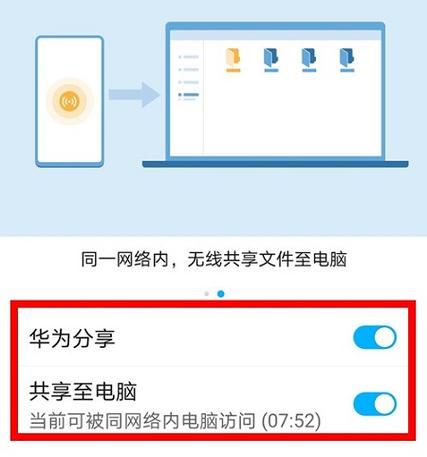
华为平板与电脑连接主要有两种方式:通过USB数据线进行有线连接,或者通过华为分享进行无线连接。有线连接 使用USB数据线:这是连接华为平板和电脑最直接的方法。首先,你需要一条USB数据线,一端连接华为平板,另一端连接电脑的USB接口。在连接之前,确保华为平板已经解锁。
- 在平板上,从屏幕顶部右侧下滑进入控制中心,找到并点击蓝牙选项开启。- 在超级终端或蓝牙设置中搜索附近的设备,找到电脑设备后进行配对连接。连接成功后,即可在平板和电脑之间传输文件、共享数据。 **华为电脑管家连接**:- 在平板和电脑上都安装华为电脑管家,并确保登录同一华为帐号。
华为平板电脑桌面点击设置。『2』点击开发者选项。『3』点击USB调试(连接USB后启用调试模式)。『4』弹窗是否允许USB调试点击确定。『5』华为平板电脑用数据线连接电脑。『6』打开电脑计算机。『7』找到便携设备即连接完成。这样就解决了华为平板电脑连接电脑的问题了。
无线投屏 无线投屏是一种方便快捷的投屏方式,可以通过Wi-Fi无线连接将平板的画面传输到电脑上。 华为平板和电脑连接到同一个Wi-Fi网络中。 打开华为平板上的“无线投屏”功能,搜索可用的电脑设备。 在电脑上打开“接收投屏”功能,等待华为平板的搜索。
首先打开电脑,下载一款智能终端管理类软件腾讯手机管家。打开平板电脑,进入设置列表中的【应用程序】——【开发】选项,在【开发】列表中勾选【USB调试】选项。此时用USB数据线将平板电脑与电脑连接起来,腾讯手机管家等管理软件会为平板电脑自动搜索下载相关驱动。
平板怎么连接到笔记本电脑上
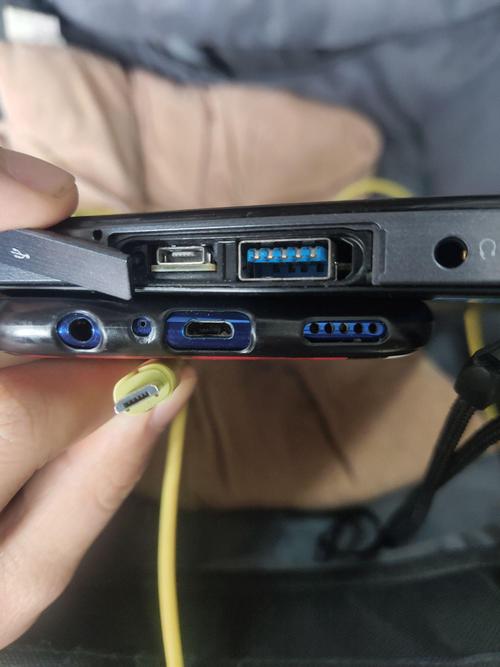
打开平板上面的设置,然后点击开发者选项。在图一USB调试这里点击一下,然后在菜单选取确定。把USB数据线拿出来,然后小的一头插入到平板尾部,大的一头插入到电脑USB口上面。双击电脑桌面的计算机图标,然后进入后在底部看到有个便携设备,这里看到平板的图标,说明已经跟电脑连上了。
**蓝牙连接**:如果您的平板电脑和笔记本电脑都支持蓝牙,您可以通过蓝牙将它们配对。在两个设备的设置中打开蓝牙功能,搜索并选取对方设备进行配对。 **Wi-Fi连接**:如果两台设备都连接到同一个Wi-Fi网络,您可以通过网络共享文件或使用远程桌面软件进行连接。
使用USB数据线连接。确保有合适的数据线和电脑的USB端口,将USB数据线一端插入iPad,另一端接入电脑USB端口。随后,打开电脑上的iTunes(Windows用户)或者Finder(macOS Catalina及以上版本),在iPad上选取“信任”并输入密码后,连接便可成功。 通过Wi-Fi同步。
从平板顶部右侧下滑出控制中心,点亮WLAN和蓝牙。或者点击展开快捷栏按钮展开快捷开关栏,点亮多屏协同。在笔记本打开电脑管家(需为 11 及以上版本),点击我的设备 我的平板 立即连接。将平板靠近笔记本,笔记本开始查找平板。温馨提醒:电脑管家版本请在四个点 关于 中查看。
华为平板投屏到电脑可以通过以下2种连接方式:华为手机投屏到华为笔记本 手机打开NFC功能,用手机背部(后置镜头附近位置)的NFC区域触碰笔记本的Huawei Share标签(或Magic-link标签),(未自带NFC标签的笔记本可以到华为官方授权门店免费领取) 。
在ipad/电脑上下载AirDroid Cast软件。ipad上下载AirDroid Cast软件。下载完成后,ipad上打开AirDroid Cast,会出现9位数,将ID记下。电脑打开AirDroid Cast,输入与ipad匹配的9位数,将iPad投屏到电脑上通过蓝牙将电脑和iPad连接,点击远程控制,电脑即可远程控制平板。
怎样让电脑和平板连接
〖One〗、打开平板上面的设置,然后点击开发者选项。在图一USB调试这里点击一下,然后在菜单选取确定。把USB数据线拿出来,然后小的一头插入到平板尾部,大的一头插入到电脑USB口上面。双击电脑桌面的计算机图标,然后进入后在底部看到有个便携设备,这里看到平板的图标,说明已经跟电脑连上了。
〖Two〗、华为平板与电脑连接主要有两种方式:通过USB数据线进行有线连接,或者通过华为分享进行无线连接。有线连接 使用USB数据线:这是连接华为平板和电脑最直接的方法。首先,你需要一条USB数据线,一端连接华为平板,另一端连接电脑的USB接口。在连接之前,确保华为平板已经解锁。
〖Three〗、使用USB数据线连接。确保有合适的数据线和电脑的USB端口,将USB数据线一端插入iPad,另一端接入电脑USB端口。随后,打开电脑上的iTunes(Windows用户)或者Finder(macOS Catalina及以上版本),在iPad上选取“信任”并输入密码后,连接便可成功。 通过Wi-Fi同步。
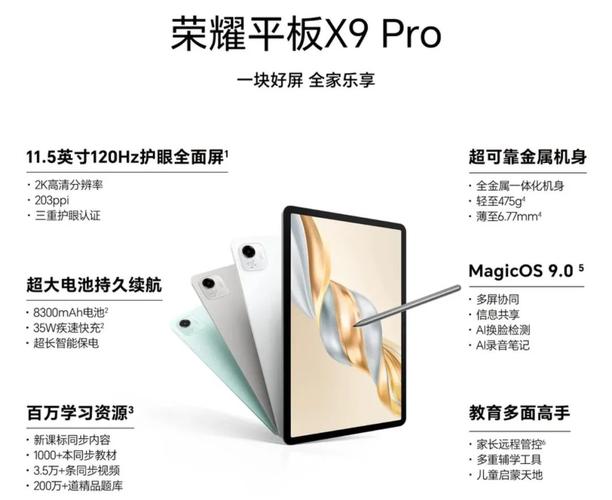
荣耀平板怎样与电脑连接
〖One〗、通过USB数据线连接 将荣耀平板的USB接口与电脑的USB端口相连,可以实现文件传输、数据传输等功能。具体操作步骤如下: 使用荣耀平板附带的USB数据线,将其插入荣耀平板的USB接口。 将数据线的另一端插入电脑的USB端口。 在电脑端可能会弹出自动播放或文件传输选项,选取相应的操作选项即可。
〖Two〗、进入荣耀平板的设置界面,找到并点击”关于平板电脑“选项。在”关于平板电脑“下找到”版本号“,连续点击7次以上,直到荣耀平板中提示进入”开发者模式“。进入开发人员选项中后,勾选USB调试”,则开启了荣耀平板的USB调试。连接电脑。
〖Three〗、通过 USB 数据线连接平板和电脑。待电脑上的驱动程序自动安装完成后,会出现以平板命名的盘符。从 平板屏幕顶部状态栏下滑出通知面板,点击 设置 点击查看更多选项 ,选取合适的 USB 连接方式互传数据:传输照片:通过 PTP(Picture Transfer Protocol)在平板和电脑之间互传照片。
〖Four〗、首先,进入荣耀平板的设置界面,找到并点击“关于平板电脑”选项。这一步骤是连接过程的基础,确保你能够顺利进入荣耀平板的系统设置。在“关于平板电脑”界面中,寻找并点击“版本号”。连续点击7次以上,你会发现荣耀平板中提示进入“开发者模式”。这一步骤是为了开启开发者选项,为后续的USB调试做准备。
平板电脑怎么和电脑连接
打开平板上面的设置,然后点击开发者选项。在图一USB调试这里点击一下,然后在菜单选取确定。把USB数据线拿出来,然后小的一头插入到平板尾部,大的一头插入到电脑USB口上面。双击电脑桌面的计算机图标,然后进入后在底部看到有个便携设备,这里看到平板的图标,说明已经跟电脑连上了。
华为平板与电脑连接主要有两种方式:通过USB数据线进行有线连接,或者通过华为分享进行无线连接。有线连接 使用USB数据线:这是连接华为平板和电脑最直接的方法。首先,你需要一条USB数据线,一端连接华为平板,另一端连接电脑的USB接口。在连接之前,确保华为平板已经解锁。
明确答案:可以通过USB连接线和华为的手机助手软件将华为平板电脑连接到电脑。详细解释: 使用USB连接线连接:准备工具:华为平板电脑、USB连接线、电脑。将USB连接线的一端插入平板电脑的USB接口,另一端插入电脑的USB端口。通常情况下,电脑会自动识别连接的设备,此时可以在电脑上管理平板电脑的文件。
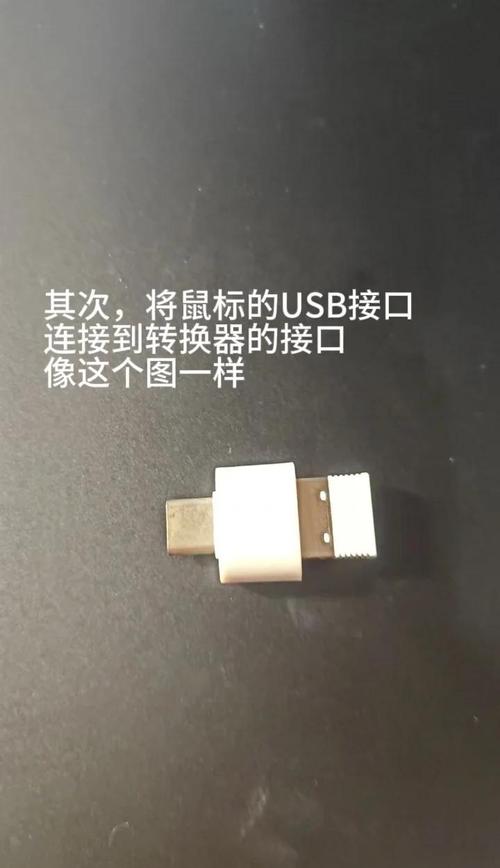
USB连接:最常用且简单的方法是通过USB线连接。大多数平板电脑都支持USB接口,可以直接用USB线将平板电脑连接到电脑的USB端口上。这种连接方式通常用于传输文件、同步数据或进行设备调试。在连接后,电脑通常会自动识别平板电脑并安装相应的驱动程序,然后就可以在电脑上管理平板电脑上的文件了。
华为平板电脑怎么连接电脑
〖One〗、华为平板与电脑连接主要有两种方式:通过USB数据线进行有线连接,或者通过华为分享进行无线连接。有线连接 使用USB数据线:这是连接华为平板和电脑最直接的方法。首先,你需要一条USB数据线,一端连接华为平板,另一端连接电脑的USB接口。在连接之前,确保华为平板已经解锁。
〖Two〗、华为平板电脑桌面点击设置。『2』点击开发者选项。『3』点击USB调试(连接USB后启用调试模式)。『4』弹窗是否允许USB调试点击确定。『5』华为平板电脑用数据线连接电脑。『6』打开电脑计算机。『7』找到便携设备即连接完成。这样就解决了华为平板电脑连接电脑的问题了。
〖Three〗、明确答案:可以通过USB连接线和华为的手机助手软件将华为平板电脑连接到电脑。详细解释: 使用USB连接线连接:准备工具:华为平板电脑、USB连接线、电脑。将USB连接线的一端插入平板电脑的USB接口,另一端插入电脑的USB端口。通常情况下,电脑会自动识别连接的设备,此时可以在电脑上管理平板电脑的文件。
〖Four〗、打开平板上面的设置,然后点击开发者选项。在图一USB调试这里点击一下,然后在菜单选取确定。把USB数据线拿出来,然后小的一头插入到平板尾部,大的一头插入到电脑USB口上面。双击电脑桌面的计算机图标,然后进入后在底部看到有个便携设备,这里看到平板的图标,说明已经跟电脑连上了。
如何将平板和电脑连接
〖One〗、打开平板上面的设置,然后点击开发者选项。在图一USB调试这里点击一下,然后在菜单选取确定。把USB数据线拿出来,然后小的一头插入到平板尾部,大的一头插入到电脑USB口上面。双击电脑桌面的计算机图标,然后进入后在底部看到有个便携设备,这里看到平板的图标,说明已经跟电脑连上了。
〖Two〗、通过USB数据线连接 将荣耀平板的USB接口与电脑的USB端口相连,可以实现文件传输、数据传输等功能。具体操作步骤如下: 使用荣耀平板附带的USB数据线,将其插入荣耀平板的USB接口。 将数据线的另一端插入电脑的USB端口。 在电脑端可能会弹出自动播放或文件传输选项,选取相应的操作选项即可。
〖Three〗、华为平板与电脑连接主要有两种方式:通过USB数据线进行有线连接,或者通过华为分享进行无线连接。有线连接 使用USB数据线:这是连接华为平板和电脑最直接的方法。首先,你需要一条USB数据线,一端连接华为平板,另一端连接电脑的USB接口。在连接之前,确保华为平板已经解锁。
〖Four〗、要在电脑端操作iPad,首先需要下载并安装iTunes。根据电脑系统选取对应版本的iTunes,在苹果官方网站进行搜索并下载安装。下面,使用数据线将iPad与电脑主机连接。注意,这是首次连接,系统可能会自动安装驱动程序。耐心等待安装完成,确保连接稳定。
〖Five〗、使用USB数据线连接。确保有合适的数据线和电脑的USB端口,将USB数据线一端插入iPad,另一端接入电脑USB端口。随后,打开电脑上的iTunes(Windows用户)或者Finder(macOS Catalina及以上版本),在iPad上选取“信任”并输入密码后,连接便可成功。 通过Wi-Fi同步。
〖Six〗、在电脑和平板上分别下载并安装AirDroid Cast应用程序。确保两者都已成功安装,并且都是最新版本。启动电脑和平板上的AirDroid Cast应用。在平板上打开AirDroid Cast应用后,点击界面右下角的“接收投屏”按钮。此时,平板的界面上会显示一个二维码和一组投屏码。
如果你还想了解更多这方面的信息,记得收藏关注本站。