本文摘要: 大家好,今天小编来为大家解答wd移动硬盘万能驱动这个问题,wd移动硬盘驱动下载很多人还不知道,现在让我们一起来看看吧!移动硬盘的驱动的问题导致Win11移动硬盘驱动程序出现问题的常见原因及解决方法如下:硬件兼容性问题部分移动硬盘因硬件设计差异,可能与Win11系统功能不完全兼容。
大家好,今天小编来为大家解答wd移动硬盘万能驱动这个问题,wd移动硬盘驱动下载很多人还不知道,现在让我们一起来看看吧!
移动硬盘的驱动的问题
导致Win11移动硬盘驱动程序出现问题的常见原因及解决方法如下:硬件兼容性问题部分移动硬盘因硬件设计差异,可能与Win11系统功能不完全兼容。例如,老旧型号可能不支持Win11引入的新协议(如USB 2 Gen 2×2或NVMe over USB),导致驱动无法正常加载。
遇到移动硬盘插上显示“未能成功安装设备驱动程序”的问题,可能是驱动程序安装不完整或过时。要解决这个问题,可以按照以下步骤操作:首先,打开计算机,右键点击桌面的“计算机”,然后选取“设备管理器”进行查看和管理。
移动硬盘的驱动问题通常源于硬件兼容性或者操作系统版本的限制。购买硬盘电源盒时,确实可能遇到驱动程序问题。不过,现代操作系统通常能很好地识别并兼容常见的移动硬盘。如果你的硬盘无法被系统识别,可能的原因包括硬件兼容性问题、电源盒与硬盘的接口不匹配、或者电源盒的驱动程序与操作系统不兼容。
移动硬盘驱动安装失败可能由硬盘物理损坏、驱动程序问题、驱动冲突、安装不干净、USB接口或数据线故障、磁盘管理错误或系统文件损坏导致,需根据具体原因针对性解决。 以下是详细分析及解决方法:硬盘物理损坏或固件故障若移动硬盘在其他电脑也无法识别,可能是硬盘本身损坏(如磁头故障、电路板烧毁)或固件异常。
移动硬盘不显示驱动问题的解决方法如下:检查USB接口:确认移动硬盘是否正确插入了电脑的USB接口。尝试将移动硬盘插到电脑前面的USB接口,以排除接口故障的可能性。检查驱动匹配:对于新装系统或克隆系统的设备,确保系统安装了与移动硬盘兼容的驱动程序。如果怀疑驱动不匹配,可以尝试重新安装系统或更新驱动程序。
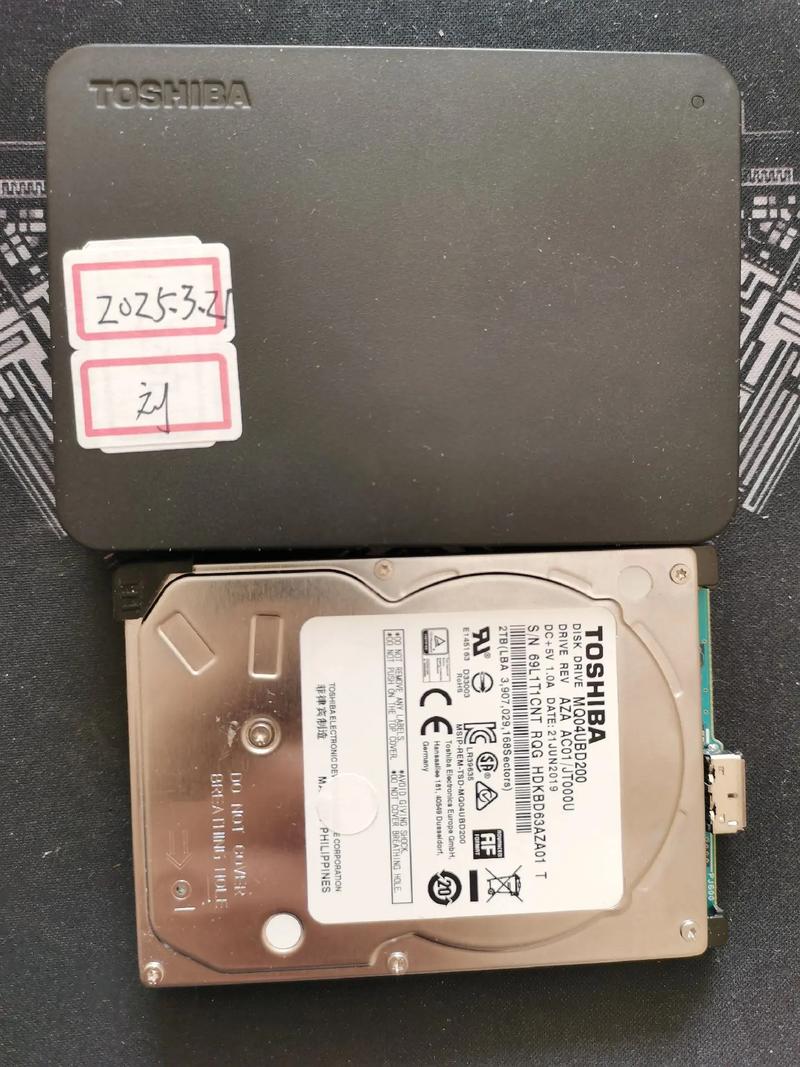
移动硬盘万能驱动如何安装
你先插入移动硬盘,系统会自动测出有未知设备,跟着它的顺序走,选“从列表或指定位置安装”下一步,选中“搜索这个位置”,在浏览中找到你下载万能驱动的地方,单击下一步,下一步即可。
怎么使用usb万能驱动 下载对应的USB万能驱动包,如USB0设备,就下载USB0万能驱动 将下载到的`zip压缩包解压出来,双击运行里面的setup.exe文件,依提示安装;安装完成后,插入usb的数据线即可正常识别通讯。
硬盘一般不需要装驱动,电脑识别到就会自动进行USB驱动安装的,早期系统是WIN98还是WINME,是安装硬盘盒里随机带的安装盘。
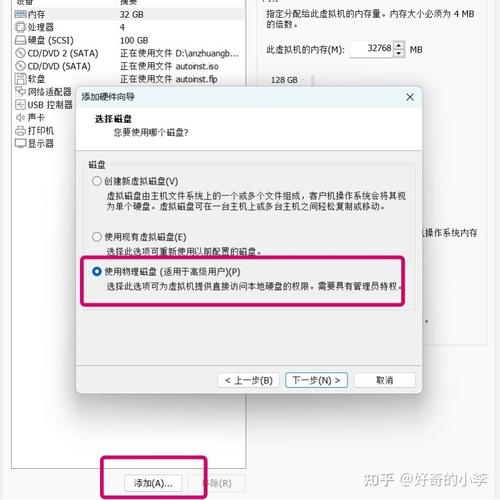
win7系统下移动硬盘插入后无法识别,安装万能驱动也无法识别,移动硬盘...
win7系统下移动硬盘插入后无法识别,即使安装万能驱动也无法识别,可能的原因及解决方法如下:检查硬盘硬件问题:硬盘故障:硬盘本身可能存在物理损坏或内部故障,导致电脑无法识别。建议尝试将移动硬盘连接到其他电脑或使用其他移动硬盘连接到当前电脑,以判断是否为硬盘本身的问题。
操作系统文件损坏。MBR表损坏。硬盘数据线松了。硬盘坏了。解决方法:重新安装操作系统。用U盘或光盘引导,进入PE系统,用分区软件修复MBR表(有的软件叫修复引导)。检查硬盘数据线、电源线,将接头插紧,如果是线坏了就更换新的。
第一步:确认硬件连接状态检查移动硬盘的USB接口是否松动,尝试更换数据线或电脑USB端口(优先使用主板后置接口)。若硬盘指示灯不亮或发出异常声响,可能是硬件故障,需联系售后检修。第二步:通过磁盘管理分配盘符 使用Windows+E快捷键打开资源管理器,若未显示移动硬盘,进入下一步。
方法如下:观察一下Win7接入移动硬盘后,右下角有没有出现提示,如果没有就有可能是移动硬盘的问题,当然还有可能是USB接口坏了,可以换一个接口试试。如果接入移动硬盘时右下角有提示,说明是电脑设置的问题,有可能是Win7禁止了移动硬盘,也有可能是系统没有给移动硬盘分配额外的盘符。
在Win7系统下无法读取移动硬盘时,可借鉴以下四种解决方法:方法一:重新安装驱动右键点击“我的电脑”,选取“管理”→“设备管理器”。在设备列表中找到移动硬盘对应的设备(如“Seagate Expansion Desk USB Device”),右键选取“卸载”。卸载后拔下移动硬盘的USB线,等待几秒后重新插入。
方法1:卸载驱动,然后重新连接外置硬盘 打开控制面板(小图标查看)—设备管理器,在磁盘驱动器列表中找到你的设备,右击卸载。拔下USB数据线,并重新连接,此时驱动程序会自动加载,一般可恢复正常。方法2:重新安装USB控制器。
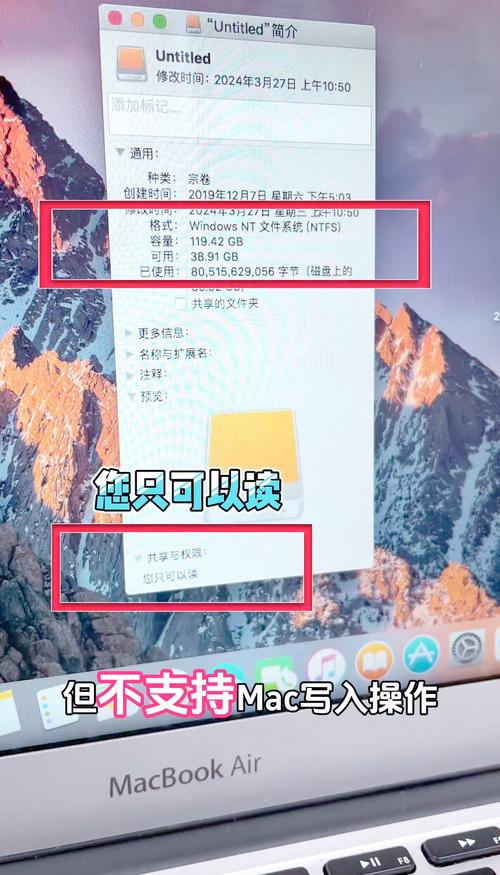
移动硬盘盒怎么装驱动!!!
硬盘一般不需要装驱动,电脑识别到就会自动进行USB驱动安装的,早期系统是WIN98还是WINME,是安装硬盘盒里随机带的安装盘。
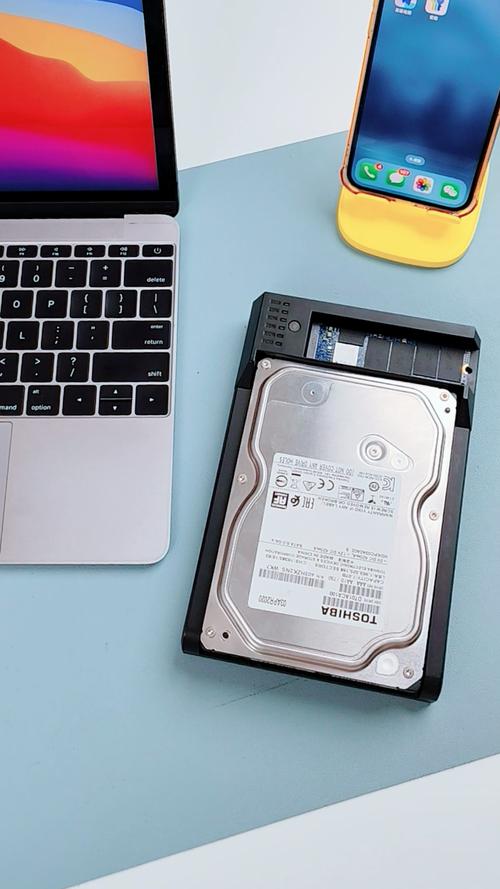
先将移动硬盘盒沿边缘中间的缝拆开,需要用到的就是那主板突出部分的接口。找到硬盘的接口,一短一长与移动硬盘盒上的口相对应,短的是数据接口,长的是电源接口。
以下是几种常见的软件驱动安装方式:自动安装部分移动磁盘的软件驱动程序是随设备自带的,在插上移动磁盘以后,计算机会自动执行安装程序并完成驱动安装。从厂商网站下载如果自带的软件驱动程序已经不可用,或者是需要更新驱动版本以提升设备性能,则可以前往移动磁盘生产厂商的网站上下载更新的驱动程序。
问题一:移动硬盘链接电脑是否要安装驱动? 正常情况下移动硬盘连接到电脑上是不需要你自己安装驱动的,你的移动硬盘没有识别请检查你的USB是否正常,硬盘连接线是否正常,硬盘盒是否坏掉了。最后还有一种可能就是硬盘出现问题了。
我的移动硬盘驱动用什么驱动,在哪儿能下,如何安装
检查是否需要新驱动 打开设备管理器:在Windows 11搜索栏输入“设备管理器”,点击打开。定位移动硬盘:在设备列表中找到“磁盘驱动器”或“通用串行总线控制器”下的移动硬盘设备。识别驱动问题:若设备图标旁有黄色感叹号,说明驱动缺失或异常,需重新安装。
安装驱动:双击下载的驱动文件(通常为.exe或.dmg格式),按照提示完成安装。重启电脑:安装完成后重启电脑,重新连接移动硬盘,系统应能正常识别。
自动安装场景:若插入移动硬盘时系统弹出安装提示,选取“自动安装”并遵循屏幕指示操作。重启生效:安装完成后,重启计算机以确保驱动完全加载。验证安装:通过设备管理器检查驱动状态。右键点击“此电脑”→“管理”→“设备管理器”,展开“磁盘驱动器”,确认移动硬盘名称旁无黄色感叹号(表示驱动正常)。
文章到此结束,如果本次分享的wd移动硬盘万能驱动和wd移动硬盘驱动下载的问题解决了您的问题,那么我们由衷的感到高兴!