

本文摘要: 其实oppor11plus怎么分屏的问题并不复杂,但是又很多的朋友都不太了解oppor11怎么分屏,因此呢,今天小编就来为大家分享oppor11plus怎么分屏的一些知识,希望可以帮助到大家,下面我们一起来看看这个问题的分析吧!
其实oppor11plus怎么分屏的问题并不复杂,但是又很多的朋友都不太了解oppor 11怎么分屏,因此呢,今天小编就来为大家分享oppor11plus怎么分屏的一些知识,希望可以帮助到大家,下面我们一起来看看这个问题的分析吧!
oppor11怎么分屏
OPPO R11分屏功能的使用方法如下:打开设置:点击桌面上的“设置”图标。启用应用分屏:在设置菜单中,找到并点击“其他设置”。在其他设置界面中,找到“应用分屏”选项,并将其开关打开。使用分屏功能:打开任一支持分屏的应用软件界面。长按多任务键,此时手机会进入分屏状态。
在任一支持分屏的应用软件界面,长按多任务键进入分屏状态。在近期任务中选取另外半个分屏应用,即可实现分屏操作。通过以上步骤,你就可以在OPPOR11手机上成功设置并使用分屏功能了。
打开任一支持分屏的应用软件界面。长按多任务键,此时手机会进入分屏状态。在近期任务列表中选取你希望显示在屏幕另一半的应用,即可实现分屏显示。通过以上步骤,你就可以在OPPO R11手机上使用分屏功能了。请注意,不是所有应用都支持分屏,具体支持情况可能因应用版本和系统版本而异。
OPPOR11分屏怎么设置
OPPO R11分屏功能的使用方法如下:打开设置:点击桌面上的“设置”图标。启用应用分屏:在设置菜单中,找到并点击“其他设置”。在其他设置界面中,找到“应用分屏”选项,并将其开关打开。使用分屏功能:打开任一支持分屏的应用软件界面。长按多任务键,此时手机会进入分屏状态。
在设置界面中,下拉设置栏,找到并点击“其他设置”选项。开启应用分屏功能:进入其他设置后,在界面中找到“应用分屏”选项,并将其开关打开。使用分屏功能:在任一支持分屏的应用软件界面,长按多任务键进入分屏状态。在近期任务中选取另外半个分屏应用,即可实现分屏操作。
OPPO R11看电视分屏的方法如下:开启分屏功能:进入手机的“设置”。找到并点击“其他设置”。选取“应用分屏”,并将其开关打开。使用分屏功能:在已开启分屏功能的前提下,打开你想要观看的电视应用。长按多任务键。此时,手机会进入分屏模式,你可以在另外半屏的近期任务中选取另一个应用来同时显示。
在设置菜单中,找到并点击其他设置。接着,找到应用分屏选项,并将其开关打开。进入分屏模式:打开任一支持分屏的应用软件界面。长按多任务键,此时手机会进入分屏状态。在近期任务列表中选取你希望显示在屏幕另一半的应用,即可实现分屏显示。通过以上步骤,你就可以在OPPO R11手机上使用分屏功能了。
进入其他设置页面后,找到并点击“应用分屏”选项,然后开启应用分屏功能。进入分屏模式:打开常用的追剧软件和聊天软件。长按多任务键,即可进入分屏模式。调节分屏大小:在分屏状态下,用户可以根据需要自动调节两个应用窗口的大小,以便更好地同时使用两个应用。
OPPO怎样分屏操作
操作方法:长按手机底部的多功能键,即可触发分屏功能。通过多任务界面分屏:操作方法:点击多功能键:首先点击手机底部的多功能键进入多任务管理界面。选取应用并点击分屏:在多任务管理界面中,找到并点击想要分屏的应用,然后选取“分屏”选项,即可将该应用与当前应用分屏显示。
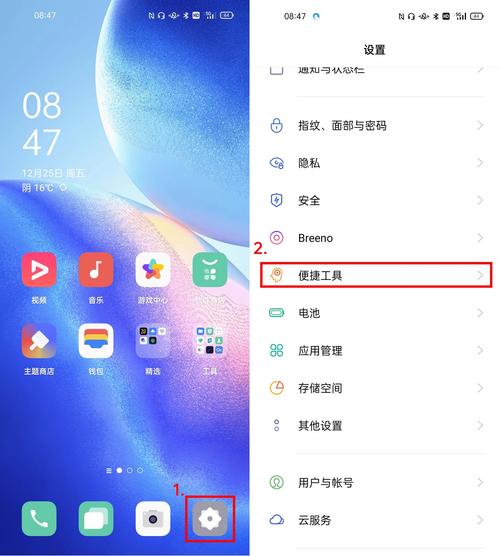
OPPO手机分屏操作的方法如下:打开设置:首先,在手机主界面找到并点击“设置”图标,进入设置界面。开启应用分屏功能:在设置界面中,找到并点击“应用分屏”选项。此时,你会看到“应用分屏”右侧的按钮处于关闭状态。点击该按钮,将其打开,以启用应用分屏功能。
对于ColorOS 7及以上版本: 方法一:在支持分屏的应用上,三指上滑即可开启分屏。 方法二:长按多任务键同样可以启动分屏功能。 方法三:在最近任务中,找到支持分屏的应用,点击其右上角,选取分屏选项来启用。 方法四:在智能侧边栏中,将应用拖动到边栏外即可实现分屏。
OPPO手机的分屏操作方法如下:三指上滑分屏:打开手机,使用三个手指同时向上滑动,即可打开后台并触发分屏模式。在分屏模式下,点击桌面上的一个软件,即可实现该软件与当前应用分屏显示。分屏应用管理:分屏后,屏幕被分为上下两部分,上半屏的应用为主应用,下半屏的应用为副应用。
OPPO手机分屏操作有以下几种方法:三指上滑分屏:在ColorOS 13及以上版本的OPPO手机上,你可以在【设置】-【便捷工具】-【应用分屏】中开启“三指上滑启用分屏”功能。之后,在需要分屏的页面,用三个手指从屏幕底部向上滑动,就能实现分屏。多任务管理分屏:适用于支持ColorOS的OPPO手机。

oppor11p版本更好反而不支持分屏?
〖One〗、OPPO R11Plus版本手机支持应用分屏功能,依次进入手机桌面的【设置】——【应用分屏】,点击开启即可使用。
〖Two〗、Oppo R11可以分屏。 如果你的手机系统版本过低,可能不支持分屏功能,需要升级到最新版本。另外,有些应用程序也不支持分屏功能,需要选取支持分屏的应用。 如果你已经升级到最新版本,选取了支持分屏的应用,但仍然无法分屏,可能是因为你的手机屏幕太小,不支持分屏。
〖Three〗、检查应用是否支持分屏:不是所有应用都支持分屏功能,这取决于应用开发者是否为其应用适配了分屏功能。如果应用不支持分屏,则无法使用分屏功能。确保已开启应用分屏功能:进入手机的“设置”,检查“其他设置”中的“应用分屏”开关是否已打开。
〖Four〗、oppor11怎么分屏不了?进入设置。关于手机版本号(连续点击5下进入开发者模式)返回到其他设置点击开发者选项输入验证码。勾选打开下滑勾选倒数第二个选项。
〖Five〗、打开任一支持分屏的应用软件界面,然后长按手机左下角的实体按键,此时手机会进入分屏状态。选取分屏应用:在分屏状态下的任务栏中,选取你想要显示在另外半个屏幕上的应用,即可实现分屏操作。
oppor11splus分屏应用怎么添加应用?
〖One〗、点击桌面最左边的虚拟按键,查看后台运行的程序。下拉支持分屏且你想进行分屏的应用,点击“分屏”。然后选取另外一个你想进行分屏的应用进入即可。通过以上方法,你可以轻松地在OPPO R11s/R11s Plus上进行应用分屏操作,提高多任务处理的效率。
〖Two〗、OPPOR11splus支持分屏功能、①首先,需要设置、桌面-设置-其他设置-打开应用分屏 ②然后,需要打开支持分屏的软件、在其中支持分屏软件界面、长按左下角键-点击需要分屏的软件就可以了。
〖Three〗、oppo怎样添加分屏应用,我添加不了?建议你重新查看一下,OPPO R11s支持分屏,点击设置--应用分屏,可打开或关闭。导航键为虚拟键时,在支持分屏的应用下,长按屏幕底部小方框虚拟键可进入分屏。
OPPOR11sPlus分屏功能怎么打开?
首先在手机里面找到设置,并点击打开它。打开设置之后,在里面找到其他设置,并点击进入。进入到其他设置里面,将页面往下滑动,找到应用分屏。然后将应用分屏后面的开关键打开,这样就可以啦。
OPPO R11s/R11s Plus进行应用分屏的方法如下:开启应用分屏功能:通过桌面的【设置】进入,然后点击【应用分屏】。将【三指上滑启动分屏】、【应用分屏】开关都打开。使用三指上滑进行分屏:在支持分屏的应用界面,使用三指上滑手势。屏幕会进入分屏模式,另外半屏会显示支持分屏的应用列表。
OPPOR11splus支持分屏功能、①首先,需要设置、桌面-设置-其他设置-打开应用分屏 ②然后,需要打开支持分屏的软件、在其中支持分屏软件界面、长按左下角键-点击需要分屏的软件就可以了。
分屏操作:在已开启分屏功能的应用中,长按多任务键,即可进入分屏模式。此时,屏幕将被分为上下两部分。选取另一半应用:在分屏模式的上半部分或下半部分,点击近期任务按钮,从列表中选取希望显示在另一半屏幕上的应用。通过以上步骤,即可在OPPO R11S手机上成功设置并使用分屏功能。
首先,请进入手机的“设置”菜单。接着,从设置选项中选取“其他设置”或类似名称的菜单项。在“其他设置”中,找到并点击进入“应用分屏”功能。开启“应用分屏”后,在支持分屏的应用程序中,长按多任务键或屏幕底部左侧的按键,即可进入分屏模式。
OPPOR11s怎么进行分屏设置?步骤:设置-其他设置-软件分屏打开-打开软件-长按左边任务键-选取分屏应用即可。打开手机,进入设置。选取其他设置。找到应用分屏,将此开关打开。
oppoR11能不能分屏
在智能侧边栏中,将支持分屏的应用拖动到侧边栏外可开启分屏。OPPO R11无法分屏的解决办法:检查应用是否支持分屏:不是所有应用都支持分屏功能,这取决于应用开发者是否为其应用适配了分屏功能。如果应用不支持分屏,则无法使用分屏功能。
OPPO R11手机支持分屏功能,让用户能够更便捷地进行多任务操作。首先,你需要打开手机桌面,找到“设置”选项,并点击进入手机设置页面。在设置页面中,你会看到一个名为“其他设置”的选项,点击它进入下一步。
要在OPPO R11手机上设置分屏,可以按照以下步骤进行操作:进入设置:首先,打开手机的主屏幕,找到并点击“设置”图标。进入其他设置:在设置界面中,向下滚动并找到“其他设置”选项,点击进入。开启应用分屏:在其他设置界面中,找到“应用分屏”选项,并将其打开。
在任一支持分屏的应用软件界面,长按多任务键进入分屏状态。在近期任务中选取另外半个分屏应用,即可实现分屏操作。通过以上步骤,你就可以在OPPOR11手机上成功设置并使用分屏功能了。
OPPO R11能分屏。以下是OPPO R11分屏操作的具体步骤:打开设置:打开手机桌面,找到并点击“设置”进入手机的设置页面。选取其他设置:在手机设置页面中,选取“其他设置”选项。开启应用分屏:进入其他设置页面后,找到并点击“应用分屏”选项,然后开启应用分屏功能。
在使用分屏功能时,请注意不要遮挡应用界面的关键信息,以免影响正常使用。总之,oppo R11的分屏功能为用户带来了极大的便利,让手机使用变得更加高效和有趣。无论你是工作还是娱乐,都能轻松应对。不过,分屏功能的使用也需要一定的技巧,建议初学者多加练习,以更好地掌握这一实用功能。

OPPOR11plus怎么分屏
在分屏状态下的任务栏中,选取你想要显示在另外半个屏幕上的应用,即可实现分屏操作。注意:分屏功能可能因系统版本或应用支持情况而有所不同,请确保你的OPPOR11plus手机系统版本支持分屏功能,并且所打开的应用也支持该功能。
首先,找到手机上的“设置”图标,并点击进入。接着,在设置界面中,找到“其他设置”选项,点击进入。然后,在其他设置页面中,找到“应用分屏”选项,点击右侧的按钮开启分屏功能。开启后,在任一支持分屏的应用软件界面,长按手机左下角的实体按键,即可进入分屏状态。
首先,在手机主界面找到“设置”图标,并点击进入设置菜单。在设置菜单中,滑动屏幕寻找并点击“其他设置”选项,以展开更多设置项。在“其他设置”中,继续寻找并点击“应用分屏”选项。此时,你会看到一个开关按钮,点击该按钮将其开启,以启用分屏功能。开启分屏功能后,打开任何一个支持分屏的应用软件。
首先在手机里面找到设置,并点击打开它。打开设置之后,在里面找到其他设置,并点击进入。进入到其他设置里面,将页面往下滑动,找到应用分屏。然后将应用分屏后面的开关键打开,这样就可以啦。
R11 Plus支持分屏,进入设置--其他设置--应用分屏,打开之后,在支持分屏的应用下,长按多任务键(屏幕底部左侧按键)可进入分屏。分屏设置可按照以下步骤操作:进入“设置”。点击“其他设置”—“应用分屏”,根据需要选取是否开启。
OPPO R11Plus版本手机支持应用分屏功能,依次进入手机桌面的【设置】——【应用分屏】,点击开启即可使用。
关于oppor11plus怎么分屏到此分享完毕,希望能帮助到您。









