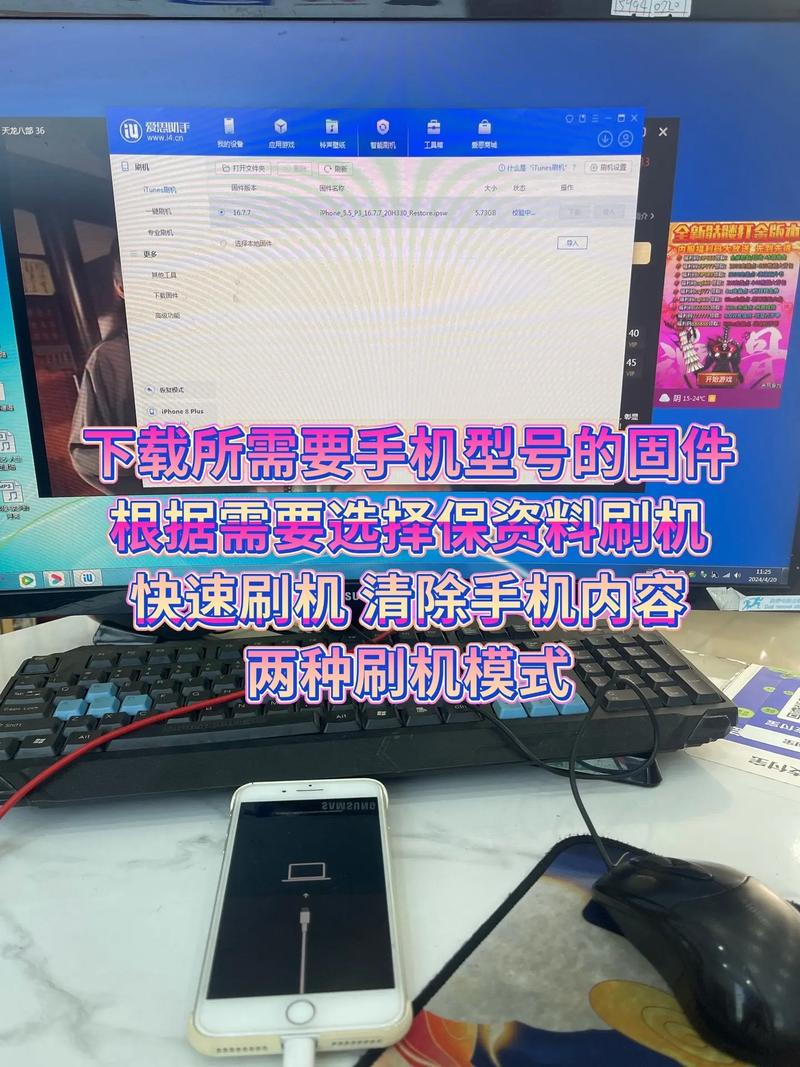
本文摘要: 本篇文章给大家谈谈iphone4刷机全过程,以及iphone4刷机对应的知识点,文章可能有点长,但是希望大家可以阅读完,增长自己的知识,最重要的是希望对各位有所帮助,可以解决了您的问题,不要忘了收藏本站喔。苹果4怎么刷机可以在苹果官方网站或其他可靠的固件下载网站上找到。
本篇文章给大家谈谈iphone4刷机全过程,以及iphone 4 刷机对应的知识点,文章可能有点长,但是希望大家可以阅读完,增长自己的知识,最重要的是希望对各位有所帮助,可以解决了您的问题,不要忘了收藏本站喔。
苹果4怎么刷机
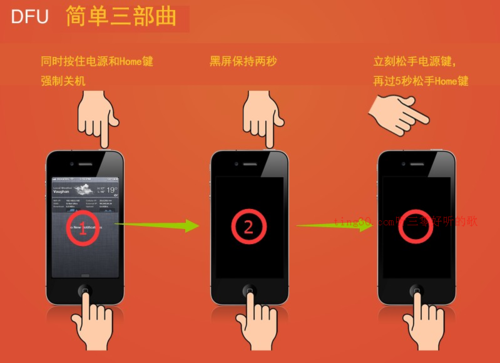
可以在苹果官方网站或其他可靠的固件下载网站上找到。安装iTunes:确保电脑上已经安装了最新版本的iTunes,这是刷机过程中必不可少的工具。进入DFU模式:关机:首先,将苹果4手机关机。连接电脑:使用数据线将手机连接到电脑上。进入DFU模式:同时按住手机的“电源键”和“Home键”约10秒钟,直到屏幕变黑。
苹果4刷机的步骤如下:连接手机与电脑:将你的iPhone 4连接到电脑上,并打开iTunes。进入恢复模式:按住电源键直到出现关机选项,滑动关机。再次按住电源键开机,当看到苹果标志时,不要松开电源键,同时按住主屏Home键。直到屏幕变黑后,松开电源键,但继续按住Home键。
准备工作 备份数据:在刷机之前,务必使用iCloud或iTunes备份您的手机数据,以防数据丢失。下载iTunes:确保您的电脑上已安装最新版本的iTunes。下载固件:根据您的苹果4手机型号,下载对应的iOS固件文件。进入恢复模式 关机:长按电源键,滑动关机选项以关闭手机。
推荐使用iTunes进行刷机。可借鉴苹果官方网站的操作文档了解如何使用iTunes进行恢复。准备刷机包:从苹果官方网站或信誉较高的第三方网站下载与iPhone4型号相匹配的iOS系统刷机包。进入DFU模式:将手机关机,连接USB数据线到电脑上。
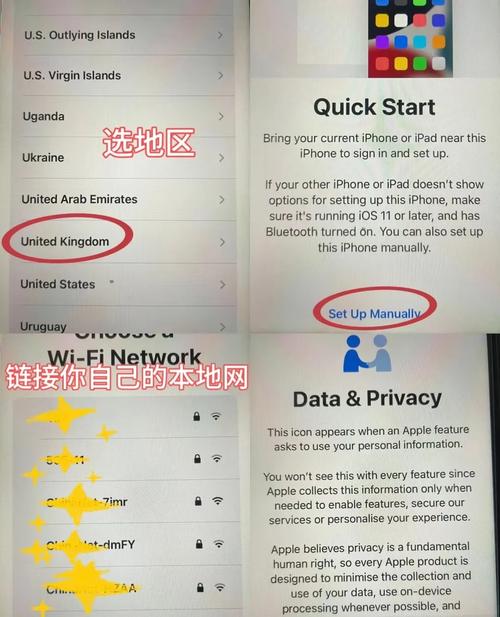
苹果4手机刷机怎么刷?
〖One〗、可以在苹果官方网站或其他可靠的固件下载网站上找到。安装iTunes:确保电脑上已经安装了最新版本的iTunes,这是刷机过程中必不可少的工具。进入DFU模式:关机:首先,将苹果4手机关机。连接电脑:使用数据线将手机连接到电脑上。进入DFU模式:同时按住手机的“电源键”和“Home键”约10秒钟,直到屏幕变黑。
〖Two〗、苹果4手机刷机主要可以通过iTunes进行,以下是详细的刷机步骤:准备工作 备份数据:在刷机之前,务必使用iCloud或iTunes备份您的手机数据,以防数据丢失。下载iTunes:确保您的电脑上已安装最新版本的iTunes。下载固件:根据您的苹果4手机型号,下载对应的iOS固件文件。
〖Three〗、要给苹果4手机刷机,首先需要遵循以下步骤: 下载并安装iTunes,确保它是最新版本。 将手机置入恢复模式:长按电源键,直到出现关机选项,然后滑动关机。接着同时按下电源键和主屏幕Home键,直到看到苹果标志。当屏幕出现苹果标志时,继续按住Home键,直到屏幕变黑。
〖Four〗、苹果4手机刷机步骤如下: 明确所需工具与注意事项。 进入恢复模式进行刷机操作。详细解释如下:明确所需工具及注意事项 刷机前需要准备的工具包括:一台电脑、苹果4手机的数据线以及最新的iTunes软件。同时,要确保手机电量充足,并了解刷机的风险,以防数据丢失或手机损坏。
〖Five〗、在对苹果4手机进行刷机操作时,首先重要的是备份设备数据。使用像PP助手这样的工具,确保备份通信录、照片、音乐等个人信息。下载适用于苹果4的3固件,可以从PP助手的工具箱-固件下载找到。推荐新手使用爱思助手,因为其操作简便。

iphone4刷机步骤详解
〖One〗、iPhone4刷机的详尽教程如下: 备份数据 使用iCloud或iTunes:为避免刷机后数据丢失,需提前通过iCloud或iTunes备份数据,包括联系人、短信、照片、音乐等。 电脑系统要求:备份所需的电脑系统环境需为MAC OS X 6以上或Windows XP以上。
〖Two〗、iPhone4手动刷机的方法如下:连接设备:使用USB线将iPhone4连接至电脑。等待并确认电脑已连接成功的提示声音。关闭iPhone:将iPhone4关机。关机后,会听到电脑提示未连接成功的声音。进入恢复模式:同时按住iPhone4的开关机键和home键。持续按住这两个键,直到第10秒时,立即松开开关键。
〖Three〗、iPhone 4手动刷机的方法如下:连接设备:使用USB线将iPhone 4连接至电脑。等待电脑发出连接成功的提示声音,确认连接成功。关机操作:将iPhone 4关机。关机后,电脑会发出未连接成功的提示声音。进入恢复模式:同时按住iPhone 4的开关机键和home键。持续按住这两个键直到第10秒。
苹果4手机用爱思刷机完整步骤
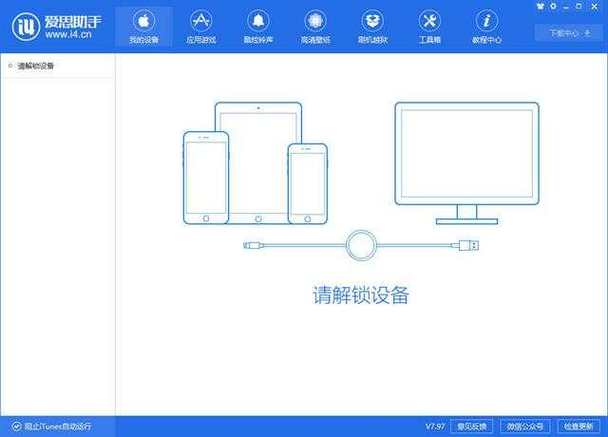
〖One〗、首先,请确保您已经下载并安装了最新版本的爱思助手,并通过数据线将移动设备连接到电脑。连接成功后,爱思助手将自动检测您的设备并匹配相应的固件版本。如果您的移动设备无法正常开机,或者已经停用、无法解除密码锁等情况,需要将设备置于“恢复模式”或“DFU模式”,以便爱思助手能够正常识别并进行后续操作。
〖Two〗、苹果4刷机步骤如下:准备工具:在电脑桌面上找到并安装爱思助手软件。连接设备:使用数据线将苹果4手机与电脑连接起来。进入刷机界面:在爱思助手中,点击屏幕右上方的刷机越狱选项。数据备份:点击备份/恢复数据,以避免刷机过程中数据丢失。这一步非常重要,可以确保你的重要数据得到保护。
〖Three〗、在对苹果4手机进行刷机操作时,首先重要的是备份设备数据。使用像PP助手这样的工具,确保备份通信录、照片、音乐等个人信息。下载适用于苹果4的3固件,可以从PP助手的工具箱-固件下载找到。推荐新手使用爱思助手,因为其操作简便。
〖Four〗、下载一款刷机工具并安装完毕(以爱思助手为例),然后用数据线把需要刷机的设备连接到电脑后在刷机界面等待设备自动连接,连接成功的界面如下:选取要刷的 iOS 版本,然后点击“立即刷机”,之后爱思助手会自动下载固件并刷机。
〖Five〗、苹果4刷机的步骤如下:准备刷机工具:确保使用如爱思助手这样的专业刷机工具,并在电脑上进行安装。将苹果4手机通过数据线连接到电脑,等待软件自动识别设备。连接成功后,软件界面会显示出设备状态。选取刷机版本:在刷机工具界面中,选取你想要更新到的iOS版本。点击“立即刷机”按钮开始刷机过程。
iphone4怎么手动刷机啊
〖One〗、iPhone 4手动刷机的方法如下:连接设备:使用USB线将iPhone 4连接至电脑。等待电脑发出连接成功的提示声音,确认连接成功。关机操作:将iPhone 4关机。关机后,电脑会发出未连接成功的提示声音。进入恢复模式:同时按住iPhone 4的开关机键和home键。持续按住这两个键直到第10秒。
〖Two〗、iPhone4手动刷机的方法如下:连接设备:使用USB线将iPhone4连接至电脑。等待并确认电脑已连接成功的提示声音。关闭iPhone:将iPhone4关机。关机后,会听到电脑提示未连接成功的声音。进入恢复模式:同时按住iPhone4的开关机键和home键。持续按住这两个键,直到第10秒时,立即松开开关键。
〖Three〗、苹果4刷机的步骤如下:备份数据:使用iCloud备份功能。打开“设置”,选取“iCloud”,然后打开“备份”。确保设备已连接到WiFi,并点击“备份现在”。使用iTunes排除错误:在计算机上运行iTunes,并将设备连接到计算机。在iTunes中选取“还原iPhone”,并按照提示完全恢复设备。
〖Four〗、首先,使用USB线将iPhone与电脑连接,当听到电脑发出连接成功的提示声音时,即可确认连接成功。下面,需要将iPhone关机。这时,如果听到电脑发出未连接成功的提示声音,说明关机操作成功。然后,同时按住iPhone的开关机键和home键。在持续按住这两个键到第10秒时,立即松开开关键,但继续保持按住home键。
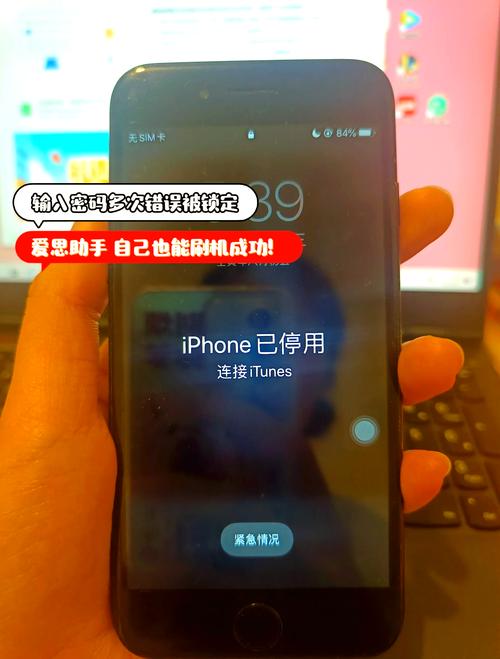
苹果4刷机怎么刷怎么按
苹果4刷机的步骤如下:备份数据:使用iCloud备份功能。打开“设置”,选取“iCloud”,然后打开“备份”。确保设备已连接到WiFi,并点击“备份现在”。使用iTunes排除错误:在计算机上运行iTunes,并将设备连接到计算机。在iTunes中选取“还原iPhone”,并按照提示完全恢复设备。
要给苹果4手机刷机,首先需要遵循以下步骤: 下载并安装iTunes,确保它是最新版本。 将手机置入恢复模式:长按电源键,直到出现关机选项,然后滑动关机。接着同时按下电源键和主屏幕Home键,直到看到苹果标志。当屏幕出现苹果标志时,继续按住Home键,直到屏幕变黑。
准备工作 备份数据:在刷机之前,务必使用iCloud或iTunes备份您的手机数据,以防数据丢失。下载iTunes:确保您的电脑上已安装最新版本的iTunes。下载固件:根据您的苹果4手机型号,下载对应的iOS固件文件。进入恢复模式 关机:长按电源键,滑动关机选项以关闭手机。
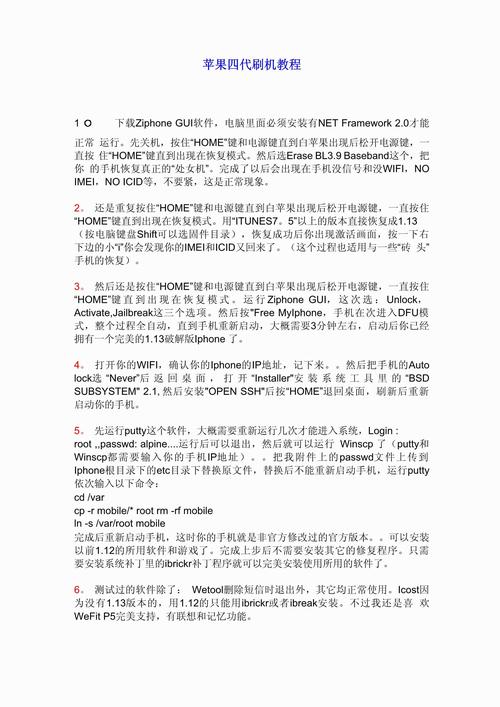
iPhone4如何刷机?详尽教程
iPhone4刷机的详尽教程如下: 备份数据 使用iCloud或iTunes:为避免刷机后数据丢失,需提前通过iCloud或iTunes备份数据,包括联系人、短信、照片、音乐等。 电脑系统要求:备份所需的电脑系统环境需为MAC OS X 6以上或Windows XP以上。
苹果4刷机的步骤如下:备份数据:使用iCloud备份功能。打开“设置”,选取“iCloud”,然后打开“备份”。确保设备已连接到WiFi,并点击“备份现在”。使用iTunes排除错误:在计算机上运行iTunes,并将设备连接到计算机。在iTunes中选取“还原iPhone”,并按照提示完全恢复设备。
推荐使用iTunes进行刷机。可借鉴苹果官方网站的操作文档了解如何使用iTunes进行恢复。准备刷机包:从苹果官方网站或信誉较高的第三方网站下载与iPhone4型号相匹配的iOS系统刷机包。进入DFU模式:将手机关机,连接USB数据线到电脑上。
iPhone4手动刷机的方法如下:连接设备:使用USB线将iPhone4连接至电脑。等待并确认电脑已连接成功的提示声音。关闭iPhone:将iPhone4关机。关机后,会听到电脑提示未连接成功的声音。进入恢复模式:同时按住iPhone4的开关机键和home键。持续按住这两个键,直到第10秒时,立即松开开关键。
苹果4手机刷机教程 苹果4手机刷机主要可以通过iTunes进行,以下是详细的刷机步骤:准备工作 备份数据:在刷机之前,务必使用iCloud或iTunes备份您的手机数据,以防数据丢失。下载iTunes:确保您的电脑上已安装最新版本的iTunes。下载固件:根据您的苹果4手机型号,下载对应的iOS固件文件。
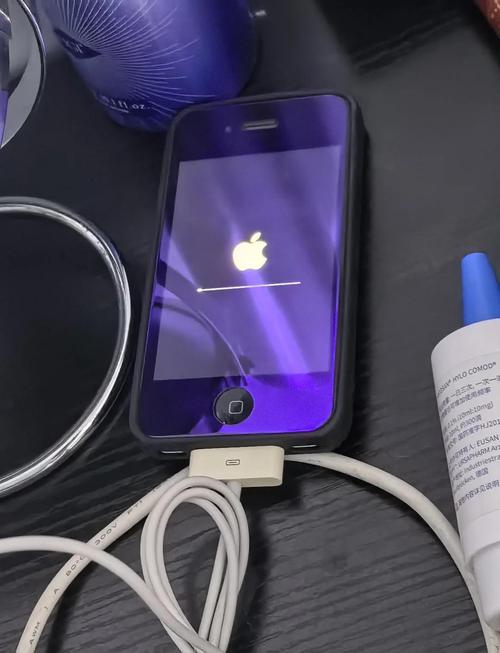
苹果iPhone4手机上怎么刷机?
〖One〗、推荐使用iTunes进行刷机。可借鉴苹果官方网站的操作文档了解如何使用iTunes进行恢复。准备刷机包:从苹果官方网站或信誉较高的第三方网站下载与iPhone4型号相匹配的iOS系统刷机包。进入DFU模式:将手机关机,连接USB数据线到电脑上。
〖Two〗、准备工作 备份数据:在刷机之前,务必使用iCloud或iTunes备份您的手机数据,以防数据丢失。下载iTunes:确保您的电脑上已安装最新版本的iTunes。下载固件:根据您的苹果4手机型号,下载对应的iOS固件文件。进入恢复模式 关机:长按电源键,滑动关机选项以关闭手机。
〖Three〗、下载固件:根据手机的型号和当前系统版本,下载对应版本的iOS固件。可以在苹果官方网站或其他可靠的固件下载网站上找到。安装iTunes:确保电脑上已经安装了最新版本的iTunes,这是刷机过程中必不可少的工具。进入DFU模式:关机:首先,将苹果4手机关机。连接电脑:使用数据线将手机连接到电脑上。
iphone4刷机全过程和iphone 4 刷机的问题分享结束啦,以上的文章解决了您的问题吗?欢迎您下次再来哦!