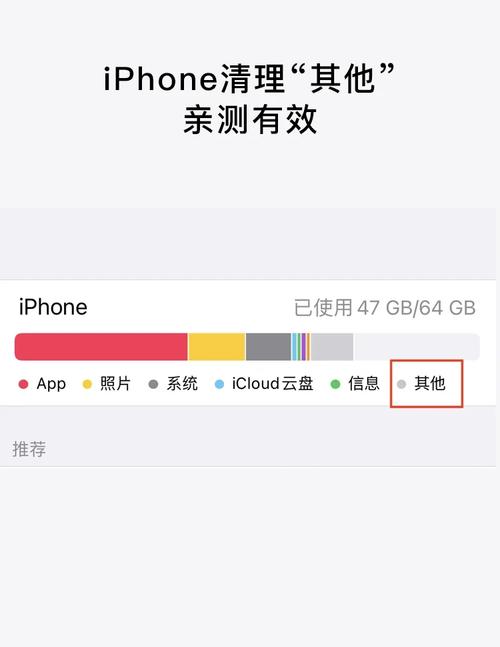
本文摘要: 很多朋友对于苹果icloud怎么清理和如何清理苹果手机icloud存储空间不太懂,今天就由小编来为大家分享,希望可以帮助到大家,下面一起来看看吧!iphone苹果怎么清理iCloud储存空间〖One〗、打开手机的“设置”应用。点击“iCloud”,进入iCloud设置页面。
很多朋友对于苹果icloud怎么清理和如何清理苹果手机icloud存储空间不太懂,今天就由小编来为大家分享,希望可以帮助到大家,下面一起来看看吧!
iphone苹果怎么清理iCloud储存空间
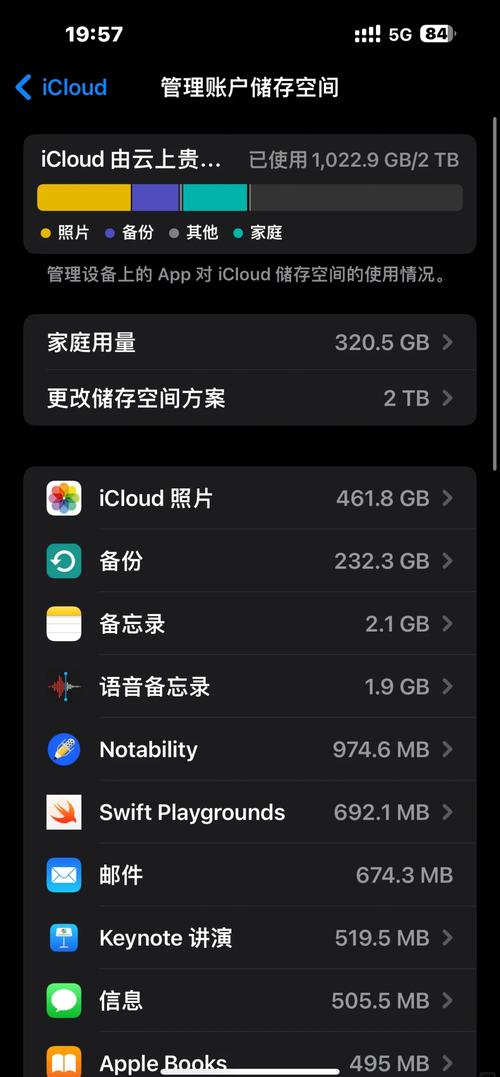
〖One〗、打开手机的“设置”应用。点击“iCloud”,进入iCloud设置页面。选取“储存空间”,查看当前的iCloud储存使用情况。点击“管理储存空间”,查看哪些应用占用了大量空间。对于不重要的数据,如旧照片或备份,可以选取删除或停用相关应用的iCloud同步功能。
〖Two〗、打开“设置”应用,点击“iCloud”进入iCloud设置页面。在iCloud页面中,点击“储存空间”选项。点击“管理储存空间”以查看哪些应用和数据占用了iCloud空间。针对不重要的数据,如不再需要的照片或备份,可以选取删除或停用相关功能以释放空间。
〖Three〗、在“用量”或“iPhone储存空间”界面中,点击“管理存储空间”选项,以查看iCloud中存储的详细数据。选取并删除不需要的数据:在“管理存储空间”界面中,可以看到iCloud中存储的所有数据,包括照片、备份、文稿与数据等。
〖Four〗、在个人账户页面中,点击“iCloud”选项。选取需要清理的应用:在iCloud页面中,滚动浏览并找到你想要清理储存空间的应用。点击应用后方的按钮,使之处于开启状态以查看和管理其数据。选取保留位置:对于每个应用,点击“管理储存空间”或类似选项。在弹出的页面中,选取“保留在我的iPhone上”按钮。

如何清理苹果iPhone手机中的iCloud存储空间
〖One〗、进入设置界面 在手机主屏幕上找到并点击【设置】图标,进入设置界面。 密码与账户 在设置界面中,向下滑动找到并点击【密码与账户】选项。 iCloud选项 在密码与账户界面中,找到并点击【iCloud】选项。 储存空间管理 在iCloud界面中,点击【储存空间】选项,进入iCloud储存空间管理界面。
〖Two〗、在“用量”或“iPhone储存空间”界面中,点击“管理存储空间”选项,以查看iCloud中存储的详细数据。选取并删除不需要的数据:在“管理存储空间”界面中,可以看到iCloud中存储的所有数据,包括照片、备份、文稿与数据等。
〖Three〗、打开手机的“设置”应用。点击“iCloud”,进入iCloud设置页面。选取“储存空间”,查看当前的iCloud储存使用情况。点击“管理储存空间”,查看哪些应用占用了大量空间。对于不重要的数据,如旧照片或备份,可以选取删除或停用相关应用的iCloud同步功能。
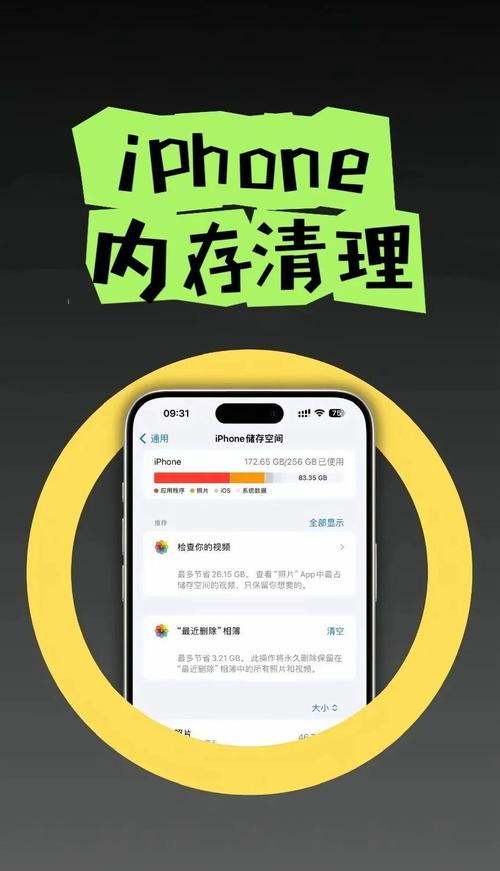
苹果icloud储存空间怎么清理
〖One〗、在iCloud设置界面,点击“管理储存空间”。查看并删除不再需要的文件、照片、视频等,以释放iCloud空间。升级iCloud储存空间:如果关闭备份和管理储存空间后,iCloud空间仍然不足,可以选取升级iCloud储存空间。在“管理储存空间”界面,点击“升级”选项。根据需求选取适合的储存空间方案进行购买。
〖Two〗、要清理苹果iCloud储存空间,可以通过以下几种方式:删除不需要的文件和应用:前往“设置”“你的名字”“iCloud”,查看iCloud的使用情况。选取特定的应用并删除其不再需要的数据。
〖Three〗、在“用量”或“iPhone储存空间”界面中,点击“管理存储空间”选项,以查看iCloud中存储的详细数据。选取并删除不需要的数据:在“管理存储空间”界面中,可以看到iCloud中存储的所有数据,包括照片、备份、文稿与数据等。
〖Four〗、在个人账户页面中,点击“iCloud”选项。选取需要清理的应用:在iCloud页面中,滚动浏览并找到你想要清理储存空间的应用。点击应用后方的按钮,使之处于开启状态以查看和管理其数据。选取保留位置:对于每个应用,点击“管理储存空间”或类似选项。在弹出的页面中,选取“保留在我的iPhone上”按钮。
〖Five〗、在管理储存空间界面中,浏览并选取你不再需要的内容。 点击该内容,然后选取【删除文稿和数据】选项。 在弹出的确认框中,点击【删除】按钮,确认删除操作。通过以上步骤,你可以有效地管理和清理苹果手机iPhone中的iCloud储存空间,释放不必要的存储空间,确保iCloud的正常运行和数据的备份安全。
〖Six〗、苹果iCloud空间满了,可以通过多种方式进行清理。首先,你可以检查并删除不再需要的备份。在iPhone的“设置”中,点击你的Apple ID,然后进入“iCloud”中的“管理存储”。在这里,你能看到详细的存储使用情况,包括备份、照片、文档等。
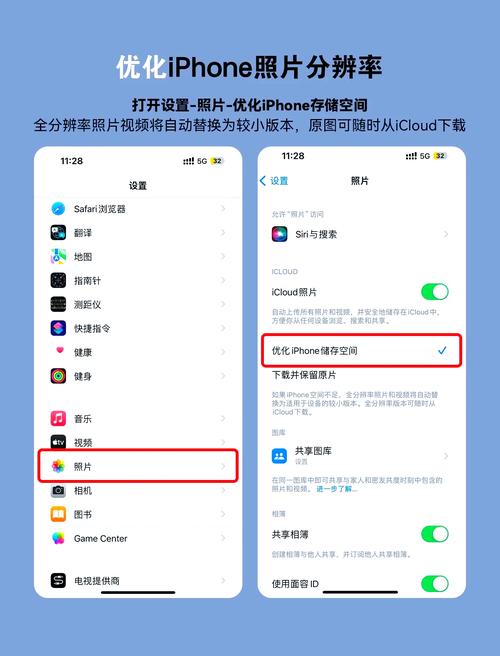
如何清理iphone苹果手机的iCloud储存空间
〖One〗、在“用量”或“iPhone储存空间”界面中,点击“管理存储空间”选项,以查看iCloud中存储的详细数据。选取并删除不需要的数据:在“管理存储空间”界面中,可以看到iCloud中存储的所有数据,包括照片、备份、文稿与数据等。
〖Two〗、进入设置界面 在手机主屏幕上找到并点击【设置】图标,进入设置界面。 密码与账户 在设置界面中,向下滑动找到并点击【密码与账户】选项。 iCloud选项 在密码与账户界面中,找到并点击【iCloud】选项。 储存空间管理 在iCloud界面中,点击【储存空间】选项,进入iCloud储存空间管理界面。
〖Three〗、打开手机的“设置”应用。点击“iCloud”,进入iCloud设置页面。选取“储存空间”,查看当前的iCloud储存使用情况。点击“管理储存空间”,查看哪些应用占用了大量空间。对于不重要的数据,如旧照片或备份,可以选取删除或停用相关应用的iCloud同步功能。
〖Four〗、其次,你也可以通过iCloud官方网站来清理空间。登录iCloud官方网站,输入Apple ID和密码后,在iCloud内选中需要删除的数据,点击垃圾桶图标进行删除。需要注意的是,被删除的数据可能会被放入最近删除文件夹,所以记得再次删除这些数据以确保彻底释放空间。
〖Five〗、点击进入,最后点击“关闭并删除”来释放iCloud空间。考虑购买iCloud空间:如果你不希望删除备份的应用数据,还可以考虑付费购买更多的iCloud存储空间。根据自己的需求选取合适的套餐进行扩容。通过以上步骤,你可以有效地清理苹果iPhone手机中的iCloud存储空间,确保你的设备有足够的空间来备份重要数据。
〖Six〗、要清理iPhone苹果手机的iCloud储存空间,可以按照以下步骤进行:打开设置:首先,在iPhone上找到并打开“设置”应用。进入个人账户页面:在设置页面中,点击顶部的个人账户。进入iCloud设置:在个人账户页面中,点击“iCloud”选项。
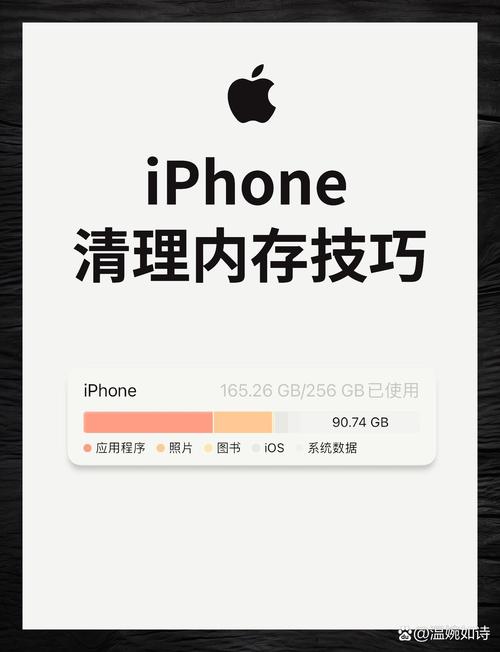
怎么管理和清理苹果手机iPhone中iCloud储存空间
〖One〗、进入设置界面 在手机主屏幕上找到并点击【设置】图标,进入设置界面。 密码与账户 在设置界面中,向下滑动找到并点击【密码与账户】选项。 iCloud选项 在密码与账户界面中,找到并点击【iCloud】选项。 储存空间管理 在iCloud界面中,点击【储存空间】选项,进入iCloud储存空间管理界面。
〖Two〗、在Apple ID页面,找到并点击“iCloud”选项。关闭不需要的备份应用:在iCloud页面,你可以看到各个应用是否开启了iCloud备份。关闭那些不需要备份到iCloud的应用右侧的开关,以节省iCloud空间。管理iCloud存储空间:在iCloud页面,点击上方的“管理存储空间”选项。
〖Three〗、首先,在iPhone上找到并打开“设置”应用。进入个人账户页面:在设置页面中,点击顶部的个人账户。进入iCloud设置:在个人账户页面中,点击“iCloud”选项。选取需要清理的应用:在iCloud页面中,滚动浏览并找到你想要清理储存空间的应用。点击应用后方的按钮,使之处于开启状态以查看和管理其数据。
〖Four〗、首先,在iPhone的主屏幕上找到并点击【设置】图标。进入Apple ID页面:在【设置】页面中,点击已登录的Apple账号。进入iCloud设置:在【Apple ID】页面中,选取并点击【iCloud】选项。管理iCloud储存空间:进入【iCloud】页面后,点击【管理储存空间】选项,以查看当前iCloud的使用情况。
〖Five〗、首先,在手机主界面中找到并打开“设置”选项。进入Apple ID界面:在设置界面中,点击屏幕最上方的Apple ID头像,进入Apple ID管理界面。进入iCloud管理:在Apple ID界面中,找到并点击“iCloud”选项,进入iCloud管理界面。
苹果手机怎么清理icloud储存空间
〖One〗、进入设置界面 在手机主屏幕上找到并点击【设置】图标,进入设置界面。 密码与账户 在设置界面中,向下滑动找到并点击【密码与账户】选项。 iCloud选项 在密码与账户界面中,找到并点击【iCloud】选项。 储存空间管理 在iCloud界面中,点击【储存空间】选项,进入iCloud储存空间管理界面。
〖Two〗、在“用量”或“iPhone储存空间”界面中,点击“管理存储空间”选项,以查看iCloud中存储的详细数据。选取并删除不需要的数据:在“管理存储空间”界面中,可以看到iCloud中存储的所有数据,包括照片、备份、文稿与数据等。
〖Three〗、在个人账户页面中,点击“iCloud”选项。选取需要清理的应用:在iCloud页面中,滚动浏览并找到你想要清理储存空间的应用。点击应用后方的按钮,使之处于开启状态以查看和管理其数据。选取保留位置:对于每个应用,点击“管理储存空间”或类似选项。在弹出的页面中,选取“保留在我的iPhone上”按钮。
〖Four〗、在iCloud设置界面,点击“管理储存空间”。查看并删除不再需要的文件、照片、视频等,以释放iCloud空间。升级iCloud储存空间:如果关闭备份和管理储存空间后,iCloud空间仍然不足,可以选取升级iCloud储存空间。在“管理储存空间”界面,点击“升级”选项。根据需求选取适合的储存空间方案进行购买。
〖Five〗、苹果手机清理iCloud储存空间有多种方法。方法如下:首先,你可以直接在手机上操作。进入iPhone的设置,点击顶部的Apple ID,然后选取iCloud选项,再点击管理存储空间或iCloud储存空间。
〖Six〗、iphone苹果怎么清理iCloud储存空间?步骤 打开苹果手机上面的设置。点击其中的iCloud,进入iCloud管理。在进入以后,可以看到使用iCloud的所有应用列表,把其中不太重要的应用关闭,以扩大iCoud的存储空间。点击其中的“管理存储空间”,把不重要或者没必要的应用数据直接清理删除。
苹果icloud怎么清理的介绍就聊到这里吧,感谢你花时间阅读本站内容,更多关于如何清理苹果手机icloud存储空间、苹果icloud怎么清理的信息别忘了在本站进行查找哦。