本文摘要: 大家好,如果你们想深入了解关于苹果7怎么强制恢复出厂设置的问题,那么请继续阅读下去。
大家好,如果你们想深入了解关于苹果7怎么强制恢复出厂设置的问题,那么请继续阅读下去。在这篇文章中,我会为大家提供全面的知识,并且会尽可能地回答你们对苹果7怎么强制恢复出厂设置疑惑并还会对苹果怎么强制恢复出厂设置在哪里 相关的讲解
苹果7强制恢复出厂设置
〖One〗、先请按电源键开机,当屏幕会出现苹果标志,不要松开电源键。紧接着再按住主屏 home 键不松手,直到屏幕黑屏。当看到屏幕黑屏时,请松开电源键,继续按住主屏 home 键,直到电脑端的 itunes 出现检测到一个处于恢复模式的 iphone。随后点击 itunes 窗口里的“恢复 iphone”按钮。
〖Two〗、iphone7强制恢复出厂的方法是:首先点击手机上的设置按钮;设置中找到通用打开;通用界面中,找到还原选项;点击“抹掉所有内容和设置”;设置了手机密码的需要输入密码继续;然后点击还原所有设置即可,确定恢复,点击即可。
〖Three〗、iPhone 7恢复出厂设置需前往【设置】-【通用】-【还原】进行设置。打开手机,点击【设置】图标,依次点击【通用】-【还原】,选取【抹除所有内容和设置】,输入解锁密码,点击【抹掉iPhone】即可。具体操作方法如下:打开手机,在桌面找到【设置】图标并点击打开。
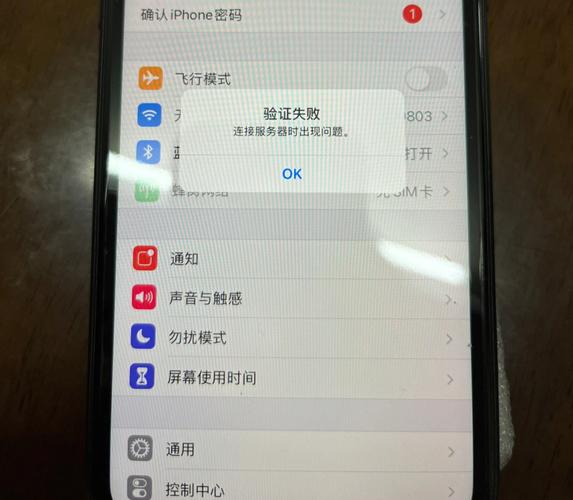
苹果7没开锁怎么恢复出厂设置
〖One〗、苹果7没开锁怎么恢复出厂设置?步骤如下:先请按电源键开机,当屏幕会出现苹果标志,不要松开电源键。紧接着再按住主屏 home 键不松手,直到屏幕黑屏。当看到屏幕黑屏时,请松开电源键,继续按住主屏 home 键,直到电脑端的 itunes 出现检测到一个处于恢复模式的 iphone。
〖Two〗、可以选取刷机,需要到专业的维修售后 自己可以用自己的或者朋友的苹果设备(比如 iPhone 或者 iPad)打开「查找 iPhone」这个应用程序。注意,这里提到的「查找 iPhone」是应用程序,而不是设置中的「查找我的 iPhone」这项功能。
〖Three〗、将iphone连上电脑,然后将iphone关机 同时按住开关机键和home键 当你看见白色的苹果logo时,请松开开关机键,并继续保持按住home键。开启iTunes,等待其提示你进行恢复模式后,即可按住键盘上的shift键,点击“恢复”,选取相应的固件进行恢复。
〖Four〗、首先按住iPhone7的开机键,屏幕会出现苹果标志,不要松开开机键,接着再按住左侧【音量-键】保持10秒钟左右,直到屏幕黑屏。5 当屏幕黑屏时,请松开开机键,继续按住【音量-键】,不要松开;当iTunes软件上面提示“您有一台处于恢复模式iPhone”时,便可以松开所有按键了。
〖Five〗、iPhone 7plus手机忘记开机密码可以用Apple ID抹掉手机数据恢复出厂设置。使用iCloud云服务抹掉手机步骤如下:准备材料/工具:iPhone 7手机的Apple ID和密码,电脑。电脑打开任何一个浏览器,用百度搜索引擎搜索“iCloud”关键字,打开搜索结果中苹果iCloud官方网站,如下图所示。
〖Six〗、键直至黑屏为止。此时不松开“home”键,仅将电源键松开,待iTunes出现下图提示后再松开,进入恢复模式。第七步,依次点击“恢复iPhone”→“恢复并更新”,由软件自行更新及下载相关固件。第八步,完成上述操作后,就可以重新打开iPhone手机,此时iPhone即进入“出厂设置”,可以重新设置开机密码。

苹果7怎么恢复出厂设置
〖One〗、iPhone 7恢复出厂设置需前往【设置】-【通用】-【还原】进行设置。打开手机,点击【设置】图标,依次点击【通用】-【还原】,选取【抹除所有内容和设置】,输入解锁密码,点击【抹掉iPhone】即可。具体操作方法如下:打开手机,在桌面找到【设置】图标并点击打开。
〖Two〗、解锁手机并进入系统设置: 解锁你的苹果7手机,进入系统主界面后点击设置应用。 进入通用设置: 在设置列表中,找到并点击通用选项。 选取还原选项: 进入通用设置后,向下滑动找到并点击还原选项。 抹掉所有内容和设置: 在还原界面中,选取抹掉所有内容和设置的选项。
〖Three〗、苹果7恢复出厂设置的方法如下:进入设置:解锁苹果手机后,点击设置应用进入。进入通用设置:在设置列表中,找到并点击通用选项。选取还原选项:进入通用设置后,向下滑动并选取还原选项。抹掉所有内容和设置:在还原界面中,选取抹掉所有内容和设置的选项。
〖Four〗、先请按电源键开机,当屏幕会出现苹果标志,不要松开电源键。紧接着再按住主屏 home 键不松手,直到屏幕黑屏。当看到屏幕黑屏时,请松开电源键,继续按住主屏 home 键,直到电脑端的 itunes 出现检测到一个处于恢复模式的 iphone。随后点击 itunes 窗口里的“恢复 iphone”按钮。
〖Five〗、苹果7恢复出厂设置主要有两种方法:通过iPhone设置或者使用iTunes。以下是详细的步骤说明:通过iPhone设置恢复出厂设置: 打开设置:打开苹果7的“设置”应用。 选取通用:滚动到下方并选取“通用”。 进入重置:在通用菜单中,向下滚动并选取“重置”。
〖Six〗、苹果7恢复出厂设置的位置及步骤如下:打开设置:首先,在你的iPhone 7上找到并打开“设置”应用。找到通用:在设置界面中,向下滑动并找到“通用”选项,点击进入。传输或还原iPhone:在通用界面中,继续向下滑动,找到并点击“传输或还原iPhone”。
苹果7样机怎么还原出厂设置呢
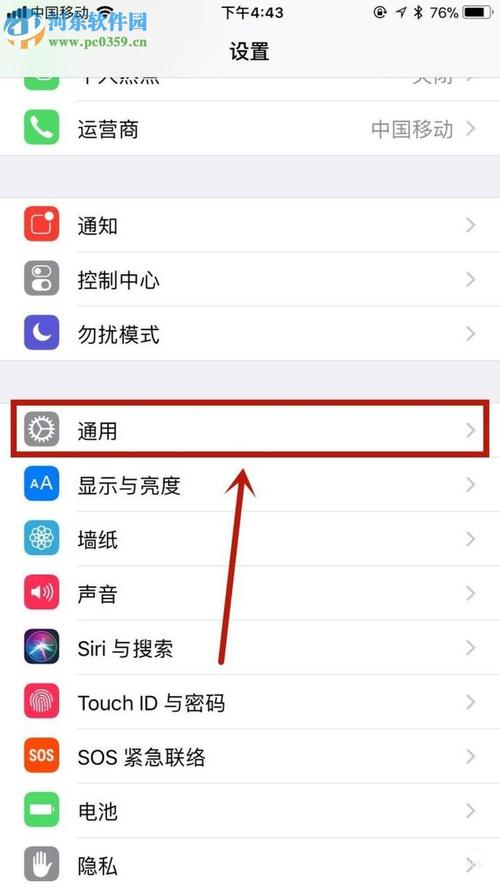
〖One〗、iPhone 7恢复出厂设置需前往【设置】-【通用】-【还原】进行设置。打开手机,点击【设置】图标,依次点击【通用】-【还原】,选取【抹除所有内容和设置】,输入解锁密码,点击【抹掉iPhone】即可。具体操作方法如下:打开手机,在桌面找到【设置】图标并点击打开。
〖Two〗、点击设置 点击通用 点击还原 还原所有设置就是将你所设置的内容恢复至原来,例如:壁纸,铃声 抹掉并还原,是变成了最开始什么都没有的状态。
〖Three〗、样机往往带有功能缺陷,因为其程序被改动过,拿到手后不能直接使用。通常情况下,一些通用功能被隐藏,无法通过还原网络设置来重启设备或抹掉所有数据。如果您在北京,可以亲自去西单大悦城一层的苹果店进行核实。其他地区的用户则可以前往当地的苹果专卖店进行检查,具体情况以当地苹果店的实际操作为准。
〖Four〗、样机有功能缺陷,因为程序被修改过,拿到是不能直接使用的。通常是通用功能被隐藏了,无法通过还原网络设置对设备重启,不能抹掉所有内容。若不相信,北京的用户可以亲自去西单大悦城一层核实情况。其他地区的用户可以到当地苹果店核实,以所在地苹果店实际情况为准。
〖Five〗、您好,请首先打开苹果手机的“设置”,选取“通用”,点击“关于本机”,查看手机的序列号。然后进入苹果官方网站,选取“技术支持”,进入技术支持界面之后点击界面中间的搜索框,此时它会弹出一个快速链接,点击快速链接列表中的“保修状态(序列号)查询”,在查询页面输入imei码或序列号即可查询保修日期。
〖Six〗、ipad恢复出厂设置重新启动过程,ipad恢复模式要多久这个很多人还不知道,现在让我们一块儿来看看吧!解ipad恢复模式需要15到30分钟。如果屏幕上始终显示圆形图标,则表示恢复系统时出现错误。建议进入DFU模式恢复系统。
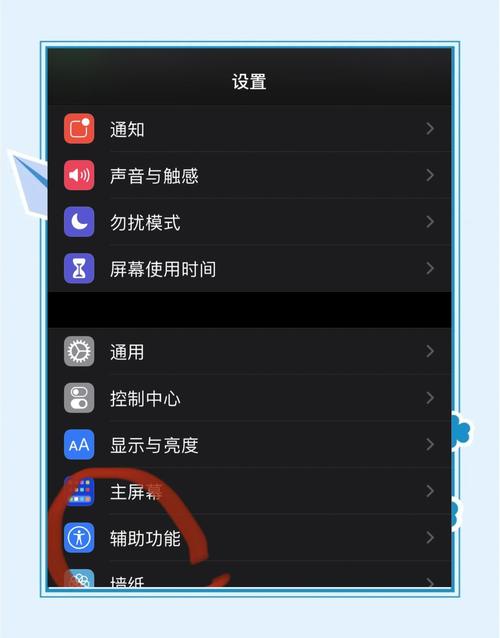
苹果7怎么刷机恢复出厂设置
〖One〗、苹果7可以通过iTunes刷机来恢复出厂设置。请注意,此操作会清除设备上的所有数据,因此在进行之前请务必备份重要信息。刷机是手机方面的专业术语,是指通过一定的方法更改或替换手机中原本存在的一些语言、图片、铃声、软件或者操作系统。通俗来讲,刷机就是给手机重装系统。
〖Two〗、开始刷机:在电脑上,iTunes会自动检测到你的设备。此时,点击iTunes界面上的恢复按钮,开始刷机过程。请耐心等待,直到刷机完成。期间,手机屏幕上可能会显示进度条或相关提示信息。设置手机:刷机完成后,你的苹果7将恢复到出厂设置,所有数据将被清除。因此,请确保在刷机前已备份重要数据。
〖Three〗、首先打开iPhone7,在屏幕上面点击【设置】。在【设置】页面中找到【通用】选项。从【通用】中下拉至页面,点击【还原】选项进入里面。在还原分类选项中,点击【抹掉所有内容和设置】,在输入锁屏密码,就可以将iPhone7手机恢复到出厂设置。
〖Four〗、关闭手机:首先确保苹果7已关机。同时按住按键:按电源键3秒,并且同时长按iPhone的音量减键和电源键。保持并松开:保持上述按键组合约10秒,然后松开电源键,但继续按住音量减键大约56秒。确认进入DFU模式:如果屏幕保持黑屏状态,说明苹果7已进入DFU模式。
〖Five〗、此工具设置了“标准”和“深度”两个修复模式,常用来修复iOS系统故障。可轻松修复150+iOS设备系统问题,包括白苹果、黑屏、不停重启、卡在恢复模式、更新失败、无法开机等,还可进行刷机操作。
好了,文章到此结束,希望可以帮助到大家。