本文摘要: 大家好,关于微软平板电脑如何使用很多朋友都还不太明白,不过没关系,因为今天小编就来为大家分享关于微软平板咋样的知识点,相信应该可以解决大家的一些困惑和问题,如果碰巧可以解决您的问题,还望关注下本站哦,希望对各位有所帮助!
大家好,关于微软平板电脑如何使用很多朋友都还不太明白,不过没关系,因为今天小编就来为大家分享关于微软平板咋样的知识点,相信应该可以解决大家的一些困惑和问题,如果碰巧可以解决您的问题,还望关注下本站哦,希望对各位有所帮助!
WIN平板surface五个使用小技巧
WIN平板surface五个使用小技巧如下:快速关机:在桌面状态下,按快捷键Alt+F4可以快速弹出关机菜单,实现快速关机。快速关闭应用程序:同样可以使用快捷键Alt+F4来快速关闭当前运行的应用程序。快速启动任务栏程序:将常用程序固定到任务栏后,可以通过按下Win+相应数字键的快捷键来快速启动这些程序。
WIN平板surface如何使用 surface五个使用小技巧 快速关机 WIN平板电脑中将开始菜单更换为metro界面,关机按钮也同样消失了。surface关机的方法是,回到桌面,按快捷键Alt+F4可以快速弹出关机菜单。快速关闭应用程序 同样可以使用Alt+F4快速关闭应用程序。
surface平板电脑使用技巧一:快速关机。在win8系统的metro界面中没有关机键,因而很多朋友都不知道要怎么关机,这时候可以按下Alt+F4快捷键,即可看到关机菜单,这样就能够轻易关机。surface平板电脑使用技巧二:快速锁屏。
WIN平板Surface操作指南 快速使用Surface技巧八条 调用标准键盘布局:Surface默认提供了三种键盘布局,分别是普通布局,分岛式布局,手写。但是这三种布局下很多传统按钮都没有,比如Alt,比如Esc,比如Tab键。如果需要用到这些按键。
请问平板电脑怎么使用?
〖One〗、按钮使用:熟悉平板电脑上的物理按钮,如电源键、音量键等,了解它们的功能和使用方法。多任务处理:大多数平板电脑支持多任务处理,可以通过滑动屏幕边缘或点击多任务按钮,查看并切换正在运行的应用程序。
〖Two〗、首先将平板电脑充电,按照说明书将数据线充电器连接好,进行充分充电,充电完成后,按平板电脑侧边或底边的开机键进行开机(具体按键位置以不同平板电脑的型号为准)。平板电脑可以根据使用习惯变换使用的角度,主要分为四种使用模式:平板模式,便携模式,绘画模式,笔记本模式。
〖Three〗、平板电脑的使用方法如下:下载软件或应用程序:从应用商店或网站上下载您需要的软件或应用程序。连接网络:找到一个可用的网络连接,以便您可以使用互联网功能。连接电源:确保平板电脑有足够的电量,或者找到一个电源连接进行充电。选取输入设备:根据需要,找到一个键盘或触控笔,以便您可以输入或编辑文本。
〖Four〗、新手使用平板电脑,可以从基础操作、软件应用、设备维护和安全保护等方面入手。首先,要熟悉平板电脑的基本操作。这包括开机、关机、解锁屏幕等。长按电源键可以开机,根据屏幕提示完成初始化设置。关机时,可以在设置菜单中选取关机或重启。如果设置了密码保护,解锁屏幕时需要输入正确的密码。
〖Five〗、平板电脑的操作与使用 开机与关机:长按平板电脑的开机键三秒,显示LOGO后即可启动。如需关机,亮屏状态下再次长按开机键三秒,弹出关机菜单,选取确定即可。若系统死机,有复位键的设备可通过按住复位键强制关机,无复位键则需按住开机键八秒以上。文件操作:长按目标图标三秒,选取复制或删除。
〖Six〗、平板电脑的使用方法主要包括以下几点:平稳放置:平板电脑应放置在平稳处,避免被其他物品覆压,确保使用的稳定性和安全性。系统维护:使用过程中产生的系统垃圾需及时清理,以保持平板电脑的流畅运行。内存管理:不可下载过多软件,应合理使用内存,以保证平板电脑的运行速度不受影响。
Surface平板电脑怎么开启分屏
具体如下: 首先第一步根据下图箭头所指,从屏幕右侧向左滑动。 第二步在弹出的菜单栏中,根据下图所示,点击【平板模式】图标。 第三步打开需要分屏的软件。根据下图所示,小编以【画图】为例。 第四步用手将软件窗口向下拖动,根据下图所示,会弹出小窗。
打开首个应用:任意选取一个你想要在分屏中使用的应用并打开。拖动应用界面:使用手指或者鼠标左键从屏幕正上方边缘向下拖动。此时,当前应用界面会变成一个缩略图。将缩略图拖到屏幕上下距离的一半或者三分之一处停下。调整应用位置:将缩略图向左或向右拖动,接近屏幕边缘时,松开手指或鼠标。
可以的,具体方法如下 首先我们在电脑桌面最右边向左边划动。接着选取里面的 平板模式。接着我们打开要分屏使用的工具 接着我们手指按住窗口向下拖动,窗口会变小。接着向右边或者左边拖动窗口就会出现分屏分隔线。接着向右边或者左边拖动窗口就会出现分屏分隔线。
首先我们在电脑桌面最右边向左边划动。接着选取里面的平板模式。接着我们打开要分屏使用的工具,比如这里我们打开画图。接着我们手指按住窗口向下拖动,窗口会变小。接着向右边或者左边拖动窗口就会出现分屏分隔线。
竖屏分配应该是没这个功能,谁知道以后可否添加。一般分屏方式有两种:平板模式下,手指从屏幕外开始,从上往下滑然后往左,会出现一个框,另外一边是空的,点击下选取另外一边的内容就行了。桌面模式下,win键+方向键左或右就可以了。
分屏啊,鼠标拖动界面。在开始菜单中,选取“桌面”,进入桌面环境。在任意位置右键,点击“个性化”。打开控制面板。在控制面板的左下角,点击“显示”在跳出的窗口中,勾上“让我选取一个适合我所有显示器的缩放级别”,然后你会发现默认情况下,勾上了 较大-150%(默认)。这个级别太小。
微软平板电脑手机卡怎么用
〖One〗、找到电话卡插口:嘿,朋友们!要在微软平板电脑上用手机卡呀,首先得找到那个电话卡的插口哦。它一般藏在平板电脑的四个边上,你可以仔细瞅瞅,哪个口子大些,那很可能就是插电话卡的地方啦。
〖Two〗、微软平板电脑使用手机卡的方法如下:找到电话卡插口:通常在平板电脑的四个边缘上,可以找到用于插入电话卡的插口。插口的大小可以帮助区分,电话卡插口通常比SD卡插口要大一些。有些平板电脑的插口旁边会有相关的符号表示,可以细心观察以找到正确的插口。
〖Three〗、平板电脑的接口设计通常集中在设备的四个边缘。根据插口的大小,我们可以初步区分其功能。其中,较大的插口一般用于电话卡的插入,而较小的插口则用于SD卡的安装。部分平板电脑在接口处还贴有相关符号,便于用户快速识别。平板电脑,又称便携式电脑,是一种体积小、便于携带的个人电脑。
〖Four〗、一般都在平板电脑的四个边缘上,可根据插口大小大致区分,口子大些是电话卡的插口,小些是SD卡的插口,有的有相关的符号表示,细心观察应该可以找到。平板电脑也叫便携式电脑,是一种小型、方便携带的个人电脑,以触摸屏作为基本的输入设备。
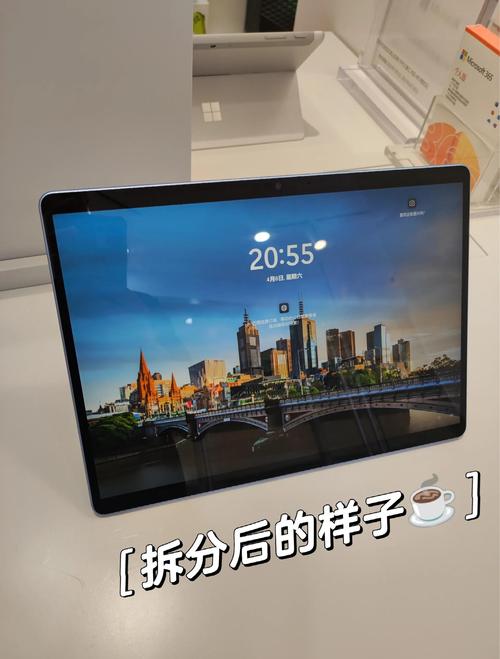
win7平板电脑怎么连接微软平板电脑surface3怎么连接无线网络
要传输电脑数据到平板上面的话,先下拉平板上面的通知栏,点击USB连接,然后在图二选取usbmtp连接后方可以把电脑数据传输到平板上面。
首先单击托盘中的网络图标,在弹出的右侧网络边栏中查看飞行模式是否开启,如果开启则需要关闭它。然后在WiFi中找到私有的无线网络SSID(无线网络广播名称),单击“连接”。在白色方框中输入该私有无线网络的安全密钥,如果担心输入错误,可以单击右侧的眼睛图标查看输入的内容,确认无误后单击“下一步”。
您好,在笔记本的右下角有两个拨动条,将右面那个黑色的拨动到右边,就打开wifi功能了,然后就可以连接无线网络了。‘陆’ 如何安装英特尔的MY WIFI还有怎么使用您好,您可以借鉴进入控制面板的网络和internet选项。
我们把制作成功的U盘启动盘,插入电脑USB插口,连接电脑后立马重启。『2』当电脑开机画面出现的时候,我们连续按下电脑开机画面出现时,连续按下U盘启动快捷键“F12”,直接进入一个启动项选取的窗口。
平板电脑怎么用?
〖One〗、屏幕触控:使用手指在屏幕上滑动、点击、长按等,进行各种操作。注意保持屏幕清洁,以免影响触控效果。按钮使用:熟悉平板电脑上的物理按钮,如电源键、音量键等,了解它们的功能和使用方法。多任务处理:大多数平板电脑支持多任务处理,可以通过滑动屏幕边缘或点击多任务按钮,查看并切换正在运行的应用程序。
〖Two〗、打开平板上面的设置,然后点击开发者选项。在图一USB调试这里点击一下,然后在菜单选取确定。把USB数据线拿出来,然后小的一头插入到平板尾部,大的一头插入到电脑USB口上面。双击电脑桌面的计算机图标,然后进入后在底部看到有个便携设备,这里看到平板的图标,说明已经跟电脑连上了。
〖Three〗、方法如下 首先打卡平板电脑的“设置”选项。接着选取“无线局域网”选项。点击“其他”选项。可以看到会弹出一个页面,按照提示选取“安全性”右侧选项。选取“wpa”选项,接着点击左上角“其他网络”选项返回上一级菜单。输入要连接的无线网密码。最后连接成功即可。
〖Four〗、平板电脑的使用方法如下:下载软件或应用程序:从应用商店或网站上下载您需要的软件或应用程序。连接网络:找到一个可用的网络连接,以便您可以使用互联网功能。连接电源:确保平板电脑有足够的电量,或者找到一个电源连接进行充电。选取输入设备:根据需要,找到一个键盘或触控笔,以便您可以输入或编辑文本。
微软平板如何使用PIN登陆
首先,我们点击电脑左下角的微软按钮,弹出的界面,我们点击设置;进入设置之后,我们点击账户;然后我们点击登陆选项;之后我们就可以看到PIN了,我们点击添加;弹出的界面,我们输入密码,然后点击登陆;之后我们输入新PIN,然后输入确认PIN,之后我们点击确定就设置好了。
首先,打开Win8桌面,将鼠标悬停在右下角,点击弹出的设置面板,选取“更多设置”:进入系统设置界面 然后,在“个性化”或“用户账户”选项中,找到并点击“创建PIN码登录”:启用PIN码登录功能 在输入管理员密码后,即可开始设置PIN码。
在系统内点击开始设置账户登录选项选取PIN添加输入本地账户或微软账户密码进行验证并点击确定打开一个设置PIN的窗口,输入两次数字只能是阿拉伯数字确认PIN密码点击“确定”Windows Hello中指纹出现“设置”按钮。
关于微软平板电脑如何使用的内容到此结束,希望对大家有所帮助。