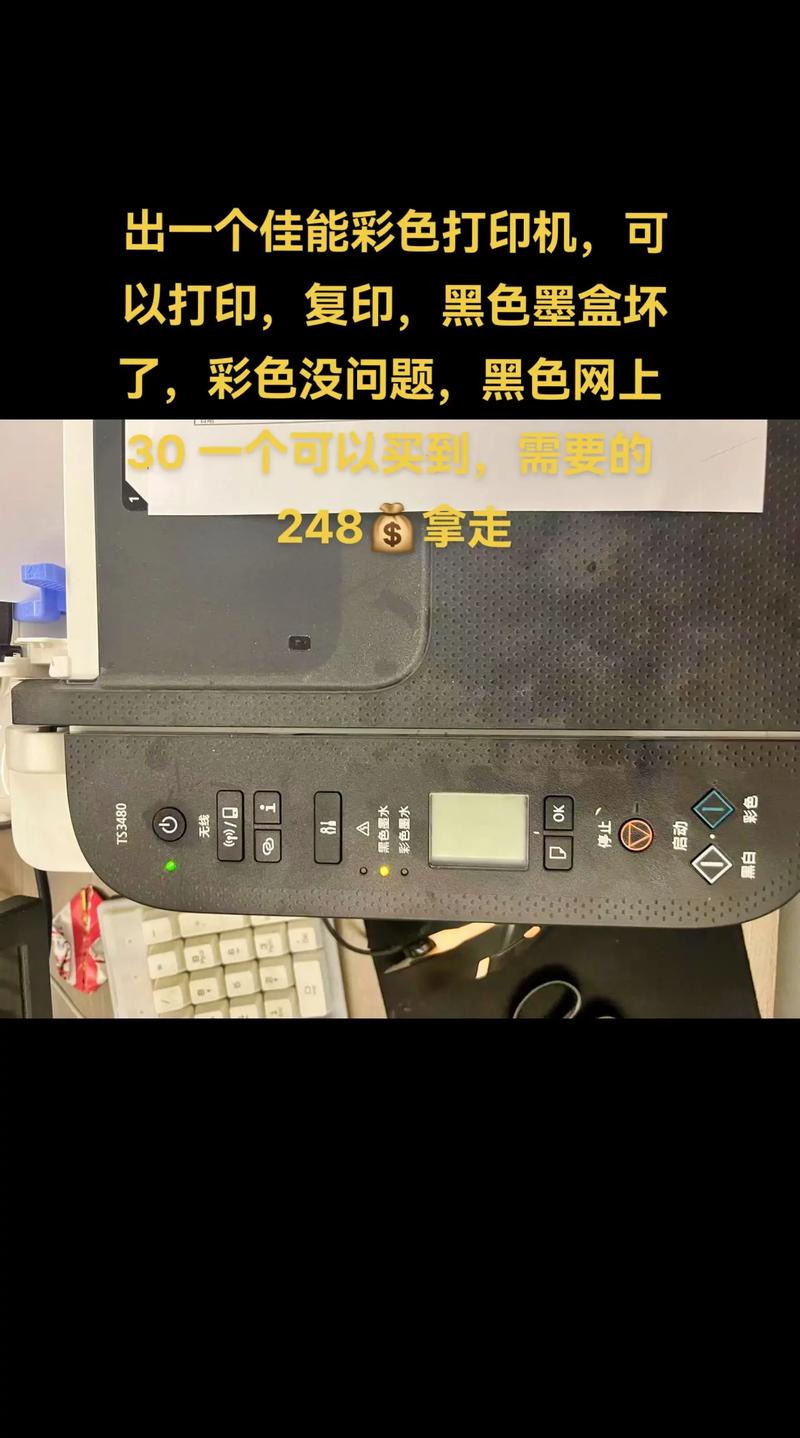
本文摘要: 大家好,关于佳能c5235很多朋友都还不太明白,今天小编就来为大家分享关于佳能c5235如何扫描至电脑的知识,希望对各位有所帮助!佳能c5235打印机如何从u盘打印u盘直接插入打印机的卡槽,然后打印。首先将需要打印的东西存入U盘,然后插入打印机的U盘插孔中。
大家好,关于佳能c5235很多朋友都还不太明白,今天小编就来为大家分享关于佳能c5235如何扫描至电脑的知识,希望对各位有所帮助!
佳能c5235打印机如何从u盘打印
u盘直接插入打印机的卡槽,然后打印。首先将需要打印的东西存入U盘,然后插入打印机的U盘插孔中。点击打印机上的打印按钮,在弹出的主界面中选取USB。找到需要打印的文件,然后点击打印即可。打印机是计算机的输出设备之一,用于将计算机处理结果打印在相关介质上。
不可以,佳能c5235是一款复合机,它可以通过USB接口连接电脑,但是它并不支持使用电脑机械硬盘。佳能c5235使用的是内置硬盘,可以用于存储打印机的作业数据和设置文件等。如果您需要通过电脑与佳能c5235进行数据传输,建议使用USB接口或网络连接方式。
首先,打印机连接完成以后,插上电源,打开盖板,把文件第一页放于面板上,合上盖板。文件页面一定要放平整,居中放置。
佳能C5235打印机的核心配置包括标准的打印控制器,它支持打印分辨率高达1200×1200dpi,能够提供清晰、细腻的打印效果。打印语言选项丰富,标准配置支持UFR II,用户还可以根据需求选取PCL5e、PCL6或PostScript3,以满足不同工作环境的打印需求。
要进入佳能C5235维修模式,可以按照以下步骤操作: 关闭打印机,然后按住“停止”按钮和“信息”按钮不放。 打开打印机,直到屏幕上显示“Service Mode”。 松开“停止”按钮和“信息”按钮,然后按下“数字键”中的“2”、“8”、“数字键”中的“6”、“数字键”中的“4”。
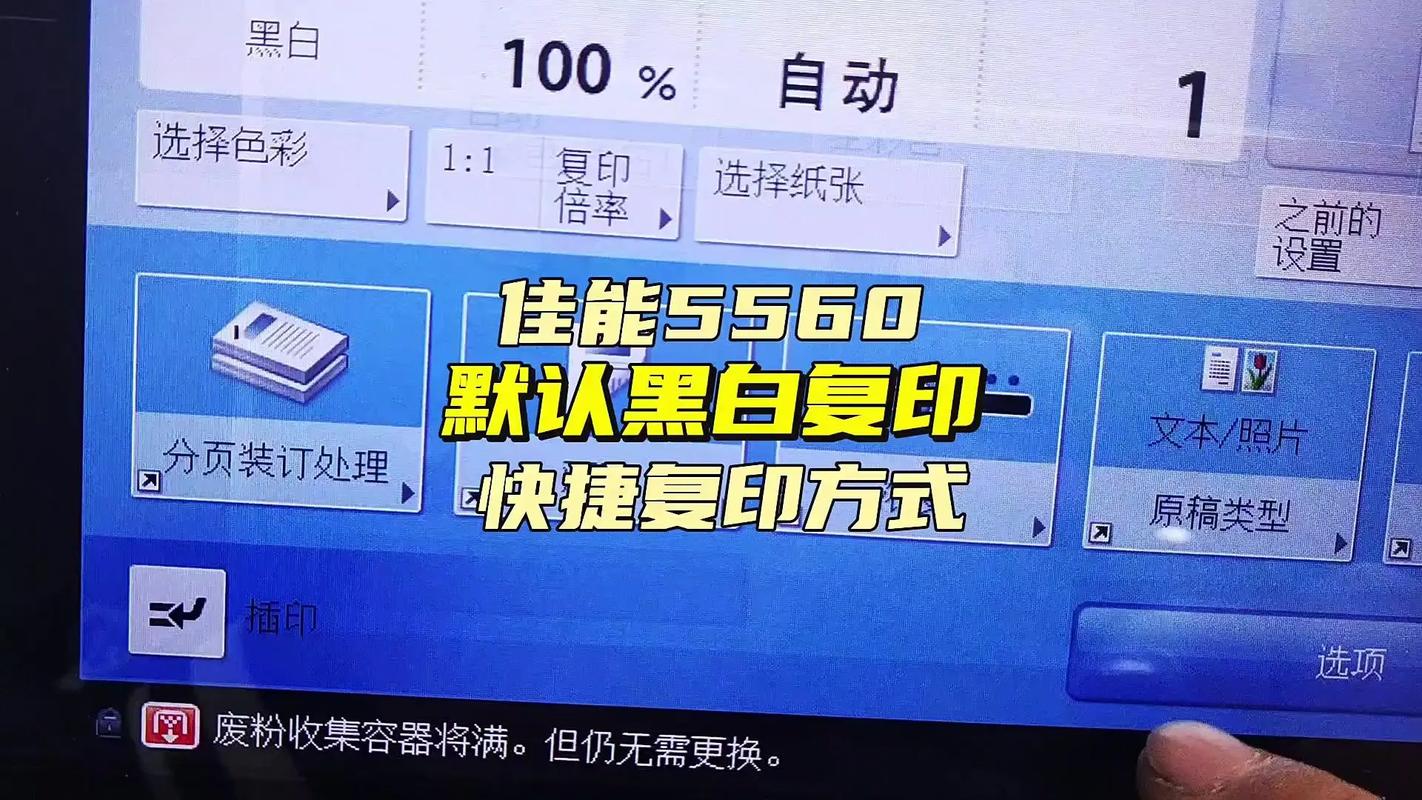
佳能C5235其它特性
佳能C5235打印机配备了一块直观的4寸液晶显示屏,它为用户操作提供了清晰的视觉反馈。在空间布局上,佳能C5235主机的尺寸为950×620×715mm,而在多功能托盘拉出的情况下,需要占用的安装空间会稍大,达到850×715mm,确保了设备在实际使用中的灵活性。
佳能C5235是一款专为现代办公设计的数码复合机,它提供了全面的功能,旨在提升工作效率。这款设备拥有彩色设计,无论是黑白还是彩色文档,都能轻松处理。在性能方面,C5235定位为中速打印机,能够满足日常大量文档的复印、打印和扫描需求。其最大原稿尺寸达到A3,对于常规尺寸的文件处理游刃有余。
佳能C5235是一款采用激光静电转印技术的高效复印机。它的感光材料为OPC,确保了清晰度和复制质量。显影系统采用干式双组分显影技术,既环保又节省时间。在定影方面,高级色彩快速定影技术让打印色彩更加鲜艳,定影速度快。
佳能C5235打印机的核心配置包括标准的打印控制器,它支持打印分辨率高达1200×1200dpi,能够提供清晰、细腻的打印效果。打印语言选项丰富,标准配置支持UFR II,用户还可以根据需求选取PCL5e、PCL6或PostScript3,以满足不同工作环境的打印需求。
佳能C5235是一款专为满足办公需求设计的数码复合机,特别注重彩色功能。它具备复印、打印以及扫描的全面功能,能够高效处理各种文档任务。在规格上,它的最大原稿尺寸支持A3,无论是单页还是大幅面文档,都能轻松处理。
佳能 C5235,提供人性化操作方式,并且经济高效。如具备4寸液晶显示屏并可调节视角的操作面板、备有USB端口可直接打印和扫描、有多种语言显示等等的同时,能够实现多种传真功能、拥有高级存储箱,高效又经济实惠。
佳能C5235复印功能
佳能C5235是一款采用激光静电转印技术的高效复印机。它的感光材料为OPC,确保了清晰度和复制质量。显影系统采用干式双组分显影技术,既环保又节省时间。在定影方面,高级色彩快速定影技术让打印色彩更加鲜艳,定影速度快。
佳能C5235是一款专为满足办公需求设计的数码复合机,特别注重彩色功能。它具备复印、打印以及扫描的全面功能,能够高效处理各种文档任务。在规格上,它的最大原稿尺寸支持A3,无论是单页还是大幅面文档,都能轻松处理。
佳能C5235是一款专为现代办公设计的数码复合机,它提供了全面的功能,旨在提升工作效率。这款设备拥有彩色设计,无论是黑白还是彩色文档,都能轻松处理。在性能方面,C5235定位为中速打印机,能够满足日常大量文档的复印、打印和扫描需求。其最大原稿尺寸达到A3,对于常规尺寸的文件处理游刃有余。
复印时屏幕上找到缩放,选A4-A3,按复印就可以了。
佳能C5235打印机的核心配置包括标准的打印控制器,它支持打印分辨率高达1200×1200dpi,能够提供清晰、细腻的打印效果。打印语言选项丰富,标准配置支持UFR II,用户还可以根据需求选取PCL5e、PCL6或PostScript3,以满足不同工作环境的打印需求。
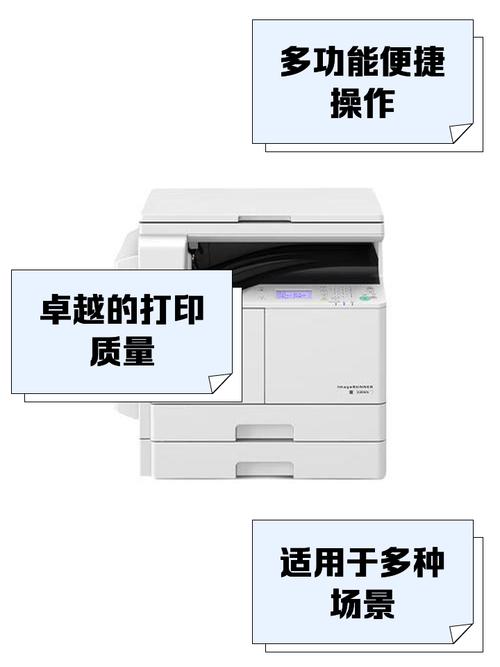
佳能c5235维修模式
佳能C5235维修模式是一种特殊的模式,用于诊断和修复打印机的故障。在维修模式下,用户可以进行一系列的操作,包括清除打印机的缓存、重置打印机的设置、检查打印机的传感器和电路等。要进入佳能C5235维修模式,可以按照以下步骤操作: 关闭打印机,然后按住“停止”按钮和“信息”按钮不放。
佳能C5235维修模式是一种特殊的模式,用于诊断和修复打印机的故障。进入维修模式需要按下特定的按键组合,具体步骤如下: 确保打印机处于待机状态,按下电源按钮将其关闭。 按下“停止”按钮和“设置”按钮,然后同时按下电源按钮,直到打印机屏幕上出现“Service Mode”字样。
- 重新安装打印机驱动程序。- 联系佳能技术支持以协助解决网络设置问题。在面对佳能C5235打印机的故障时,及时的维护和恰当的故障排除措施至关重要。如果您不熟悉故障排除,建议尽快联系专业技术支持或直接与佳能客户服务部门沟通。
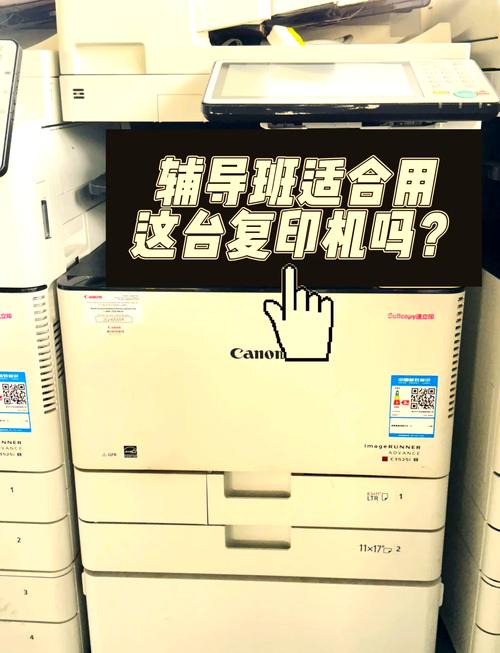
佳能C5235重要参数
〖One〗、对于需要缩放的用户,佳能C5235的缩放范围宽广,支持25%到400%的范围,精确度高达1%,无论是放大还是缩小,都能保持清晰的打印效果。在打印速度上,首页黑白复印只需4秒,彩色则稍慢一些,为1秒,总体上,无论是速度还是性能,这款复合机都表现出色,是提升办公室生产力的理想选取。
〖Two〗、在性能方面,C5235定位为中速打印机,能够满足日常大量文档的复印、打印和扫描需求。其最大原稿尺寸达到A3,对于常规尺寸的文件处理游刃有余。内存和硬盘容量也是这款机器的一大亮点。
〖Three〗、佳能C5235打印机的核心配置包括标准的打印控制器,它支持打印分辨率高达1200×1200dpi,能够提供清晰、细腻的打印效果。打印语言选项丰富,标准配置支持UFR II,用户还可以根据需求选取PCL5e、PCL6或PostScript3,以满足不同工作环境的打印需求。
佳能打印机c5235故障
〖One〗、打印品质问题 打印输出出现模糊或斑点可能是由于喷头堵塞或打印头老化所致。解决方法:- 执行喷头清洗程序。- 如果问题持续,根据用户手册或联系佳能客服进行打印头更换。 纸张处理故障 纸张卡住可能是由于使用了不兼容或质量不佳的纸张造成的,这可能会损坏内部机械部件。
〖Two〗、打印质量差 有时,您会发现打印出来的文件质量很差,甚至可能是模糊或斑驳的。这可能是由于喷墨头堵塞或打印机打印头需要更换。解决方法:您可以尝试清洗喷头或更换打印头。您可以借鉴用户手册或联系佳能技术支持进行更换。 纸张卡住 有时,打印机可能会因为使用了错误类型或厚度的纸张而卡住纸张。
〖Three〗、是错误代码的原因。E100通常代表激光部件的故障。请检查激光部件与电源板以及主控板之间的连接线路是否有问题,如果确认无误,则需要更换激光部件。保证打印机是正常连通在网络上的,点击左下角的“windows7”图标,选取“控制面板”。
〖Four〗、具体如下:首先让打印机自检,以判断打印机本身是否存在硬件故障。再进行各种清洗工作,如果仍不能解决问题,在Window下打印测试页,以确定打印机驱动程序是否正确安装,并检查应用程序本身是否存在问题。
〖Five〗、AC驱动器回PCB或DC控制器PCB故障。在此压力辊的温度上升过高。解决办法:检查主热敏电阻,答子热敏电阻,以及开路和接触不良加热器,然后,重置服务模式:COPIER FUNCTION CLEAR ERR。(清除故障码)因为你没提供准确的机型,结果不一定准确,仅供借鉴,是定影组件的故障:描述:定影组件的温度上升过高。
〖Six〗、佳能C5235维修模式是一种特殊的模式,用于诊断和修复打印机的故障。在维修模式下,用户可以进行一系列的操作,包括清除打印机的缓存、重置打印机的设置、检查打印机的传感器和电路等。要进入佳能C5235维修模式,可以按照以下步骤操作: 关闭打印机,然后按住“停止”按钮和“信息”按钮不放。
文章到此结束,如果本次分享的佳能c5235和佳能c5235如何扫描至电脑的问题解决了您的问题,那么我们由衷的感到高兴!