本文摘要: 大家好,佳能mg2580s无线打印相信很多的网友都不是很明白,包括佳能mg2580s无线打印使用教程也是一样,不过没有关系,接下来就来为大家分享关于佳能mg2580s无线打印和佳能mg2580s无线打印使用教程的一些知识点,大家可以关注收藏,免得下次来找不到哦,下面我们开始吧!
大家好,佳能mg2580s无线打印相信很多的网友都不是很明白,包括佳能mg2580s无线打印使用教程也是一样,不过没有关系,接下来就来为大家分享关于佳能mg2580s无线打印和佳能mg2580s无线打印使用教程的一些知识点,大家可以关注收藏,免得下次来找不到哦,下面我们开始吧!
佳能mg2580s怎么连接手机打印
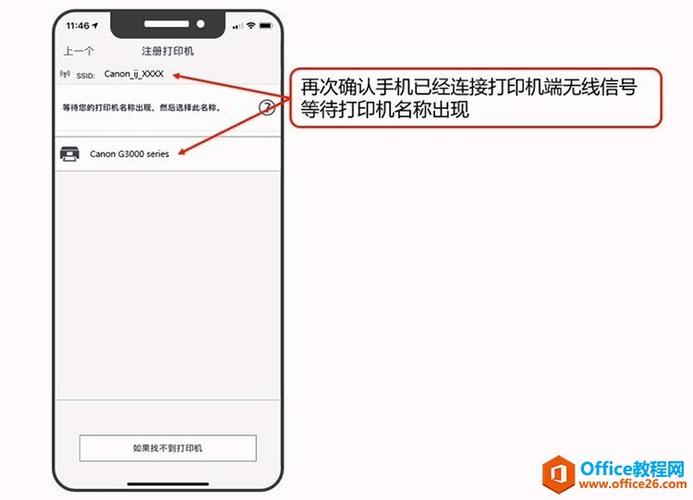
连接佳能无线打印机与手机的步骤如下:首先,确保您已准备好佳能无线打印机与手机这两种工具。接着,打开打印机的电源,并开启手机的WIFI功能。此时,您需要按住打印机上的WIFI功能键,直至警告指示灯开始闪烁三次后松开。此时,打印机已准备好进行无线连接。之后,开启无线AP功能。
首先,确保您拥有佳能MG2580S无线打印机和一部支持无线连接的智能手机。这些工具是连接过程的基础。在开始连接之前,请确保佳能打印机已经开启电源。然后,在您的智能手机上,打开Wi-Fi功能。具体操作是按住手机上的Wi-Fi功能键,直到指示灯开始闪烁三次,这表明您已经成功进入了Wi-Fi连接模式。
佳能mg2580s连接手机步骤如下:打开打印机电源,确认电源灯,无线指示灯已亮,打开手机的Wifi,搜索Wifi网络,看能否扫描到名称为“XXXXXX-MG2900series”的无线接入点,“XXXXXX”为6英文与字母组合,此接入点名称可修改。
所需工具:佳能无线打印机,手机。打开打印机电源,打开手机的WIFI,按住WIFI功能键不放,直到警告指示灯闪烁三次后松开。开启无线AP功能后, 选取WPA2-PSK(AES),输入密码即可连接。
佳能MG2580S~体机,怎么相片老是打不出来?应该如何处理?
〖One〗、如果您的佳能MG2580S打印机无法正常打印照片,首先需要检查的是驱动安装是否正确。确保您的电脑上安装了最新的打印机驱动程序。您可以按照以下步骤进行操作: 在桌面上双击“计算机”图标,在左侧栏找到“网络”选项并单击。
〖Two〗、在使用佳能MG2580S打印机时,如果遇到打印无反应的问题,首先要冷静下来,从指示灯状态判断问题所在。打印机上常有故障提示灯,当打印机发生故障时,这个指示灯会亮起,提醒您有需要处理的故障。这意味着,如果“故障提示灯”亮起,而电源指示灯未同时闪烁,那么问题通常是小故障,无需过于紧张。
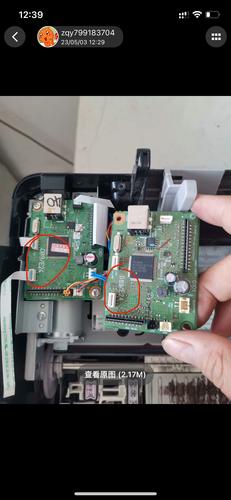
〖Three〗、佳能MG2580s打印机出现故障的原因和解决方法:打印机墨盒质量有问题或损坏,更换新的墨盒测试。墨盒没有正确安装,重新安装墨盒。打印机主控板有问题,检测不到墨盒,属于硬件故障,需要联系售专后详细检测维修。在电脑上点打印,具体什么问题电脑会提示的。
〖Four〗、需要更换墨盒,这个机器不带液晶屏,看不到提示代码。建议你可以联机电脑,然后打印,看电脑上出现什么提示。可以揭开复印窗口的盖板,然后让墨盒停留在滑到中间,拔出电源线。如果是佳能打印机三个黄色指示灯同时闪烁5次,表示打印机需要清除零。先关机。按下电源+启动简历。
佳能mg2580s怎么连无线网络?
〖One〗、连接佳能无线打印机与手机的步骤如下:首先,确保您已准备好佳能无线打印机与手机这两种工具。接着,打开打印机的电源,并开启手机的WIFI功能。此时,您需要按住打印机上的WIFI功能键,直至警告指示灯开始闪烁三次后松开。此时,打印机已准备好进行无线连接。之后,开启无线AP功能。
〖Two〗、佳能mg2580s连接手机步骤如下:打开打印机电源,确认电源灯,无线指示灯已亮,打开手机的Wifi,搜索Wifi网络,看能否扫描到名称为“XXXXXX-MG2900series”的无线接入点,“XXXXXX”为6英文与字母组合,此接入点名称可修改。
〖Three〗、首先,确保您拥有佳能MG2580S无线打印机和一部支持无线连接的智能手机。这些工具是连接过程的基础。在开始连接之前,请确保佳能打印机已经开启电源。然后,在您的智能手机上,打开Wi-Fi功能。具体操作是按住手机上的Wi-Fi功能键,直到指示灯开始闪烁三次,这表明您已经成功进入了Wi-Fi连接模式。
〖Four〗、要连接到电脑,可以通过USB线连接,也可以通过无线连接,具体方法如下: USB连接:『1』将数据线插入电脑的USB口,另一端插入打印机的USB口。『2』开启电脑,系统会自动安装打印机的驱动程序,安装完成后,就可以使用打印机了。
佳能mg2500打印机怎么连电脑canon打印机怎样链接电脑
〖One〗、打开电脑、打印机,将打印机的功能选取到扫描,并把要扫描的物件放在玻璃扫描平台上。最后将打印机扫描储存选项选取为你的计算机,打开toolbox软件。点击开始,打印机便会开始工作,随后便会自动将文件传送至你的电脑。选取不同的扫描质量,会生成不同清晰度的文件,传送的时间也会有很大的不同。
〖Two〗、要安装佳能MG2580S打印机的驱动,首先确保你的打印机已通过USB或其他连接方式与电脑相连。下面,访问一个可靠的下载站点,如121下载站,下载适合你的MG2580S的最新驱动程序。找到名为Canon_mp68-win-mg2500-1_02-ea32_exe的文件后,进行下载并解压。
〖Three〗、打印机墨盒质量有问题或损坏,更换新的墨盒测试。墨盒没有正确安装,重新安装墨盒。打印机主控板有问题,检测不到墨盒,属于硬件故障,需要联系售专后详细检测维修。在电脑上点打印,具体什么问题电脑会提示的。
〖Four〗、首先,确保打印机和小白盒子已开启并接通电源。扫描小白盒子背面的二维码,关注小白盒子小程序,然后选取“学习盒子”并登录。在小程序的“我的”页面选取“请先添加设备”,找到“小白学习盒子”,长按盒子上的配网键5秒。

佳能pixmamg2580s打印机怎么扫描
将打印机与电脑连接,确保电源开启。 打开打印机的扫描功能界面。 根据提示,将需要扫描的文件放置在扫描区域内。 在电脑上选取扫描分辨率和保存路径等设置。 点击扫描按钮,开始扫描。 扫描完成后,可在指定路径找到扫描文件。
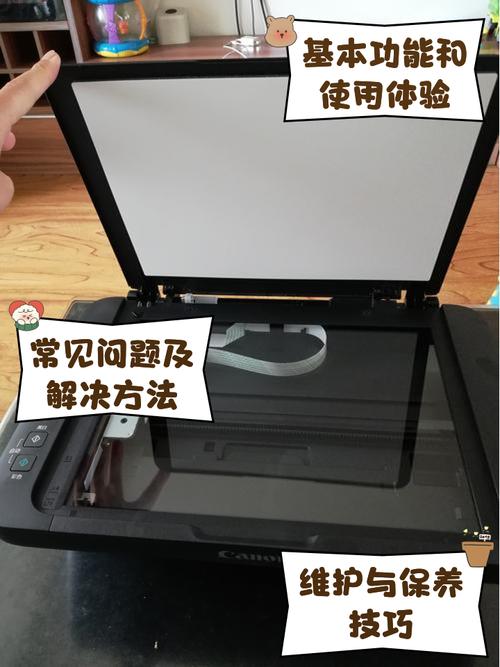
首先,确保文件已经准备好,正面朝下放置在打印机的文件放置栏,位于左上角的边缘位置。然后,轻轻盖上压板,按下扫描按钮开始扫描过程。接着,可以利用键盘快捷键来调用扫描功能。
首先把文件背面朝上,放到打印机文件放置栏(左上角贴边)。然后盖上压板,启动扫描按钮。下面按下键盘Win键(键盘左下方Ctrl键与Alt之间的那个键),下拉“开始菜单”,并找到“Windows附件”。点击“Windows附件”,接着点击里面的“Windows传真和扫描”。
具体如下: 首先第一步先将打印机连接电脑,接着将扫描文件放置到扫描台,然后按下【Win+R】快捷键打开【运行】窗口,根据下图所示,输入【control】并点击【确定】选项。 第二步打开【控制面板】窗口后,根据下图所示,先找到【硬件和声音】菜单,接着点击【查看设备和打印机】选项。
在电脑上打开扫描软件,您可以使用 MG2580S 自带的 MP Navigator EX 软件或其他第三方扫描软件,例如 Adobe Acrobat 或 Windows 扫描等。
打开电脑,用鼠标点击电脑左下角的“开始”图标,在上方提供的列表中点击选取搜索。在弹出的搜索栏里输入“扫描”,然后电脑会弹出扫描的主页面。点击页面中“扫描文档或图片”,电脑会出现一个显示框。点击显示框左上角的“新扫描”,在弹出的窗口中更改合适的配置文件与颜色格式。
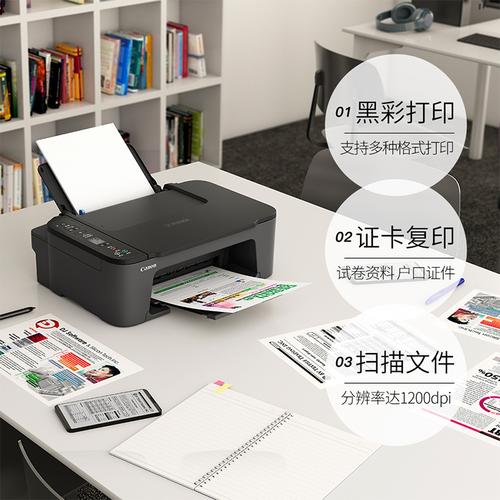
手机连接佳能MG2580s打印机打印十几页就自动停止是怎么回事?
〖One〗、检查打印机和手机的电量:请确保打印机和手机都有足够的电量。如果其中一个设备的电量不足,可能会导致连接中断或无法正常工作。 重新启动打印机和手机:尝试重新启动打印机和手机,以确保它们之间的连接稳定。
〖Two〗、佳能mg2580s打印机故障大全如下: 光栅的传感器坏了或者是脏了,更换或者清理一下。 送纸器没有回位,这个时候只要轻轻的把送纸器弄回位,然后再开机就能正常打印了。一般情况下出现这样的问题,主要是因为你在放纸张的时候过多,或者是你使用的纸张太差所致。 进纸器是坏的。
〖Three〗、佳能MG2580s打印机出现故障的原因和解决方法:打印机墨盒质量有问题或损坏,更换新的墨盒测试。墨盒没有正确安装,重新安装墨盒。打印机主控板有问题,检测不到墨盒,属于硬件故障,需要联系售专后详细检测维修。在电脑上点打印,具体什么问题电脑会提示的。
〖Four〗、打印机内部卡纸:如果纸张卡在了内部,看能否从纸张的进口处和出口处看到,如果可以伸手将其扯出来即可,如果从外面看不到则需要打开打印机顶盖查找纸张。出纸处卡纸:纸张卡在顶部出纸口,若大部分纸张仍留在打印机内,则比较好通过后挡门取出纸张。这样可以顺着辊轴在后挡门拉出。
〖Five〗、佳能MG2580S无线打印机连接手机打印的具体步骤如下:首先,确保您拥有佳能MG2580S无线打印机和一部支持无线连接的智能手机。这些工具是连接过程的基础。在开始连接之前,请确保佳能打印机已经开启电源。然后,在您的智能手机上,打开Wi-Fi功能。
〖Six〗、在使用佳能MG2580S打印机时,如果遇到打印无反应的问题,首先要冷静下来,从指示灯状态判断问题所在。打印机上常有故障提示灯,当打印机发生故障时,这个指示灯会亮起,提醒您有需要处理的故障。这意味着,如果“故障提示灯”亮起,而电源指示灯未同时闪烁,那么问题通常是小故障,无需过于紧张。
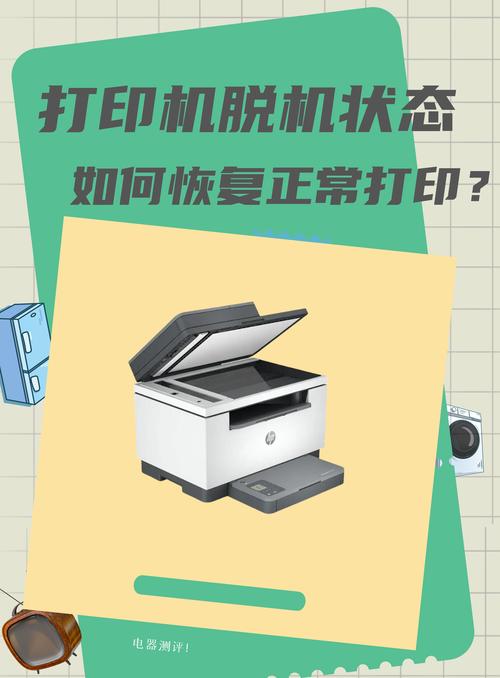
佳能打印机怎么连手机无线打印
〖One〗、首先,打开佳能ts5080的电源,确认电源灯与无线指示灯均已亮起,然后在手机上开启Wi-Fi,尝试搜索名为“XXXXXX-ts5080series”的无线接入点,“XXXXXX”由6个英文字母或数字组成,此名称可自行修改。如果找不到该接入点,可能是无线功能未开启。
〖Two〗、打开打印机,按下wifi按钮,直到打印机屏幕上显示无线网络信息。使用打印机的方向键选取设置,然后按下OK按钮。使用方向键选取网络设置,然后按下OK按钮。使用方向键选取无线设置向导,然后按下OK按钮。打印机将搜索可用的无线网络,请等待一段时间。
〖Three〗、首先,您需要在手机上下载“佳能移动打印”应用程序。安装完成后,打开该应用,并选取要连接的无线WiFi网络。接着,长按佳能LBP 6018W打印机上的“WiFi”键,直至指示灯开始闪烁。同时,在无线路由器后方找到并按下“nssn”按键。
〖Four〗、开启打印机无线功能:首先,确保佳能打印机TS3180处于开启状态,然后长按打印机上的直连按钮,以启动其无线功能。连接手机Wifi:以安卓手机为例,进入手机的Wifi设置界面,扫描并找到以“canon”开头的无线名称。点击该无线名称,手机即可尝试连接到打印机的无线网络。
〖Five〗、首先装好打印机的所有配件,关闭墨盒舱门,启动打印机,让打印机保持正常界面。在手机上下载佳能佳能打印APP,手机商店和百度都能下载。长按打印机按键面板上手机图标的按键。5秒后松开,使其出现类似右图符号闪烁。打开手机设置,连接canon开头的打印机信号,在手机打开佳能APP。
〖Six〗、佳能无线打印机用手机无线打印的操作方法如下:演示设备:iPhone XR 设备:佳能5088 适用系统:12 在打印机主屏上点击“无线”,触摸“设置”。点击无线设置,完成设置。接着打开手机,确保手机跟打印机连接的是同一个WiFi。打开要打印的文件,点击左下角图标。
关于佳能mg2580s无线打印和佳能mg2580s无线打印使用教程的介绍到此就结束了,不知道你从中找到你需要的信息了吗 ?如果你还想了解更多这方面的信息,记得收藏关注本站。