本文摘要: 各位老铁们好,相信很多人对iphone平板已停用怎么解锁教程都不是特别的了解,因此呢,今天就来为大家分享下关于iphone平板已停用怎么解锁教程以及苹果平板已停用怎么解锁教程的问题知识,还望可以帮助大家,解决大家的一些困惑,下面一起来看看吧!
各位老铁们好,相信很多人对iphone平板已停用怎么解锁教程都不是特别的了解,因此呢,今天就来为大家分享下关于iphone平板已停用怎么解锁教程以及苹果平板已停用怎么解锁教程的问题知识,还望可以帮助大家,解决大家的一些困惑,下面一起来看看吧!
ipad已停用怎么解锁教程
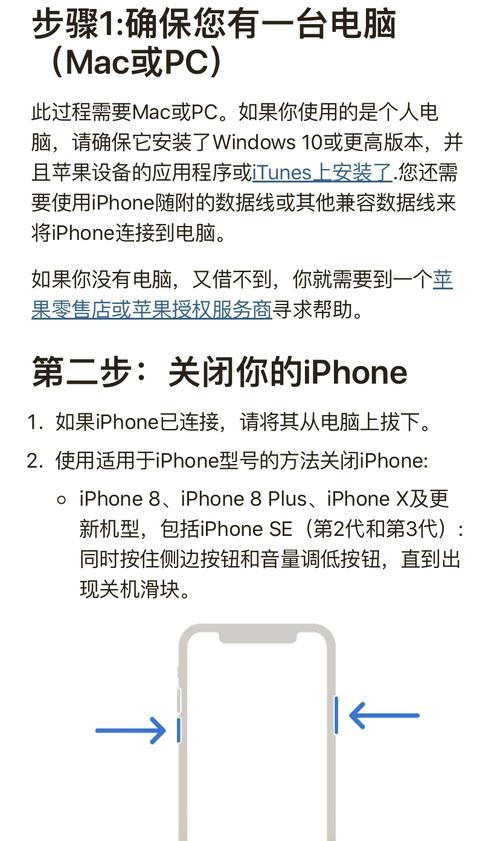
〖One〗、iPad已停用可以通过以下步骤解锁:连接设备:使用苹果平板电脑的数据线,将iPad连接到桌面电脑的USB端口。关闭iPad:按住iPad的电源按钮,直到出现滑动选项。滑动关闭iPad以关闭设备。进入恢复模式:在iPad关机后,再次按下电源按钮,等待屏幕亮起。
〖Two〗、iPad已停用,可以通过iTunes解锁。详细解释: 使用iTunes解锁iPad 当iPad因多次输入错误密码而显示“已停用”时,可以通过iTunes进行解锁。首先,确保你的iPad已经连接到互联网,并且你拥有该设备的iTunes账号。然后,使用电脑打开iTunes,选取设备,进入“恢复”选项,按照提示操作即可。
〖Three〗、ipad已停用连接itunes解锁教程方法一:解锁iPad并恢复数据 首先,将iPad连接到电脑上并启动iTunes。 在iPad被停用的状态下,将其设为恢复模式。方法是:同时按住iPad上的Home键和电源键约10秒钟,等到出现苹果标志并且屏幕变成黑色后,松开电源键,但是继续按住Home键。
〖Four〗、首先,确保你有一台苹果手机。解锁步骤如下:在手机主屏幕上找到并打开【查找iPhone】应用。当应用登录界面出现时,输入你的iPad关联的Apple ID和密码。登录成功后,找到并点击手机屏幕下方的【抹掉该设备】选项。这样,你的iPad数据将被清除,停用状态也将解除,前提是iPad必须保持联网状态。
ipad已停用怎么解锁ipad已停用如何恢复
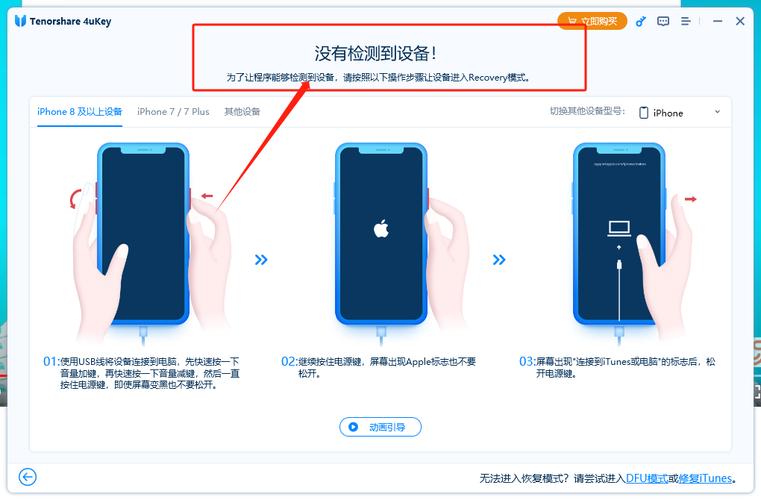
iPad已停用可以通过以下步骤解锁:连接电脑并备份:首先,将iPad与电脑连接,并使用iTunes或其他苹果官方软件进行备份,以防数据丢失。关机并重启至恢复模式:长按iPad的电源键,当出现关机选项时,滑动关机。再按电源键重新开机。在出现苹果标志时,不要松开电源键,同时按住主屏Home键。
iPad已停用可以通过iTunes软件来解锁,具体步骤如下:连接iPad与电脑:使用数据线将iPad与电脑连接起来。关机并重启进入恢复模式:长按iPad的电源键,当出现关机选项时,滑动关机。再次按下电源键开机。在屏幕出现苹果标志时,不要松开电源键,同时按住主屏Home键。
iPad已停用可以通过iTunes软件来解锁,具体步骤如下:连接设备:将iPad与电脑连接,确保电脑上已安装最新版本的iTunes软件。关机并重启:长按iPad的电源键,当出现关机选项时,滑动关机。再按电源键重新开机。进入恢复模式:在iPad屏幕上出现苹果标志时,不要松开电源键,同时按住主屏Home键。

平板ipad已停用怎么解锁?
iPad已停用可以通过以下步骤解锁:连接设备:使用苹果平板电脑的数据线,将iPad连接到桌面电脑的USB端口。关闭iPad:按住iPad的电源按钮,直到出现滑动选项。点击滑动选项关闭iPad。进入恢复模式:在iPad关机后,再次按下电源按钮,等待屏幕出现。
iPad已停用可以通过以下步骤解锁:连接设备:确保有一根苹果平板的数据线,将其一端连接到iPad,另一端连接到电脑的USB端口。关闭iPad:找到iPad的电源按钮并用力按住,通过滑动屏幕的方式将iPad关闭。确保iPad完全关闭。进入恢复模式:在iPad关闭后,保持电源键长按,直到看到iPad的屏幕出现苹果的标志。
平板ipad已停用快速解锁的方法有:使用iTunes、使用iCloud服务、通过恢复模式、使用专业的解锁软件、联系苹果支持。使用iTunes 连接平板iPad到电脑上,并打开iTunes。在设备管理页面中选取“恢复”选项,然后按照提示进行操作。在整个过程中,确保设备连接稳定,并保持耐心等待恢复完成。
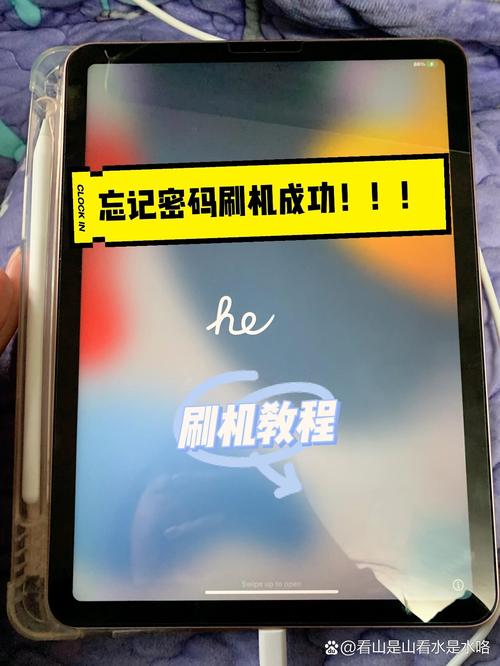
苹果iPhone/iPad忘记密码显示“已停用”怎么办
另一种方法是登录iCloud官方网站,使用设备关联的Apple ID,找到你的设备,选取【抹掉iPhone/iPad】,这将清除所有数据和密码,但请注意,数据将无法恢复。
最简单的方式就是进入恢复模式然后恢复固件。\x0d\x0a下面是进入恢复的办法:\x0d\x0a连接到电脑,然后将你的iPhone关机\x0d\x0a同时按住开关机键和home键\x0d\x0a当你看见白色的苹果logo时,请松开开关机键,并继续保持按住home键。
使用iTunes恢复如果你的设备曾与iTunes同步,可以通过它来恢复设备并清除密码。具体步骤如下:将设备连接到已同步的电脑上。打开iTunes,如需密码,尝试使用另一台电脑或采用恢复模式。等待iTunes同步设备并完成备份。如遇问题,需查阅相关帮助。在同步完成后,点击恢复[你的设备]。
ipad已停用如何恢复ipad已停用怎么解锁
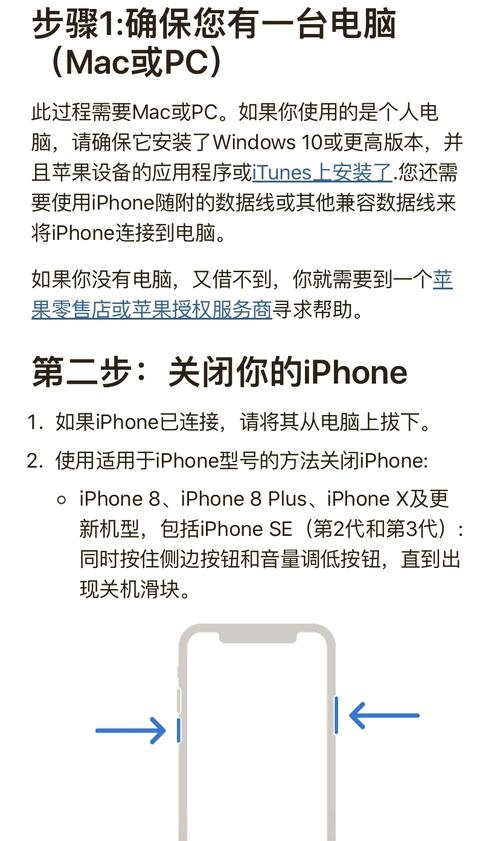
iPad已停用可以通过以下步骤解锁:连接电脑并备份:首先,将iPad与电脑连接,并使用iTunes或其他苹果官方软件进行备份,以防数据丢失。关机并重启至恢复模式:长按iPad的电源键,当出现关机选项时,滑动关机。再按电源键重新开机。在出现苹果标志时,不要松开电源键,同时按住主屏Home键。
iPad已停用可以通过iTunes软件来解锁,具体步骤如下:连接iPad与电脑:使用数据线将iPad与电脑连接起来。关机并重启进入恢复模式:长按iPad的电源键,当出现关机选项时,滑动关机。再次按下电源键开机。在屏幕出现苹果标志时,不要松开电源键,同时按住主屏Home键。
iPad已停用可以通过iTunes软件来解锁,具体步骤如下:连接设备:将iPad与电脑连接,确保电脑上已安装最新版本的iTunes软件。关机并重启:长按iPad的电源键,当出现关机选项时,滑动关机。再按电源键重新开机。进入恢复模式:在iPad屏幕上出现苹果标志时,不要松开电源键,同时按住主屏Home键。

苹果平板已停用最简单办法?
〖One〗、苹果平板电脑已停用,可以通过以下两种方法解决:使用iTunes恢复重置设备:连接设备:将停用的苹果平板电脑连接到电脑上。识别设备:确保iTunes能够识别你的设备。选取恢复:在iTunes中选取一键恢复设备选项。完成恢复:等待恢复过程完成,设备将重置,锁屏密码将被清除,设备将不再显示“停用”。
〖Two〗、苹果平板电脑已停用,可以通过以下两种方法解决:使用iTunes恢复重置设备:连接设备:将苹果平板电脑连接到电脑上,确保电脑已安装最新版本的iTunes。识别设备:打开iTunes,等待其识别连接的苹果平板电脑。选取恢复:在iTunes中,选取一键恢复设备选项。完成恢复:按照iTunes的指示完成恢复过程。
〖Three〗、苹果平板页面显示已停用的处理方法是使用iTunes恢复重置设备。具体操作步骤如下:打开电脑上的iTunes:确保你的电脑上已经安装了最新版本的iTunes。连接苹果平板电脑:将你的苹果平板电脑关机,然后使用数据线将其连接到电脑上。进入恢复模式:长按苹果平板电脑的开机键和HOME键。
好了,本文到此结束,如果可以帮助到大家,还望关注本站哦!