本文摘要: 大家好,感谢邀请,今天来为大家分享一下荣耀magic5pro怎么截屏的问题,以及和荣耀magicpro手机的一些困惑,大家要是还不太明白的话,也没有关系,因为接下来将为大家分享,希望可以帮助到大家,解决大家的问题,下面就开始吧!
大家好,感谢邀请,今天来为大家分享一下荣耀magic5pro怎么截屏的问题,以及和荣耀magic pro手机的一些困惑,大家要是还不太明白的话,也没有关系,因为接下来将为大家分享,希望可以帮助到大家,解决大家的问题,下面就开始吧!
荣耀magic5pro怎样截屏
〖One〗、荣耀Magic5Pro可以通过以下几种方式进行截屏:组合键截屏:按下“电源”键和“音量减”键同时按住数秒,直到屏幕闪烁一下即可完成截屏。下拉状态栏截屏:在下拉状态栏中点击“截图”图标,即可完成截屏。设置截屏按钮截屏:打开手机的截屏功能,通过设置智能辅助按键跟随截屏按钮进行设置。
〖Two〗、首先,在荣耀Magic5Pro手机的桌面找到“设置”菜单,并点击进入。在设置菜单中,下滑找到并点击“辅助功能”选项。开启智慧感知功能:在辅助功能菜单中,继续下滑找到“智慧感知”选项,并点击进入。在智慧感知菜单中,你可以看到多种智能手势和功能设置。
〖Three〗、荣耀Magic5Pro的快速截屏方法多种多样,用户可以根据个人喜好选取最适合的方式。第一种方法是使用物理按键截屏。具体操作是按下手机上方的电源键和音量减键,同时按住约2秒,屏幕会闪一下,表示截屏成功。截屏后,可以在“相册”中找到保存的截图。第二种方法是使用屏幕截图工具。
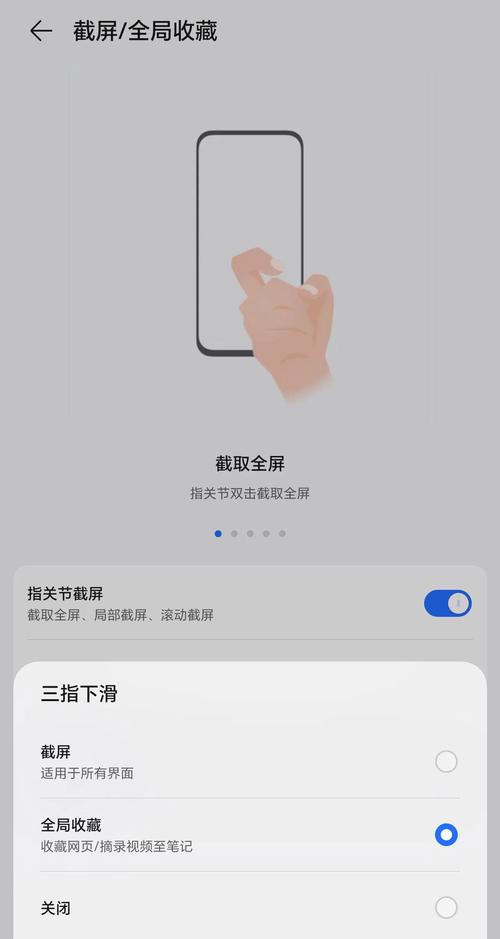
〖Four〗、荣耀Magic5 Pro有多种截屏方式,以下是具体方法:电源键+音量键截屏:操作:同时按住电源键和音量下键。效果:快速截取当前屏幕内容。状态栏截图快捷键:操作:在屏幕顶部下滑打开状态栏,点击“截图”图标。效果:实现快速截屏功能。指关节截屏:操作:在任意界面用指关节双击屏幕。
荣耀Magic5Pro怎么快速截屏
荣耀Magic5 Pro有多种截屏方式,以下是具体方法:电源键+音量键截屏:操作:同时按住电源键和音量下键。效果:快速截取当前屏幕内容。状态栏截图快捷键:操作:在屏幕顶部下滑打开状态栏,点击“截图”图标。效果:实现快速截屏功能。指关节截屏:操作:在任意界面用指关节双击屏幕。
第一种方法是使用物理按键截屏。具体操作是按下手机上方的电源键和音量减键,同时按住约2秒,屏幕会闪一下,表示截屏成功。截屏后,可以在“相册”中找到保存的截图。第二种方法是使用屏幕截图工具。当手机屏幕上方出现快速设置栏时,点击“截屏”图标,即可完成截屏。
荣耀Magic5Pro可以通过以下几种方式进行截屏:组合键截屏:按下“电源”键和“音量减”键同时按住数秒,直到屏幕闪烁一下即可完成截屏。下拉状态栏截屏:在下拉状态栏中点击“截图”图标,即可完成截屏。设置截屏按钮截屏:打开手机的截屏功能,通过设置智能辅助按键跟随截屏按钮进行设置。
荣耀Magic5Pro可以通过以下几种方式进行截屏:按下“电源”键和“音量减”键同时按住数秒,直到屏幕闪烁一下即可完成截屏。在下拉状态栏中点击“截图”图标,即可完成截屏。打开手机的截屏功能,通过设置-智能辅助-按键跟随-截屏按钮进行设置,在屏幕右上角出现截屏按钮,点击即可完成截屏。
用的是荣耀手机都有哪些截屏方法的? 荣耀手机如何截屏?荣耀手机截屏有以下两个方法: 方法一:同时按下荣耀机身右侧的的电源键和音量下键即可。 方法二:从荣耀手机屏幕的顶端下拉,下拉出状态栏的菜单后,点击截屏图标即可快速截屏。
首先,在荣耀Magic5Pro手机的桌面找到“设置”菜单,并点击进入。在设置菜单中,下滑找到并点击“辅助功能”选项。开启智慧感知功能:在辅助功能菜单中,继续下滑找到“智慧感知”选项,并点击进入。在智慧感知菜单中,你可以看到多种智能手势和功能设置。
荣耀magic5pro隐藏功能
〖One〗、打开荣耀Magic5 Pro的相册应用。在相册中选取需要隐藏的照片。加密或设为隐私照片:点击照片右上角的“更多”选项。在弹出的菜单中选取“加密”或“设为隐私照片”。设置密码或指纹识别:如果是首次使用该功能,系统会提示设置密码或指纹识别。
〖Two〗、荣耀手机内置了许多实用功能,包括人脸解锁、指纹识别、超大容量储存以及智能语音识别等,这些功能都能满足用户的需求。荣耀Magic5 Pro拥有隐私空间功能,可在手机上创建一个隐藏空间,仅通过输入密码或指纹扫描才能进入。
〖Three〗、打开荣耀Magic5 Pro的相册应用,并选取需要隐藏的照片。 点击照片右上角的“更多”选项,然后选取“加密”或“设为隐私照片”。 如果是第一次使用该功能,需要先设置密码或指纹识别,以便在将来访问隐藏照片时进行身份验证。 完成设置后,选取“已加密”选项,即可查看所有已隐藏的照片。
〖Four〗、一翻即扫功能,隔空手势功能,鹰眼抓拍功能。荣耀magic5pro的隐藏功能有一翻即扫功能,只需把手机前置镜头对准二维码就可自动识别支付,隔空手势功能无需手指滑动屏幕,就可翻页、截屏,鹰眼抓拍功能只要手机图库有足够多自己的照片,在拍摄多人场景时会优先追焦自己,可以设置微笑,自动进行拍照。
〖Five〗、荣耀Magic5 Pro内置隐私空间功能,可以在手机上创建一个隐藏空间,只有知道密码或指纹扫描后才能进入。 设置隐私空间的步骤如下: 打开话机桌面,点击“设置”图标。 在设置页面选取“安全和隐私”。 选取隐私空间。 点击开始创建私人空间。 输入密码或扫描指纹以确认您的身份。
荣耀Magic5Pro出厂设置在哪里
在手机设置菜单中点击【系统和更新】。点击【重置】选项。点击【恢复出厂设置】,选取【重置手机】即可。
荣耀Magic5Pro恢复出厂设置的方法: 进入设置菜单:打开手机,找到并点击“设置”图标进入设置界面。 滑动到系统和更新:在设置界面中,向下滑动找到并点击“系统和更新”选项。 选取备份和重置:在系统和更新界面中,点击“备份和重置”选项。
荣耀Magic5Pro恢复出厂设置的方法如下:备份重要数据- 在进行恢复出厂设置之前,务必备份好手机中的重要数据文件。因为恢复出厂设置会清除手机上的所有数据,包括应用、照片、视频、联系人等,一旦操作完成,这些数据将无法找回。
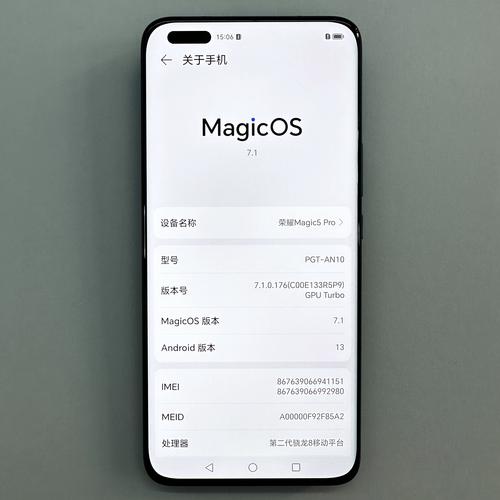
荣耀Magic5Pro怎么打开隔空截屏
〖One〗、首先,在荣耀Magic5Pro手机的桌面找到“设置”菜单,并点击进入。在设置菜单中,下滑找到并点击“辅助功能”选项。开启智慧感知功能:在辅助功能菜单中,继续下滑找到“智慧感知”选项,并点击进入。在智慧感知菜单中,你可以看到多种智能手势和功能设置。
〖Two〗、荣耀Magic5Pro隔空截屏怎么设置在手机桌面设置菜单中点击【辅助功能】。点击【智慧感知】选项。点击【隔空截屏】,打开【隔空截屏】开关即可。
〖Three〗、点击手机桌面设置菜单中的辅助功能。单击智能感知选项。单击隔空截屏,打开隔空截屏开关。荣耀Magic5Pro隔空截屏怎么设置的方法已经为大家带来了,希望能帮助到大家。深空游戏还有很多实用的软件教程和最新的手机信息,快来关注我们吧,精彩不容错过。
荣耀怎么用滚动截屏?
〖One〗、荣耀手机滚动截屏的操作方法如下: 打开截屏功能 将任务栏往下滑,在任务栏中直接找到并点击截屏功能。 选取滚动截屏 使用任意一种截屏方式后,在截屏预览图的右下角会显示“滚动截屏”选项。 点击“滚动截屏”即可开始滚动截屏操作。 控制滚动截屏 开始滚动截屏后,屏幕会自动开始向下滚动。
〖Two〗、方法一 打开设置,点击智能辅助;进入智能辅助后点击手势控制;然后点击智能截屏,选取智能截屏;在想要截长屏时,使用手指关节用力敲击屏幕,并保持与屏幕接触画字母S启动滚动截屏,启动滚动截屏后,系统会自动滚动屏幕页面进行截图。
〖Three〗、荣耀手机滚动截屏的操作方法如下:触发截屏功能:将任务栏往下滑,在任务栏中直接找到并点击截屏功能。选取滚动截屏:使用任意一种截屏方式后,在屏幕右下角会显示滚动截屏的选项,点击该选项。开始滚动截屏:点击滚动截屏后,屏幕会自动开始向下滚动,此时上方会显示“正在滚动截屏”的提示。
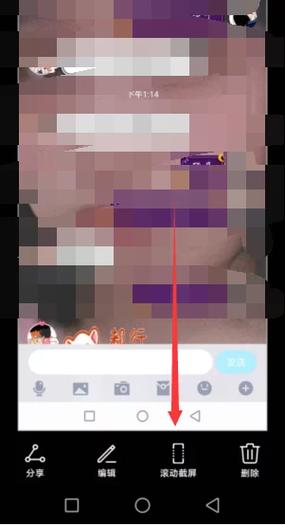
荣耀Magic5Pro截长图方法分享
第一种从荣耀Magic5Pro右上角往下划,找到控制中心里截屏选项。点击截屏选项旁边的小三角,选取滚动截屏。点击滚动截屏后,在需要停止的地方点击页面即可。第二种打开设置,点击智能辅助。进入智能辅助后点击手势控制。然后点击智能截屏,选取智能截屏。
荣耀Magic5Pro的长截屏功能十分实用,用户可以轻松截取较长内容的屏幕截图。首先,打开需要截屏的页面或应用程序。接着,按住手机的音量下键和电源键,持续约1-2秒,直到手机屏幕出现截屏提示。此时,点击提示界面中的“长截屏”选项。然后,按住屏幕向下滑动,直到截取到所需内容的全部。
荣耀Magic5 Pro有多种截屏方式,以下是具体方法:电源键+音量键截屏:操作:同时按住电源键和音量下键。效果:快速截取当前屏幕内容。状态栏截图快捷键:操作:在屏幕顶部下滑打开状态栏,点击“截图”图标。效果:实现快速截屏功能。指关节截屏:操作:在任意界面用指关节双击屏幕。
荣耀Magic5Pro怎么截屏
荣耀Magic5 Pro有多种截屏方式,以下是具体方法:电源键+音量键截屏:操作:同时按住电源键和音量下键。效果:快速截取当前屏幕内容。状态栏截图快捷键:操作:在屏幕顶部下滑打开状态栏,点击“截图”图标。效果:实现快速截屏功能。指关节截屏:操作:在任意界面用指关节双击屏幕。
荣耀Magic5Pro可以通过以下几种方式进行截屏:组合键截屏:按下“电源”键和“音量减”键同时按住数秒,直到屏幕闪烁一下即可完成截屏。下拉状态栏截屏:在下拉状态栏中点击“截图”图标,即可完成截屏。设置截屏按钮截屏:打开手机的截屏功能,通过设置智能辅助按键跟随截屏按钮进行设置。
首先,在荣耀Magic5Pro手机的桌面找到“设置”菜单,并点击进入。在设置菜单中,下滑找到并点击“辅助功能”选项。开启智慧感知功能:在辅助功能菜单中,继续下滑找到“智慧感知”选项,并点击进入。在智慧感知菜单中,你可以看到多种智能手势和功能设置。
荣耀magic5pro怎么截屏的介绍就聊到这里吧,感谢你花时间阅读本站内容,更多关于荣耀magic pro手机、荣耀magic5pro怎么截屏的信息别忘了在本站进行查找哦。