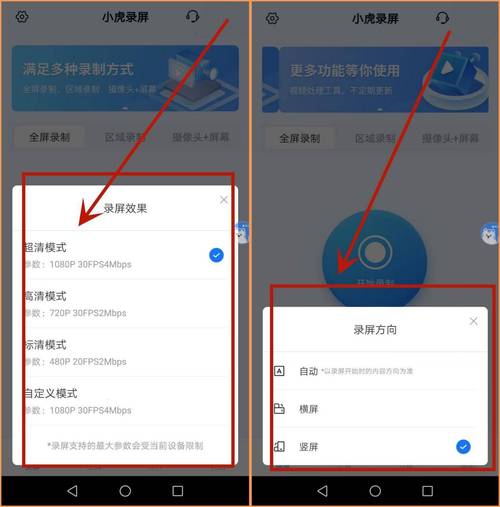
本文摘要: 这篇文章给大家聊聊关于华为荣耀v20怎样录屏,以及华为荣耀v20如何录屏对应的知识点,希望对各位有所帮助,不要忘了收藏本站哦。荣耀v20怎么打开录屏功能〖One〗、第一种方法:指关节录屏,使用双指指关节稍微用力并连续快速地双击屏幕。启动录屏。
这篇文章给大家聊聊关于华为荣耀v20怎样录屏,以及华为荣耀v20如何录屏对应的知识点,希望对各位有所帮助,不要忘了收藏本站哦。
荣耀v20怎么打开录屏功能
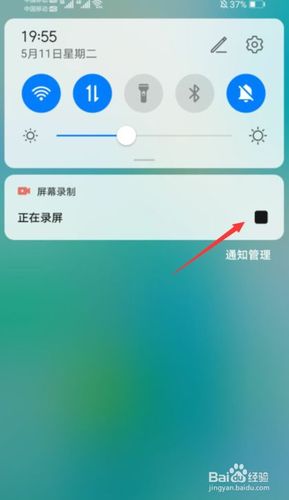
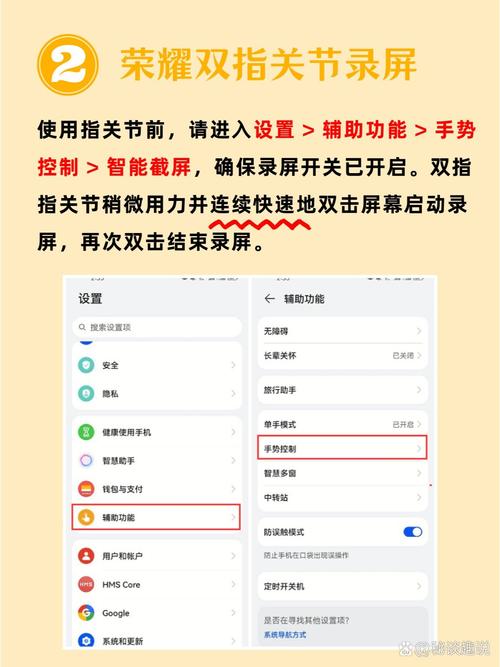
〖One〗、第一种方法:指关节录屏,使用双指指关节稍微用力并连续快速地双击屏幕。启动录屏。第二种方法:快捷开关键录屏,从状态栏往下滑动,在通知面板中点击“屏幕录制”即可开始录屏。第三种方法:组合键录屏,同时按住电源键和音量上键也可开启录屏。
〖Two〗、荣耀V20 有以下方法可以开启录屏:快捷开关录屏:从状态栏处向下滑动,打开通知面板,点击 “屏幕录制”启动录屏。组合键录屏:同时按住 电源键和 音量上键启动录屏。指关节录屏:使用双指指关节稍微用力并连续快速地双击屏幕,启动录屏。
〖Three〗、点击“屏幕录制”快捷按钮开启录屏功能:请在下拉通知栏找到“屏幕录制”快捷按钮,如果没有找到,请在下拉通知栏右上角点击 录制 找到“屏幕录制”快捷按钮,然后点击开启录屏功能。非锁屏状态时,按电源键和音量上键(2S左右)开启录屏功能。非锁屏状态时,双指关节双击屏幕开启录屏功能。
〖Four〗、荣耀 V20支持录屏功能,您可以通过以下方式进行屏幕录制:快捷开关录屏:从状态栏处向下滑动,打开通知面板,点击屏幕录制启动录屏。 根据您的录制要求,选取开启或关闭启用麦克风录制环境音。如需结束录屏,点击屏幕左上角的退出。组合键录屏:同时按住 电源键和 音量上键启动录屏。
华为荣耀V20屏幕录制功能怎么打开
〖One〗、第一种方法:指关节录屏,使用双指指关节稍微用力并连续快速地双击屏幕。启动录屏。第二种方法:快捷开关键录屏,从状态栏往下滑动,在通知面板中点击“屏幕录制”即可开始录屏。第三种方法:组合键录屏,同时按住电源键和音量上键也可开启录屏。
〖Two〗、方法我们在需要录屏的界面,从荣耀v20手机屏幕的顶部状态栏处向下拉,下拉出状态栏之后,点击【屏幕录制】即可录屏,选取是否打开麦克风录音,点击【开始录制】,完成录屏后,点击屏幕上的【结束】即可结束并保存录屏。方法在需要录屏的页面,同时长按音量上键和电源键同样可以进入录屏。
〖Three〗、从屏幕顶端下拉,进入状态栏,查看是否有屏幕录制;如果没有找到,下拉后请您点击编辑查看。如果有,请点击进入并按照提示开启相应权限后开始录制屏幕。如果没有找到屏幕录制应用,可能是您误卸载过,建议您重新安装使用。
〖Four〗、荣耀V20 有以下方法可以开启录屏:快捷开关录屏:从状态栏处向下滑动,打开通知面板,点击 “屏幕录制”启动录屏。组合键录屏:同时按住 电源键和 音量上键启动录屏。指关节录屏:使用双指指关节稍微用力并连续快速地双击屏幕,启动录屏。
〖Five〗、荣耀 V20支持录屏功能,您可以通过以下方式进行屏幕录制:快捷开关录屏:从状态栏处向下滑动,打开通知面板,点击屏幕录制启动录屏。 根据您的录制要求,选取开启或关闭启用麦克风录制环境音。如需结束录屏,点击屏幕左上角的退出。组合键录屏:同时按住 电源键和 音量上键启动录屏。
荣耀v20怎么录屏
〖One〗、方法我们在需要录屏的界面,从荣耀v20手机屏幕的顶部状态栏处向下拉,下拉出状态栏之后,点击【屏幕录制】即可录屏,选取是否打开麦克风录音,点击【开始录制】,完成录屏后,点击屏幕上的【结束】即可结束并保存录屏。方法在需要录屏的页面,同时长按音量上键和电源键同样可以进入录屏。
〖Two〗、第一种方法:指关节录屏,使用双指指关节稍微用力并连续快速地双击屏幕。启动录屏。第二种方法:快捷开关键录屏,从状态栏往下滑动,在通知面板中点击“屏幕录制”即可开始录屏。第三种方法:组合键录屏,同时按住电源键和音量上键也可开启录屏。
〖Three〗、点击“屏幕录制”快捷按钮开启录屏功能:请在下拉通知栏找到“屏幕录制”快捷按钮,如果没有找到,请在下拉通知栏右上角点击 录制 找到“屏幕录制”快捷按钮,然后点击开启录屏功能。非锁屏状态时,按电源键和音量上键(2S左右)开启录屏功能。非锁屏状态时,双指关节双击屏幕开启录屏功能。
〖Four〗、荣耀 V20支持录屏功能,您可以通过以下方式进行屏幕录制:快捷开关录屏:从状态栏处向下滑动,打开通知面板,点击屏幕录制启动录屏。 根据您的录制要求,选取开启或关闭启用麦克风录制环境音。如需结束录屏,点击屏幕左上角的退出。组合键录屏:同时按住 电源键和 音量上键启动录屏。
〖Five〗、荣耀V20 有以下方法可以开启录屏:快捷开关录屏:从状态栏处向下滑动,打开通知面板,点击 “屏幕录制”启动录屏。组合键录屏:同时按住 电源键和 音量上键启动录屏。指关节录屏:使用双指指关节稍微用力并连续快速地双击屏幕,启动录屏。
〖Six〗、找不到录屏功能您可以尝试以下方法:请您检查手机是否安装有屏幕录制应用。检查方法:从屏幕顶端下拉,进入状态栏,查看是否有屏幕录制;如果没有找到,下拉后请您点击编辑查看。如果有,请点击进入并按照提示开启相应权限后开始录制屏幕。
荣耀V20怎么录屏?华为荣耀V20怎么录屏?
〖One〗、方法我们在需要录屏的界面,从荣耀v20手机屏幕的顶部状态栏处向下拉,下拉出状态栏之后,点击【屏幕录制】即可录屏,选取是否打开麦克风录音,点击【开始录制】,完成录屏后,点击屏幕上的【结束】即可结束并保存录屏。方法在需要录屏的页面,同时长按音量上键和电源键同样可以进入录屏。
〖Two〗、第一种方法:指关节录屏,使用双指指关节稍微用力并连续快速地双击屏幕。启动录屏。第二种方法:快捷开关键录屏,从状态栏往下滑动,在通知面板中点击“屏幕录制”即可开始录屏。第三种方法:组合键录屏,同时按住电源键和音量上键也可开启录屏。
〖Three〗、快捷开关录屏:从状态栏处向下滑动,打开通知面板,点击 “屏幕录制”启动录屏。组合键录屏:同时按住 电源键和 音量上键启动录屏。指关节录屏:使用双指指关节稍微用力并连续快速地双击屏幕,启动录屏。
〖Four〗、荣耀 V20支持录屏功能,您可以通过以下方式进行屏幕录制:快捷开关录屏:从状态栏处向下滑动,打开通知面板,点击屏幕录制启动录屏。 根据您的录制要求,选取开启或关闭启用麦克风录制环境音。如需结束录屏,点击屏幕左上角的退出。组合键录屏:同时按住 电源键和 音量上键启动录屏。
〖Five〗、点击“屏幕录制”快捷按钮开启录屏功能:请在下拉通知栏找到“屏幕录制”快捷按钮,如果没有找到,请在下拉通知栏右上角点击 录制 找到“屏幕录制”快捷按钮,然后点击开启录屏功能。非锁屏状态时,按电源键和音量上键(2S左右)开启录屏功能。非锁屏状态时,双指关节双击屏幕开启录屏功能。
〖Six〗、指关节录屏。使用双指指关节稍微用力并连续快速地双击屏幕,即可启动录屏。快捷开关键录屏。从状态栏往下滑动,在通知面板中找到快捷开关键录屏键点击打开即可。荣耀V20是华为于2018年12月26日在北京工业大学发布的手机。

荣耀v20怎么进行录屏
方法我们在需要录屏的界面,从荣耀v20手机屏幕的顶部状态栏处向下拉,下拉出状态栏之后,点击【屏幕录制】即可录屏,选取是否打开麦克风录音,点击【开始录制】,完成录屏后,点击屏幕上的【结束】即可结束并保存录屏。方法在需要录屏的页面,同时长按音量上键和电源键同样可以进入录屏。
您可以通过以下方式进行录屏:点击“屏幕录制”快捷按钮开启录屏功能:请在下拉通知栏找到“屏幕录制”快捷按钮,如果没有找到,请在下拉通知栏右上角点击 录制 找到“屏幕录制”快捷按钮,然后点击开启录屏功能。非锁屏状态时,按电源键和音量上键(2S左右)开启录屏功能。
第一种方法:指关节录屏,使用双指指关节稍微用力并连续快速地双击屏幕。启动录屏。第二种方法:快捷开关键录屏,从状态栏往下滑动,在通知面板中点击“屏幕录制”即可开始录屏。第三种方法:组合键录屏,同时按住电源键和音量上键也可开启录屏。
荣耀 V20支持录屏功能,您可以通过以下方式进行屏幕录制:快捷开关录屏:从状态栏处向下滑动,打开通知面板,点击屏幕录制启动录屏。 根据您的录制要求,选取开启或关闭启用麦克风录制环境音。如需结束录屏,点击屏幕左上角的退出。组合键录屏:同时按住 电源键和 音量上键启动录屏。
我买的华为荣耀v20没有录屏功能,这是为什么???/
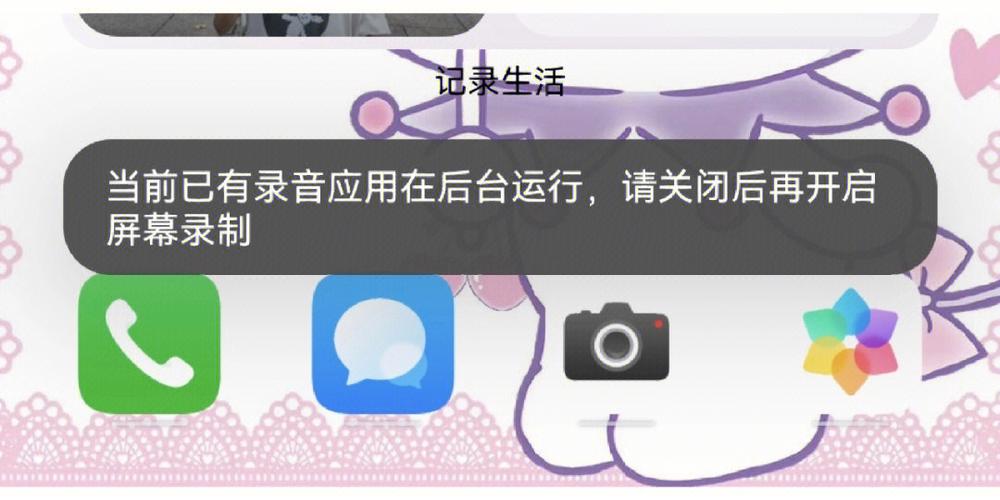
如果没有找到屏幕录制应用,可能是您误卸载过,建议您重新安装使用。安装方法:请您在桌面空白处往下拉进入全局搜索(不要从屏幕顶端下拉,避免下拉出状态栏),输入屏幕录制;如果可以搜到,点击恢复即可。如果全局搜索没有找到屏幕录制应用,请您还原所有设置进行尝试。
如果不能录屏的话,那说明你的手机不具备录屏功能。需要去应用市场下载一个录屏软件才可以使用录屏。
荣耀V20 有以下方法可以开启录屏:快捷开关录屏:从状态栏处向下滑动,打开通知面板,点击 “屏幕录制”启动录屏。组合键录屏:同时按住 电源键和 音量上键启动录屏。指关节录屏:使用双指指关节稍微用力并连续快速地双击屏幕,启动录屏。
荣耀V20录屏功能怎么使用
〖One〗、第一种方法:指关节录屏,使用双指指关节稍微用力并连续快速地双击屏幕。启动录屏。第二种方法:快捷开关键录屏,从状态栏往下滑动,在通知面板中点击“屏幕录制”即可开始录屏。第三种方法:组合键录屏,同时按住电源键和音量上键也可开启录屏。
〖Two〗、点击“屏幕录制”快捷按钮开启录屏功能:请在下拉通知栏找到“屏幕录制”快捷按钮,如果没有找到,请在下拉通知栏右上角点击 录制 找到“屏幕录制”快捷按钮,然后点击开启录屏功能。非锁屏状态时,按电源键和音量上键(2S左右)开启录屏功能。非锁屏状态时,双指关节双击屏幕开启录屏功能。
〖Three〗、荣耀 V20支持录屏功能,您可以通过以下方式进行屏幕录制:快捷开关录屏:从状态栏处向下滑动,打开通知面板,点击屏幕录制启动录屏。 根据您的录制要求,选取开启或关闭启用麦克风录制环境音。如需结束录屏,点击屏幕左上角的退出。组合键录屏:同时按住 电源键和 音量上键启动录屏。
〖Four〗、方法我们在需要录屏的界面,从荣耀v20手机屏幕的顶部状态栏处向下拉,下拉出状态栏之后,点击【屏幕录制】即可录屏,选取是否打开麦克风录音,点击【开始录制】,完成录屏后,点击屏幕上的【结束】即可结束并保存录屏。方法在需要录屏的页面,同时长按音量上键和电源键同样可以进入录屏。
〖Five〗、荣耀V20 有以下方法可以开启录屏:快捷开关录屏:从状态栏处向下滑动,打开通知面板,点击 “屏幕录制”启动录屏。组合键录屏:同时按住 电源键和 音量上键启动录屏。指关节录屏:使用双指指关节稍微用力并连续快速地双击屏幕,启动录屏。
〖Six〗、您可以通过以下几种操作方式进行屏幕录制:快捷开关录屏:从状态栏处向下滑动,打开通知面板。然后点击屏幕录制启动录屏。按键录屏:同时按住音量上键和电源键启动录屏。指关节录屏:使用双指指关节稍微用力并连续快速地双击屏幕,启动录屏。
荣耀v20参数几种录屏方式
两种。指关节录屏。使用双指指关节稍微用力并连续快速地双击屏幕,即可启动录屏。快捷开关键录屏。从状态栏往下滑动,在通知面板中找到快捷开关键录屏键点击打开即可。荣耀V20是华为于2018年12月26日在北京工业大学发布的手机。
第一种方法:指关节录屏,使用双指指关节稍微用力并连续快速地双击屏幕。启动录屏。第二种方法:快捷开关键录屏,从状态栏往下滑动,在通知面板中点击“屏幕录制”即可开始录屏。第三种方法:组合键录屏,同时按住电源键和音量上键也可开启录屏。
您可以通过以下几种方式进行录屏:快捷开关录屏:从状态栏处向下滑动,打开通知面板,点击 录制启动录屏。 根据您的录制要求,选取开启或关闭启用麦克风录制环境音。如需结束录屏,点击屏幕左上角的 结束标志。组合键录屏:同时按住 电源键和 音量上键启动录屏。
方法我们在需要录屏的界面,从荣耀v20手机屏幕的顶部状态栏处向下拉,下拉出状态栏之后,点击【屏幕录制】即可录屏,选取是否打开麦克风录音,点击【开始录制】,完成录屏后,点击屏幕上的【结束】即可结束并保存录屏。方法在需要录屏的页面,同时长按音量上键和电源键同样可以进入录屏。
荣耀V20 有以下方法可以开启录屏:快捷开关录屏:从状态栏处向下滑动,打开通知面板,点击 “屏幕录制”启动录屏。组合键录屏:同时按住 电源键和 音量上键启动录屏。指关节录屏:使用双指指关节稍微用力并连续快速地双击屏幕,启动录屏。
关于华为荣耀v20怎样录屏和华为荣耀v20如何录屏的介绍到此就结束了,不知道你从中找到你需要的信息了吗 ?如果你还想了解更多这方面的信息,记得收藏关注本站。