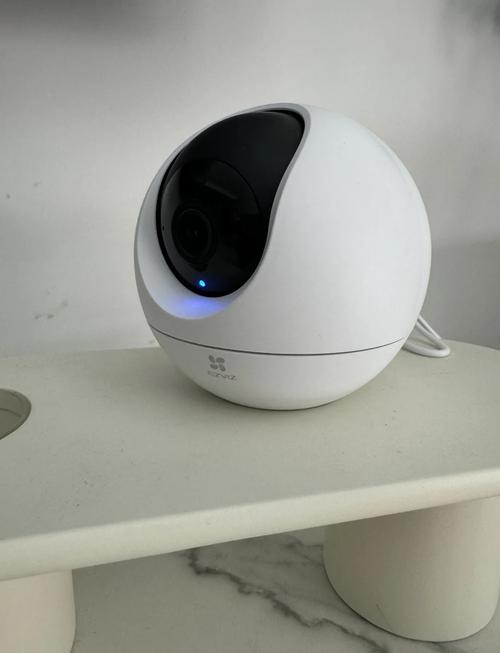
本文摘要: 其实萤石云sd卡怎么格式化的问题并不复杂,但是又很多的朋友都不太了解萤石云视频sd卡怎么格式化,因此呢,今天小编就来为大家分享萤石云sd卡怎么格式化的一些知识,希望可以帮助到大家,下面我们一起来看看这个问题的分析吧!
其实萤石云sd卡怎么格式化的问题并不复杂,但是又很多的朋友都不太了解萤石云视频sd卡怎么格式化,因此呢,今天小编就来为大家分享萤石云sd卡怎么格式化的一些知识,希望可以帮助到大家,下面我们一起来看看这个问题的分析吧!
萤石云sd卡如何读取删除内容
〖One〗、通过电脑直接删除: 取出SD卡,插入读卡器并连接到电脑,打开文件管理器找到SD卡盘符,进入存储录像的文件夹(通常以日期或时间命名),选中需要删除的录像文件后删除,最后安全弹出SD卡并重新插入摄像头。
〖Two〗、方法:萤石工作室---设备管理---高级配置---存储---常用---格式化内存卡.。登录与摄像机在同一局域网的萤石工作室,单击左下角的【设备管理】。单击指定摄像机的【高级配置】,选取【存储】,点击【 常用】。勾选存储盘后,单击【格式化】即可删除SD卡中的所有录像。
〖Three〗、在手机萤石app中删除。在手机中打开萤石云应用程序,点击进入,可以检查摄像机的实时监控屏幕。主界面打开设置界面,点击设置图标。设置菜单中点击“设备录像设置”。查看SD卡状态,可以进行SD卡初始化操作。清除储存卡内容。萤石监控器储存卡内容就删除了。
〖Four〗、莹石监控器储存卡格式化第一步,在主界面打开设置界面。第二步,再从跳出的界面中点击设置图标。第三步,从设置菜单中进入SD卡设置项。最后一步,查看SD卡状态,可以进行SD卡初始化操作,清除储存卡内容。莹石监控器储存卡格式化就完成了。
〖Five〗、SD卡中的录像:无法单独删除某段,若不再需要,在与设备同一局域网的电脑上下载“萤石工作室”,安装打开后在左下角“设备管理”中选中搜到的设备,进入“高级配置存储文件”格式化SD卡。
〖Six〗、删除萤石监控录像的方法:对于SD卡或硬盘录像机中的录像:用户无法直接在萤石云APP中删除这些录像资料。当存储设备空间满载时,系统会自动覆盖最古老的历史录像,以释放存储空间。对于云存储服务上的录像:用户可以在萤石云APP中删除这些云存储中的录像。
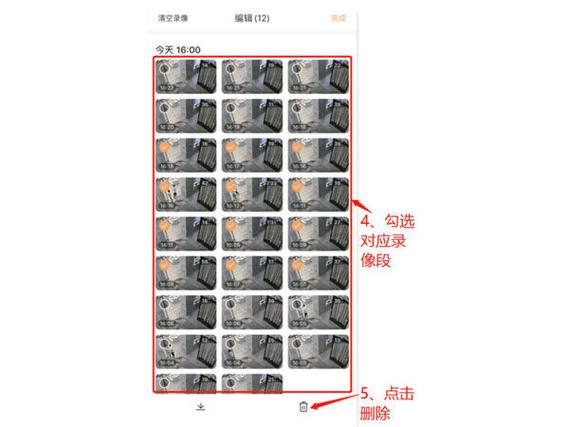
萤石摄像机该如何初始化内存卡
〖One〗、萤石云视频初始化SD卡的方法如下:打开萤石云视频APP 首先,确保手机上已经安装了萤石云视频APP,并且已经登录到您的账号。打开萤石云视频APP,进入首页。进入设置界面 在首页的视频预览界面,找到您想要初始化SD卡的设备,点击该设备视频右下角的“:”(更多)按钮。
〖Two〗、电脑萤石工作室--登录账号--设备管理--设备详情--设备存储状态--初始化存储,点击【初始化存储】即可初始化。(局域网)电脑“萤石工作室”--登录账号--设备管理--高级配置--存储--常用,勾选存储硬盘(SD卡),点击格式化。
〖Three〗、萤石摄像机初始化内存卡的步骤如下:通过手机APP初始化:首次将TF卡插入萤石摄像机后,需通过手机萤石云视频APP进行初始化。打开萤石云视频APP,点击设置按钮。在设置中找到存储状态,点击进入。选取SD卡选项,点击确定即可开始初始化。请注意,执行此操作后,原存储在TF卡上的文件将被全部删除。
〖Four〗、进入我的设备,点击“设置”。再从跳出的界面中点击“设置”图标。点击“存储状态”。查看SD卡状态,可以进行SD卡初始化操作,清除储存卡内容即可。
〖Five〗、萤石内存卡初始化操作指南:进入设置界面 打开主界面:首先,确保你的萤石摄像头已经正确连接到手机客户端,并打开该客户端的主界面。进入设置界面:在主界面中,寻找并点击“设置”图标。这个图标通常位于界面的右上角或底部菜单栏中,具体位置可能因客户端版本而异。
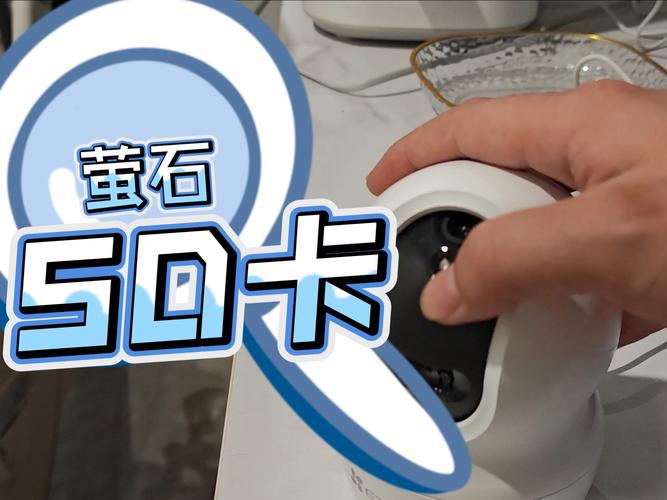
监控内存卡怎么格式化?这不得赶紧行动?
〖One〗、打开设备设置界面,点击设置图标。 在设置菜单中,选取“设备录像设置”。 检查SD卡状态,执行SD卡初始化操作。 清除SD卡内容,完成萤石监控器的SD卡格式化。当内存卡格式化后,可能需要进行数据恢复以找回丢失的文件。
〖Two〗、利用食物吸引:撒上一些鸡食,利用鸡对食物的喜好吸引它回来。使用捕鸡工具:如捕鸡网等,提高捕捉效率。寻求帮助:如果条件允许,可以请邻居或朋友帮忙一起寻找和捕捉。后续预防:检查并加固围栏:增加围栏高度,修补漏洞,确保鸡无法再次逃脱。减少惊吓:保持饲养环境的安静和稳定,减少对鸡的惊吓。
〖Three〗、循序渐进:复习过程中要遵循循序渐进的原则,先打好基础,再逐步深入。不要急于求成,也不要盲目追求进度而忽视质量。只有稳扎稳打,才能在考试中取得好成绩。别让梦想只停留在嘴边 付诸行动:梦想只有通过行动才能实现。对于考研来说,仅仅有决心和愿望是不够的,还需要付出实际行动和努力。
萤石云怎么初始化内存卡-萤石云视频初始化sd卡方法
萤石云视频初始化SD卡的方法如下:打开萤石云视频APP 首先,确保手机上已经安装了萤石云视频APP,并且已经登录到您的账号。打开萤石云视频APP,进入首页。进入设置界面 在首页的视频预览界面,找到您想要初始化SD卡的设备,点击该设备视频右下角的“:”(更多)按钮。
首先进入手机萤石云视频APP,点击设置按钮,找到存储状态里的SD卡选项,点击确定即可初始化。2;电脑萤石工作室--登录账号--设备管理--设备详情--设备存储状态--初始化存储,点击【初始化存储】即可初始化。
萤石内存卡初始化操作指南:进入设置界面 打开萤石摄像头手机客户端:首先,确保您的手机上已安装萤石摄像头的官方客户端,并成功登录到您的账号。进入主界面:打开客户端后,您将看到摄像头的主界面,通常显示摄像头的实时画面。打开设置界面:在主界面上,找到并点击设置图标。
萤石云视频存储卡初始化不了怎么办?
〖One〗、我也遇到了这个问题,然后去找客服的,解决了,需要用电脑操作。方法:用电脑打开萤石官方网站--服务与下载--下载中心-萤石工作室 打开“萤石工作室”软件,登录。
〖Two〗、萤石云视频初始化SD卡的方法如下:打开萤石云视频APP 首先,确保手机上已经安装了萤石云视频APP,并且已经登录到您的账号。打开萤石云视频APP,进入首页。进入设置界面 在首页的视频预览界面,找到您想要初始化SD卡的设备,点击该设备视频右下角的“:”(更多)按钮。
〖Three〗、该软件初始化sd卡到26%不动的解决方法如下:检查SD卡:请确保SD卡没有损坏,可以尝试在其他设备上进行格式化,以排除SD卡问题。重新插入SD卡:将SD卡重新插入到设备中,确保插槽正确无误。重启设备:关闭设备电源,然后重新启动,再尝试初始化SD卡。
〖Four〗、萤石云sd卡初始化不了的原因可能是sd卡损坏,导致设备无法检测,可以更换sd卡,可能是设备硬件故障,需要联系售后维修。
〖Five〗、导致萤石摄像头SD卡无法检测,可以更换SD卡。硬件故障:设备本身可能存在硬件故障,读卡器故障或内部电路问题,导致初始化无法进行。软件问题:萤石云设备的软件存在bug或问题,导致SD卡的初始化失败。不兼容的SD卡:萤石云设备不支持某些特定类型或品牌的SD卡,使用这些SD卡进行初始化导致失败。
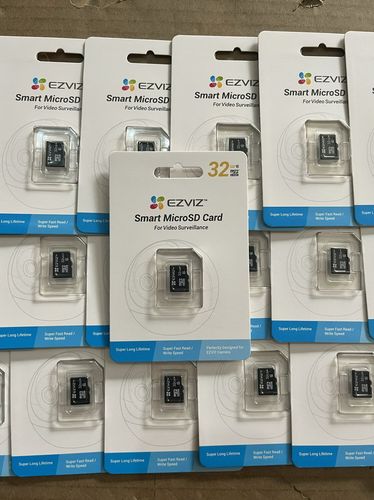
萤石摄像头显示SD卡损坏
当萤石监控内存卡莫名其妙失灵时,可以尝试以下解决方法: 重新插拔与清洁: - 拔出内存卡,重新插入,确保内存卡正确安装且没有物理损坏。 - 清洁内存卡插槽,以防灰尘或污垢影响接触。 检查内存卡状态: - 确认内存卡是否被加密或被当做U盘使用,若是需还原内存卡状态。
登录与监控摄像头在同一局域网的萤石工作室,单击左下角的“设备管理”;在设备管理页面,单击设备图标下方的“高级配置”;在高级配置页面,选取“存储 常用”;勾选micro SD卡,单击“格式化”,即可格式化micro SD卡。
检查SD卡安装情况:确认SD卡是否已正确插入:确保SD卡已完全插入到摄像机的SD卡插槽中,没有松动或未插到位的情况。检查接触是否良好:轻轻按压SD卡,确保其与插槽接触良好,避免因接触不良导致检测不到卡。
检查SD卡安装情况:确认SD卡是否真正插入:确保SD卡已经正确插入到萤石C2C的插槽中。检查安装是否正确:确认SD卡与摄像机插槽接触良好,避免因接触不良导致检测不到卡。
这种情况是因为内存卡没有正确格式化或没有正确安装,可以重新格式化内存卡或重新安装。内存卡没有正确格式化:萤石摄像头对内存卡的要求是必须在格式化后才能正常使用。内存卡没有正确安装:在安装内存卡时,必须要按照正确的方向插入,如果插入反了,内存卡就不能正常工作。
关于萤石云sd卡怎么格式化的内容到此结束,希望对大家有所帮助。