本文摘要: 大家好,感谢邀请,今天来为大家分享一下苹果7怎么截屏快捷键的问题,以及和苹果怎么截屏快捷键电脑的一些困惑,大家要是还不太明白的话,也没有关系,因为接下来将为大家分享,希望可以帮助到大家,解决大家的问题,下面就开始吧!
大家好,感谢邀请,今天来为大家分享一下苹果7怎么截屏快捷键的问题,以及和苹果怎么截屏快捷键电脑的一些困惑,大家要是还不太明白的话,也没有关系,因为接下来将为大家分享,希望可以帮助到大家,解决大家的问题,下面就开始吧!
win10截屏后找不到了(iphone7怎样截屏)
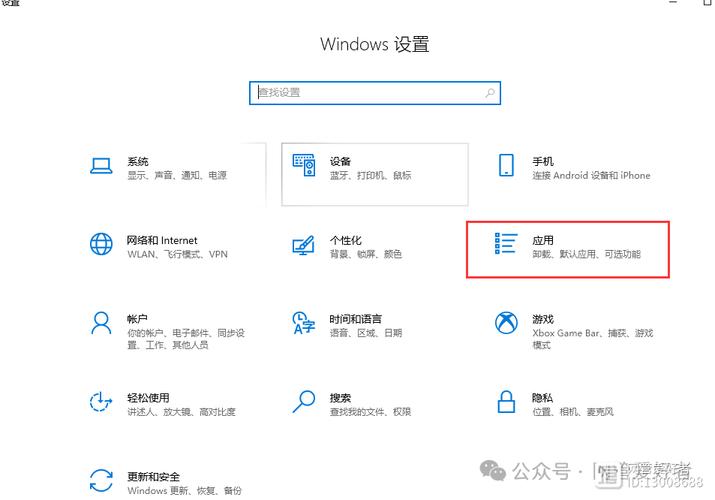
〖One〗、按下键盘上的Print ScSysRq键进行全屏截图,截屏文件保存在系统剪切板里。打开画图工具,粘贴截图,然后选取“文件”——“另存为”,选取存储格式、保存位置、名称,截图保存完毕。使用Win10自带截图工具:在Win10系统桌面,单击“开始”,选取剪刀形状的“截图工具”。
〖Two〗、方法一:安装DCI-P3配置文件并使用Windows照片查看器 安装DCI-P3配置文件:下载并安装DCI-P3配置文件。安装过程不会有任何窗口弹出,直接进行下一步即可。进入控制面板的颜色管理,检查所有配置文件中是否包含Display P3,以确认安装成功。
〖Three〗、进入控制面板,选取“颜色管理”,在“所有配置文件”中查看是否已列出“Display P3”,若列出则表明安装成功。修改注册表以恢复“Windows照片查看器”(可选,但推荐用于查看照片):Win10默认的《照片》应用不支持DCI-P3色域,因此即使安装了DCI-P3配置文件也无法正确显示iPhone7拍摄的照片。
〖Four〗、安装DCI-P3配置文件并使用Windows照片查看器 安装DCI-P3配置文件:下载并安装DCI-P3配置文件,这是因为在Windows10系统中,默认的色域为sRGB,而iPhone7使用的是DCI-P3色域,安装此配置文件可以让Win10系统识别并正确显示DCI-P3色域的照片。
〖Five〗、要在Win10上正确显示苹果iPhone7拍摄的照片,需要按照以下步骤操作:安装DCIP3配置文件:下载并安装适用于Windows的DCIP3色域配置文件。双击配置文件或右键选取“安装配置文件”进行安装。安装过程不会有任何窗口弹出,操作完直接进行下一步。
〖Six〗、不过这款软件在开始菜单中已经无法找到,Cortana也不会给你搜出来,所以我们要说一下如何在打开iPhone7照片时在打开方式中召唤它。
苹果7截图怎么截
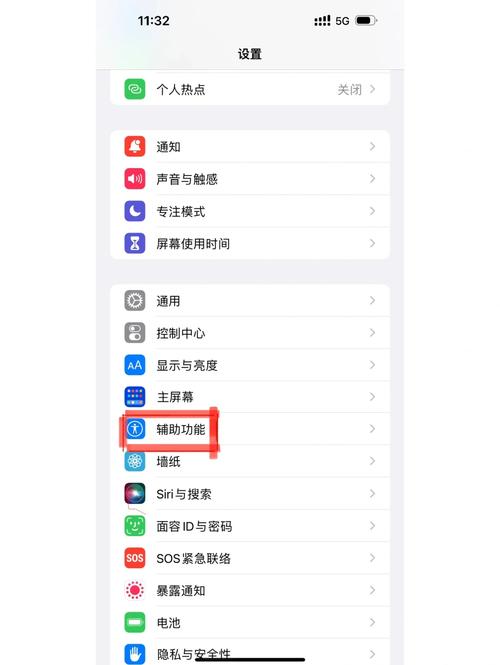
iPhone 7截图有两种主要方法:方法一:使用AssistiveTouch(小白点)进行截图 设置AssistiveTouch:首先,在手机桌面点击“设置”图标,进入设置页面。在设置页面中,找到并点击“通用”选项,进入通用页面。在通用页面中,选取“辅助功能”选项,进入辅助功能页面。
苹果7截图或截屏的方法有以下三种:快捷键截屏:在想要截屏的界面,同时按下电源键和上音量键即可。轻点背面截屏:进入手机设置辅助功能触控,然后选取“轻点背面”。在轻点背面设置中,选取“轻点两/三下”,并将其功能设置为“截屏”。悬浮球截屏:点击设置辅助功能触控,然后开启“辅助触控”。
快捷键截屏:在想要截屏的界面,同时按下【电源键】+【上音量键】即可。快捷键截屏:在想要截屏的界面,同时按下【电源键】+【上音量键】即可。第2步。轻点背面截屏:进入手机设置-辅助功能-触控-轻点背面-轻点两/三下-截屏。
苹果7截图或截屏的方法主要有以下两种:方法一:按键截图 同时按下电源键与音量+键,即可完成截图。方法二:辅助功能截图 打开【设置】:首先在手机主界面找到并点击“设置”图标。 进入【辅助功能】:在设置菜单中,向下滑动找到并点击“辅助功能”。 点击【触控】:在辅助功能菜单中,选取“触控”。
其中苹果7截图方式如下:方法一:按键截图 同时按下电源键与音量+。即可完成截图。方法二:辅助功能截图 打开【设置】。点击进入【辅助功能】。点击【触控】。点击最上面的【辅助触控】。点击【辅助触控】后的按钮,开启辅助触控。点击显示出来的辅助小圆点。点击【设备】。
苹果7截图的方法主要有两种:方法一:按键截图 同时按下电源键与音量+键:当你看到想要保存的内容时,同时按住iPhone 7的电源键和音量增加键,屏幕会瞬间闪烁一下并伴随咔嚓声,表示截图已成功保存。方法二:辅助功能截图 打开【设置】:首先,在你的iPhone 7上找到并打开“设置”应用。
苹果7怎么截图怎么截屏
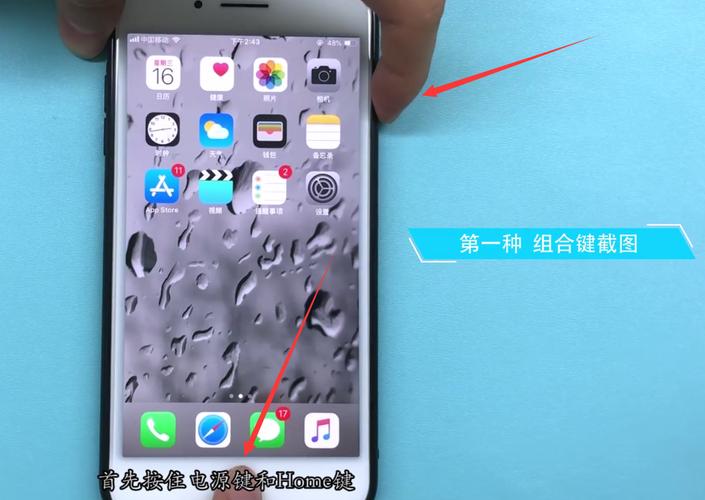
〖One〗、苹果七如何截屏?iphone7怎么截屏?方法一:快捷键截图 这个比较快捷我们同时按顶部【开机电源】键+【Home】键,就会听到“咔嚓”的拍照声出现, 这样就截屏成功了,截屏蔽保存在手机的相册中。下面为大家介绍第2种iPhone手机截图方法,很方便,可以减少home键的损伤,大家可以看看。
〖Two〗、苹果7截屏幕截图的方法有两种:方法一:使用电源键和Home键 同时按下电源键和Home键:这是最直接和常见的截屏方式。只需同时按住手机侧面的电源键和正面的Home键,屏幕会瞬间闪烁一下并伴随咔嚓声,表示截图已成功保存。方法二:使用辅助触控 打开设置:首先,在手机桌面找到并打开“设置”应用。
〖Three〗、苹果iPhone 7截屏的方法主要有以下两种:方法一:通过物理按键组合截屏 同时按住iPhone 7的电源键和音量+键,直到屏幕闪烁一下并听到咔嚓一声,即表示截屏成功。方法二:通过Assistive Touch功能截屏 开启Assistive Touch:进入iPhone 7的设置。找到并点击通用选项。在通用设置中,选取辅助功能。
〖Four〗、苹果7手机截图有两种方式,第一种:同时按下电源键和home键即可。第二种:先打开“设置”,选取“通用”选项,点击进入,点击“辅助功能”选项,然后找到辅助触控。
好了,本文到此结束,如果可以帮助到大家,还望关注本站哦!