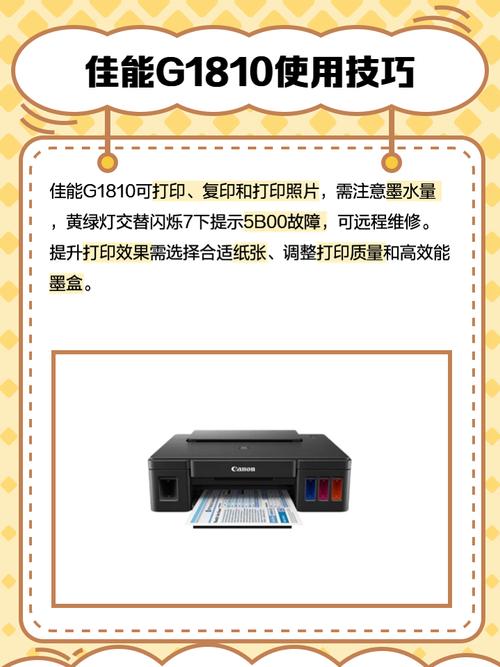
本文摘要: 老铁们,大家好,相信还有很多朋友对于佳能g1810加墨水步骤和佳能g1810按哪个键上墨水的相关问题不太懂,没关系,今天就由我来为大家分享分享佳能g1810加墨水步骤以及佳能g1810按哪个键上墨水的问题,文章篇幅可能偏长,希望可以帮助到大家,下面一起来看看吧!
老铁们,大家好,相信还有很多朋友对于佳能g1810加墨水步骤和佳能g1810按哪个键上墨水的相关问题不太懂,没关系,今天就由我来为大家分享分享佳能g1810加墨水步骤以及佳能g1810按哪个键上墨水的问题,文章篇幅可能偏长,希望可以帮助到大家,下面一起来看看吧!
g1810怎么充墨
佳能G1810打印机的充墨步骤如下:准备工作 确保已经购买了适用于佳能G1810打印机的墨水,以及相关的充墨工具(通常打印机自带)。将墨盒、墨水和导放装置正确放入打印机中。墨水放入后,将机器恢复成原来的位置,并插上电源。开机与纸张准备 打开打印机电源,等待电源灯长亮。
G1810打印机的充墨步骤如下:准备材料:确保你已经准备好了墨盒、墨水以及导放工具,这些都将用于打印机的充墨过程。安装墨盒和墨水:将墨盒和墨水正确地放入打印机中。墨水放置完毕后,将机器恢复到原来的位置,并插上电源。打开打印机:打开打印机的盖子,放入纸张,然后关闭盖子。
G系列打印机采用连供系统,需要定期抽取墨水,整个过程大约需要8到20分钟。首先,将墨盒和墨水准备好,然后将其导入打印机中。 导入墨水后,将打印机恢复到原始位置,并接入电源。打开打印机电源,并将纸张放入打印机中准备打印。 打开打印机电源,等待电源指示灯持续亮起。接着,按下停止键。
G系列是连供打印机,使用需要抽取墨水,抽取过程需要8到20分钟左右,首先把墨盒、墨水、导放如打印机中。墨水放入,放完后,把机器恢复成原来的位置,插上电源。打开打印机,然后放入纸张。
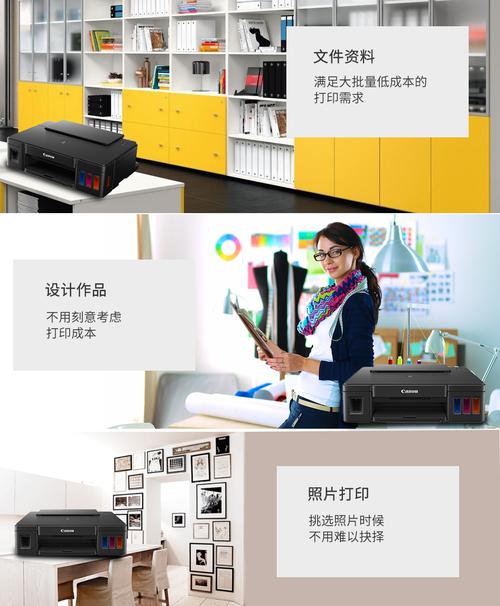
佳能G1810打印机错误代码5200是什么问题,怎么解决?
找到打印机底部的废墨吸收器,用手轻轻抽出。倒掉废墨吸收器中的墨水,然后重新插入打印机中。重启打印机:有时候,简单的重启操作可以解决打印机出现的软件故障。关闭打印机电源,等待几秒钟后重新开启。更换打印机驱动:可能是打印机驱动出现了问题。访问佳能官方网站,下载最新的打印机驱动程序。卸载旧版本的驱动程序后,安装新的驱动程序。
佳能喷墨打印机报5200错误代码意思是墨盒温度不正常过高,是因为墨盒没有墨水,打印头工作的时候加热导致温度过高造成的,向墨盒里面加一点墨水就行了。向墨盒添加墨水的方法:将打印机的墨盒取出。将墨盒的标签贴揭下,贴于墨盒侧面,墨盒上盖有5个小孔。
该问题通常由打印队列堵塞、数据传输故障或驱动程序异常引发,可通过以下步骤排查和修复: 清空打印队列打印任务堆积会导致系统误判打印机状态。
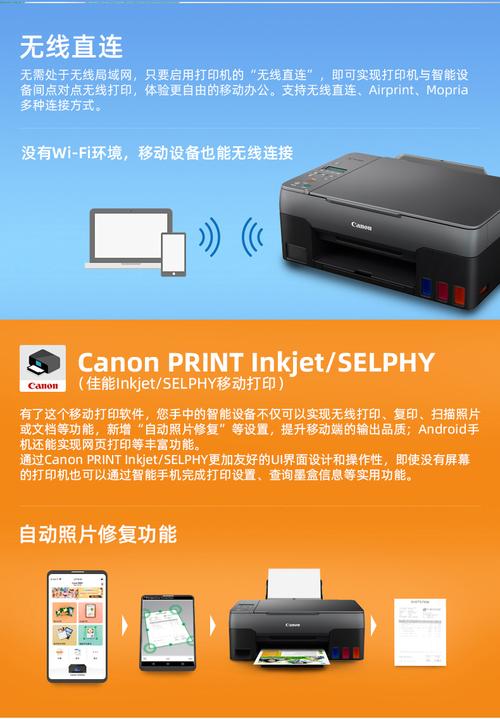
佳能g1810首次加墨线管里不出墨怎么办
〖One〗、佳能G1810首次加墨线管里不出墨的解决办法如下:确认墨盒是否正确安装:确保墨盒已正确安装在打印机上,检查墨盒的密封标签是否已完全去除。确认墨盒位置没有错误,按照打印机说明书或墨盒上的指示正确安装。清洗打印头:在佳能G1810的菜单中找到“清洗打印头”选项,并执行清洗操作。
〖Two〗、佳能G1810首次加墨线管里不出墨的解决办法 确认墨盒是否正确安装 首先,确保墨盒已正确安装在打印机上。检查墨盒的密封标签是否已完全去除,并确保墨盒位置没有错误。清洗打印头 如果墨盒安装无误,但打印机仍不出墨,可以尝试清洗打印头。在佳能G1810的菜单中找到清洗打印头选项,执行清洗操作。
〖Three〗、如果你的佳能G1810在首次加墨时,线管里并未出墨,可能是由于两个原因造成的。首先,检查电脑是否给出了墨水未初始化的提示。如果电脑显示未检测到墨水,可能是操作步骤不正确。此时,建议重新按照以下步骤操作:打开打印机,卸下内外固定封条和支架,安装墨盒(不需通电),关闭机器盖子。
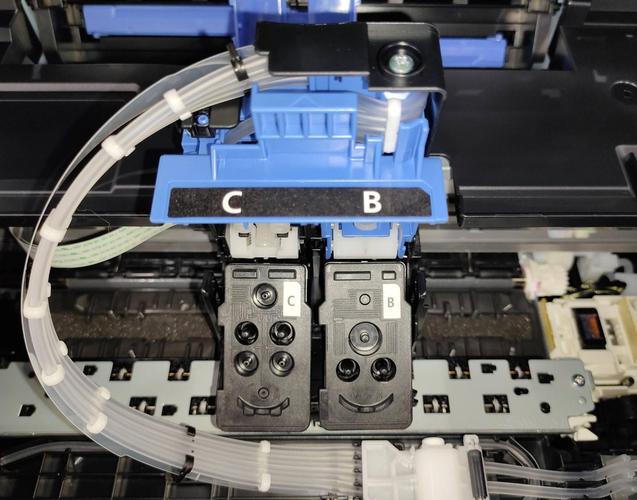
佳能小打印机怎样换墨盒
〖One〗、打开前盖并等待墨车移动:打开前盖,等待墨车移动到蓝色位置。弹出墨盒:按住蓝色按钮,自动弹出墨盒。更换新墨盒:取出旧墨盒,更换为新墨盒。注意:以上步骤仅供借鉴,具体操作请务必借鉴打印机的用户手册或官方指南,以确保正确、安全地完成更换。
〖Two〗、首先打开打印机的顶盖。然后打开打印机墨盒盖子。之后取出打印机墨盒。接着装入新的黑色墨盒。之后把打印机墨盒放到中间位置,压紧。最后盖上打印机墨盒盖子。
〖Three〗、佳能Pixma打印机的墨盒通常可以通过打开打印机盖并等待墨盒自动移动到更换位置来更换。如果墨盒没有移动到中间,可以尝试重启打印机或按照打印机手册中的步骤进行操作。佳能的Pixma系列打印机是广受欢迎的家用和办公打印设备,更换墨盒是其日常使用中的常见操作。
佳能1810_佳能1810安装说明
佳能G1810打印机安装说明:开箱检查 检查打印机包装:确保打印机包装完好无损,无破损或变形。核对配件:打开包装后,核对打印机主体、电源线、USB数据线、墨盒、使用手册等配件是否齐全。安装打印机 连接电源线:将打印机的电源线插入打印机背面的电源接口,并接通电源。安装墨盒:打开打印机上方的墨盒舱盖。
首先,让我们从实际操作开始,用数据线将你的佳能G1810打印机与电脑紧密连接,确保两者间的通信畅通无阻。开启打印机,然后开启你的探索之旅,访问佳能官方网站,找到服务与支持部分,点击进入下载与支持区域。在产品类别中,选取喷墨打印机,接着筛选出与G1810型号相符的选项。
安装佳能G1810打印机的驱动程序需要按照以下步骤进行: 打开电脑并确保连接佳能G1810打印机与电脑之间的USB连接线。 在浏览器中搜索佳能G1810官方网站或找到可信赖的下载站点。 在网站上找到支持你的电脑操作系统的佳能G1810打印机驱动程序。确保选取与你的电脑操作系统兼容的驱动程序版本。
关于佳能g1810加墨水步骤,佳能g1810按哪个键上墨水的介绍到此结束,希望对大家有所帮助。