

本文摘要: 今天给各位分享电脑tmp文件怎么打开的知识,其中也会对tmp在电脑怎么打开进行解释,如果能碰巧解决你现在面临的问题,别忘了关注本站,现在开始吧!文件变成tmp了怎么恢复〖One〗、具体步骤如下:首先,右键点击Excel工作表,选取“属性”;
今天给各位分享电脑tmp文件怎么打开的知识,其中也会对tmp在电脑怎么打开进行解释,如果能碰巧解决你现在面临的问题,别忘了关注本站,现在开始吧!
文件变成tmp了怎么恢复
〖One〗、具体步骤如下:首先,右键点击Excel工作表,选取“属性”;接着,在弹出的文件属性窗口中,点击“打开方式”后面的“更改”按钮;然后,在打开的应用程序列表中,找到当前安装的Office Excel程序,并选中它;最后,点击“确定”完成设置。更改完成后,再次查看你的Excel工作表,确保它已经恢复正常显示。
〖Two〗、在文档文件夹中,找到并选中变成了tmp格式的文件。右击该文件,在弹出的菜单中选取“重命名”命令。修改文件扩展名:将文件扩展名从“tmp”更改为原始的文件格式,例如“docx”。修改完成后,单击空白处以确认修改名称。确认修改:系统可能会弹出一个提示框,询问是否确定更改文件扩展名。
〖Three〗、选取tmp文件:在文档文件夹中,找到并选中变成了tmp格式的文档。重命名文件:在选中的tmp文件上右击,选取“重命名”命令。更改文件扩展名:将文件名的后缀“tmp”更改为原文件的格式,如“docx”。确认修改:单击空白处以确认修改名称。
〖Four〗、文件变成tmp格式后,可以通过以下步骤进行恢复:定位tmp文件 首先,你需要找到变成tmp格式的文件。通常这些文件可能位于你的“文档”文件夹或其他你保存文件的位置。你可以通过以下步骤快速定位:打开“此电脑”:在桌面双击“此电脑”图标,打开文件资源管理器。
〖Five〗、首先,如果知道该TMP文件原本的文件类型,可以尝试将其扩展名从.tmp改为.xlsx或.xls,但需注意,此方法有一定风险,可能导致文件损坏或无法打开,因此比较好先备份TMP文件。其次,如果知道TMP文件的来源程序,可以尝试用该程序打开它,程序可能会自动识别TMP文件并尝试将其恢复为原始格式。
〖Six〗、并在文件名框中输入新的文件名。在“保存类型”下拉菜单中选取.docx或其他Word支持的格式。点击“保存”按钮。注意事项 在进行任何操作之前,建议先备份TMP文件,以防万一出现意外情况导致数据丢失。如果TMP文件无法正常打开或内容有缺失,可能需要尝试其他恢复方法或寻求专业帮助。
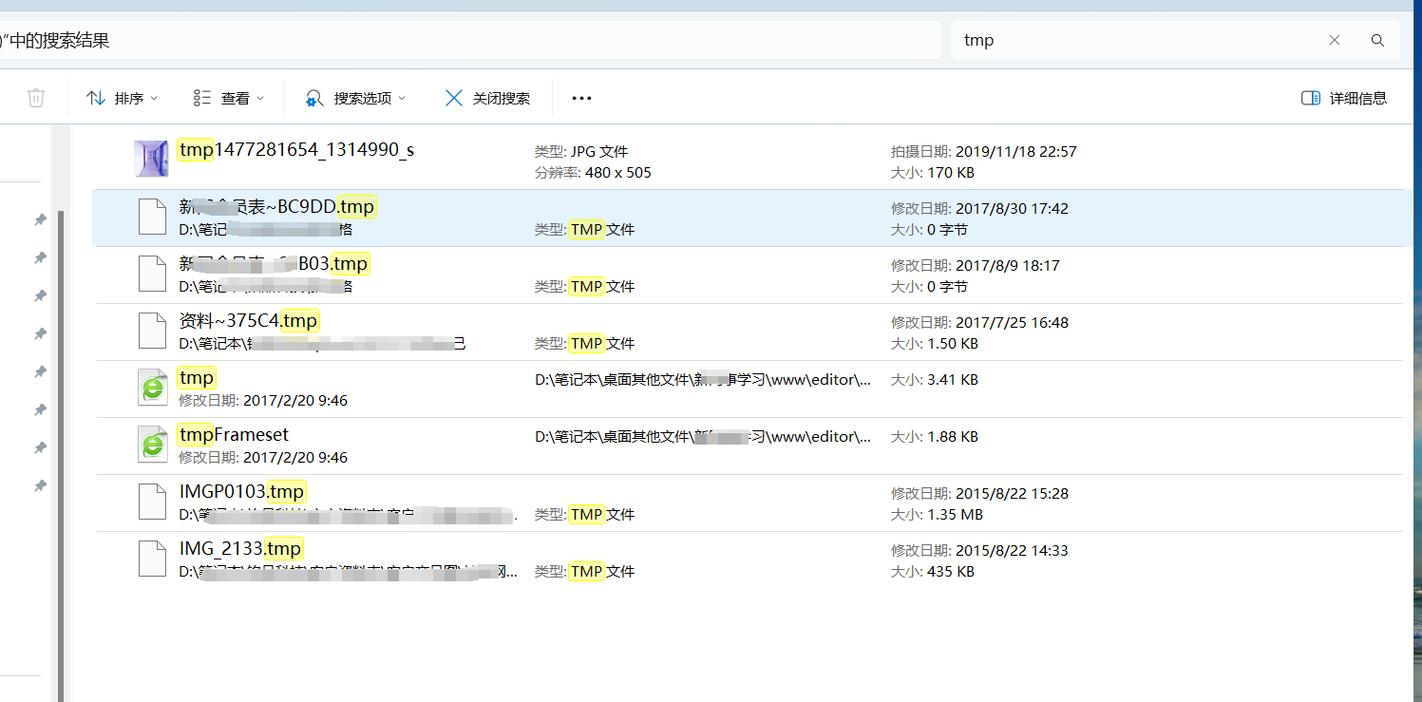
如何打开电脑中的.tmp文件
〖One〗、通过文件关联程序打开 找到tmp文件:首先,在文件管理器中找到你想要打开的.tmp文件。选取打开方式:在tmp文件上右键点击,选取“打开方式”。判断程序:根据tmp文件在桌面显示的图标,结合自己熟悉的程序,判断这是由哪个程序产生的临时文件。选取程序尝试打开:如果不确定,可以依次选取电脑上的所有程序进行尝试。
〖Two〗、使用记事本打开 定位到Temp目录:首先,你需要找到存储.tmp文件的目录。在Windows系统中,这些文件通常存储在C盘的Windows目录下的Temp文件夹中。选取并打开.tmp文件:在Temp文件夹中,任意选定一个你想要打开的.tmp文件。右键点击该文件,在弹出的菜单中选取“打开方式”。
〖Three〗、确定打开程序:在“打开方式”的子菜单中,你需要选取一个能够识别并打开.tmp文件的程序。这通常取决于.tmp文件原本的类型(如文档、表格、图片等)。例如,如果.tmp文件是一个表格的临时文件,你可以选取使用WPS Office中的“wps 表格”来打开它。打开文件:选取好打开程序后,点击右下方的“打开”按钮。
〖Four〗、使用记事本打开 定位.tmp文件:首先,在电脑C盘或其他相关位置找到.tmp文件夹。这些.tmp文件通常是系统或应用程序在运行过程中产生的临时文件。选取打开方式:右键点击想要打开的.tmp文件,选取“打开方式”。选取记事本:在打开的方式列表中,选取“记事本”作为打开软件。
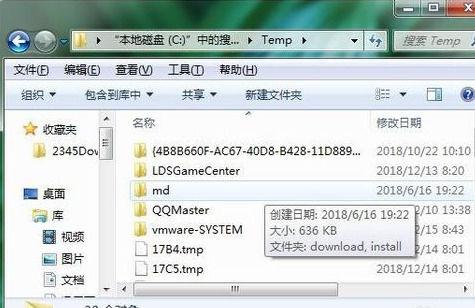
如何打开电脑中的tmp文件
通过文件关联程序打开 找到tmp文件:首先,在文件管理器中找到你想要打开的.tmp文件。选取打开方式:在tmp文件上右键点击,选取“打开方式”。判断程序:根据tmp文件在桌面显示的图标,结合自己熟悉的程序,判断这是由哪个程序产生的临时文件。选取程序尝试打开:如果不确定,可以依次选取电脑上的所有程序进行尝试。
定位TMP文件 打开“此电脑”:首先,在电脑桌面中找到并打开“此电脑”图标,进入文件资源管理界面。搜索TMP文件:在界面的右上方,有一个“搜索此电脑”的输入栏。在这个输入栏中输入“tmp”,然后按下回车键。此时,系统会开始搜索并显示所有以“.tmp”为扩展名的文件。
定位tmp文件 打开计算机窗口:首先,点击桌面上的“计算机”或“此电脑”图标,打开文件资源管理器。进入C盘:在文件资源管理器中,双击C盘图标,进入C盘。找到Windows文件夹:在C盘中找到并双击“Windows”文件夹。定位到temp文件夹:在Windows文件夹中,找到并双击“temp”文件夹。
定位文件:首先,在电脑的存储设备上找到你想要打开的.tmp文件。这些文件可能散落在各个磁盘分区中,因此你需要仔细查找。选中文件:找到目标文件后,用鼠标双击或右键点击该文件以选中它。
通过文件关联程序打开 定位文件:首先,在文件管理器中找到你想要打开的.tmp文件。选取打开方式:在.tmp文件上右键点击,选取“打开方式”。判断程序:如果你知道这个.tmp文件是由哪个程序生成的,可以直接在选取打开方式的管理面板中找到并选中该程序。
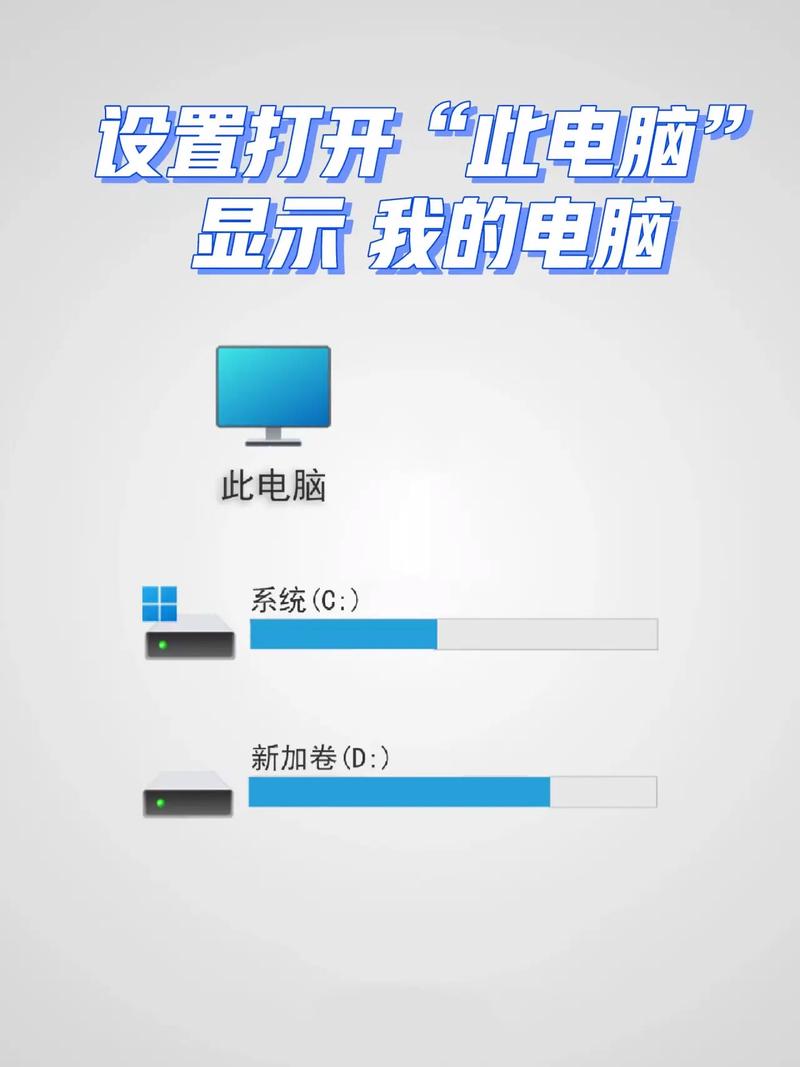
tmp格式怎么打开
〖One〗、tmp格式的图片可以使用专业的图像处理软件打开。关于tmp格式图片的打开方式,具体如下:使用图像处理软件 tmp格式的图片实际上是临时文件,可能是某些软件在生成或处理图片时产生的临时缓存文件。为了打开这种格式的图片,你可以尝试使用专业的图像处理软件,如Adobe Photoshop、GIMP等。
〖Two〗、在文件管理器中定位到需要打开的tmp文件。选取打开方式:右键点击该tmp文件,在弹出的菜单中选取“打开方式”。确定应用程序:在弹出的界面中,根据tmp文件的类型,选取对应的应用程序来打开文件。如果不确定文件类型,可以尝试使用记事本等通用文本编辑器打开,但需注意,并非所有tmp文件都是文本格式。
〖Three〗、通过文件关联程序打开 定位文件:首先,在文件管理器中找到你想要打开的.tmp文件。选取打开方式:在.tmp文件上右键点击,选取“打开方式”。判断程序:如果你知道这个.tmp文件是由哪个程序生成的,可以直接在选取打开方式的管理面板中找到并选中该程序。
〖Four〗、tmp格式文件可以通过以下方式打开:使用记事本打开 定位到tmp文件:首先,你可以导航到C盘的Windows目录下的Temp文件夹,这里通常会存放大量的tmp临时文件。选取并打开tmp文件:在Temp文件夹中,任意选定一个tmp文件,右键点击该文件,在弹出的菜单中选取“打开方式”。
〖Five〗、使用万能播放器(KMPlayer)可以打开。
电脑tmp文件怎么打开和tmp在电脑怎么打开的问题分享结束啦,以上的文章解决了您的问题吗?欢迎您下次再来哦!









