本文摘要: 这篇文章给大家聊聊关于顶星主板怎么进bios,以及顶星主板怎么恢复出厂设置对应的知识点,希望对各位有所帮助,不要忘了收藏本站哦。
这篇文章给大家聊聊关于顶星主板怎么进bios,以及顶星主板怎么恢复出厂设置对应的知识点,希望对各位有所帮助,不要忘了收藏本站哦。
顶星主板U盘启动快捷键是什么|顶星主板BIOS设置USB启动教程
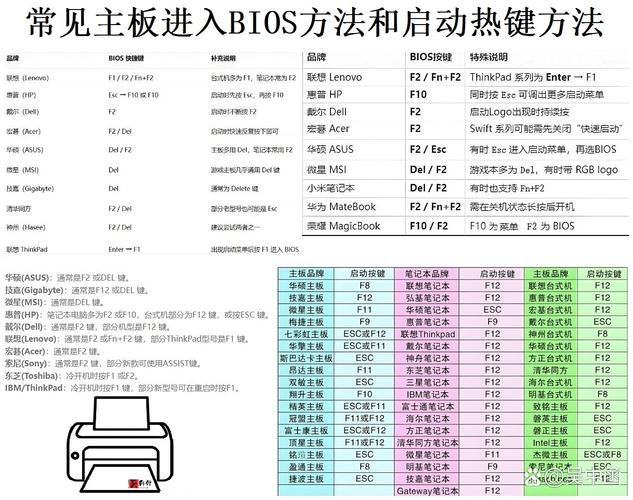
〖One〗、相关教程:怎么用U盘安装win7系统所需工具Topstar顶星主板电脑启动U盘:制作U盘PE启动盘方法一:U盘启动热键插入制作好的启动U盘,启动顶星主板电脑,在出现logo界面时按F11或F12;这时会弹出BootMenu对话框,以下图为例,选取USB:GenericStorageDevice回车就可以从U盘启动。
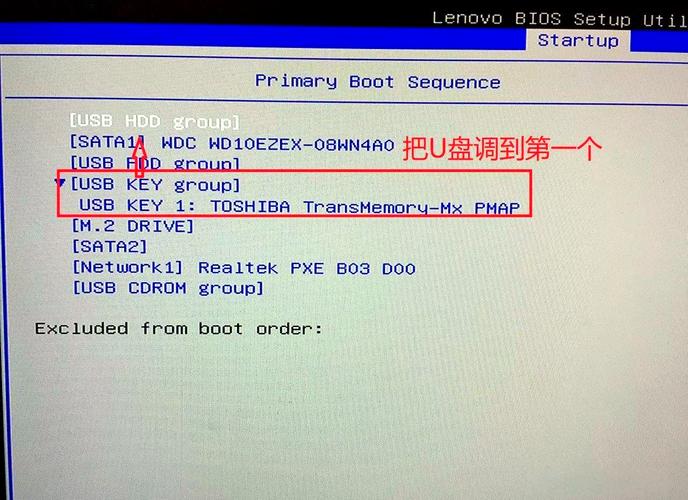
〖Two〗、设置U盘为第一启动项:使用键盘上的“F5/F6”键进行上下切换,将“USB HDD”选项切换到第一选项的位置。保存设置并重启:设置完成后,在键盘上按下“F10”键保存设置并重新启动电脑。保存重启后,即成功设置U盘为顶星主板的第一启动项。
〖Three〗、电脑 U盘启动快捷键大全:(推荐)近来主流电脑和主板基本支持,也推荐大家使用,比较方便,不需要设置BIOS。
〖Four〗、制作完成后,点击测试提示框中的是,如图:在测试正常启动表明u盘启动盘制作成功(注:模拟启动界面仅供测试,无法进一步操作),然后退出模拟界面。由于不同品牌的计算机很少选取相同品牌的主板,因此相应的u盘启动快捷键也不同。以下是主要品牌主板的u盘一键启动快捷键清单。
〖Five〗、顶星主板开机设置u盘启动)第一步 下载并且安装好老白菜装机版,打开安装好的老白菜装机版,插入u盘等待软件成功读取到u盘之后,点击“开始制作”进入下一步操作。如下图所示 第二步 在弹出的信息提示窗口中,点击“确定”进入下一步操作。
顶星主板如何进入BIOS设置
顶星主板进入BIOS设置的常用键可能是Delete键或特定功能键(如FEsc等,具体取决于主板型号和BIOS版本)。在电脑开机自检(POST)过程中,屏幕底部通常会显示进入BIOS设置的快捷键提示。请务必注意这一提示,并在看到时立即按下相应的键。
顶星主板进入BIOS设置的方法通常不是通过一键启动U盘的快捷键(F11或F12)来实现的,而是需要在开机时按下特定的按键。进入BIOS设置的具体步骤如下:开机时按下特定按键:顶星主板进入BIOS设置的按键可能因型号而异,但常见的按键包括Delete键、F2键、Esc键或F1键。
顶星主板进入BIOS设置的按键可能因不同型号而有所差异,但常见的按键包括Delete键、F2键、Esc键等。在开机时,屏幕下方或上方通常会显示一行提示信息,告知用户进入BIOS设置的按键。请留意这些提示信息,并按照指示按下相应的按键。进入BIOS设置界面:成功按下特定按键后,系统将进入BIOS设置界面。
顶星主板如何进入bios设置界面
〖One〗、顶星主板进入BIOS设置的常用键可能是Delete键或特定功能键(如FEsc等,具体取决于主板型号和BIOS版本)。在电脑开机自检(POST)过程中,屏幕底部通常会显示进入BIOS设置的快捷键提示。请务必注意这一提示,并在看到时立即按下相应的键。
〖Two〗、顶星主板进入BIOS设置的按键可能因型号而异,但常见的按键包括Delete键、F2键、Esc键或F1键。在开机时(即屏幕显示品牌logo或自检信息时),迅速按下上述任一可能的按键,尝试进入BIOS设置界面。观察屏幕提示:某些顶星主板在开机时会短暂显示进入BIOS设置的按键提示,请留意屏幕上的信息。
〖Three〗、顶星主板进入BIOS设置的按键可能因不同型号而有所差异,但常见的按键包括Delete键、F2键、Esc键等。在开机时,屏幕下方或上方通常会显示一行提示信息,告知用户进入BIOS设置的按键。请留意这些提示信息,并按照指示按下相应的按键。进入BIOS设置界面:成功按下特定按键后,系统将进入BIOS设置界面。
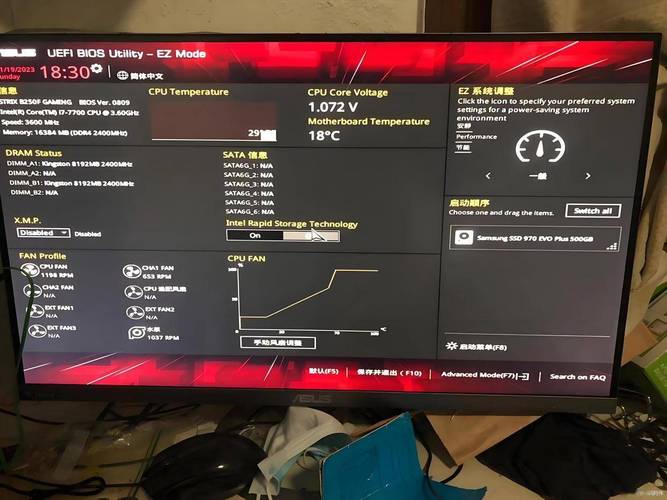
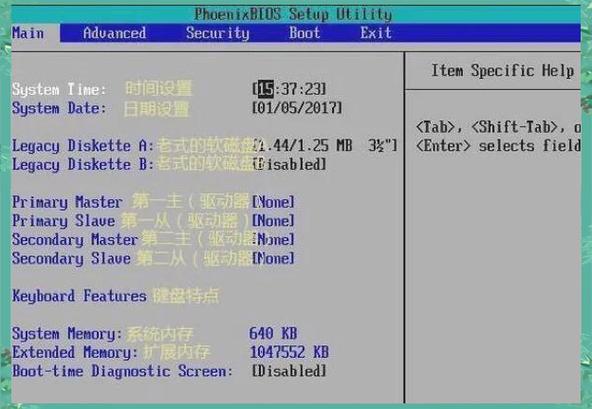
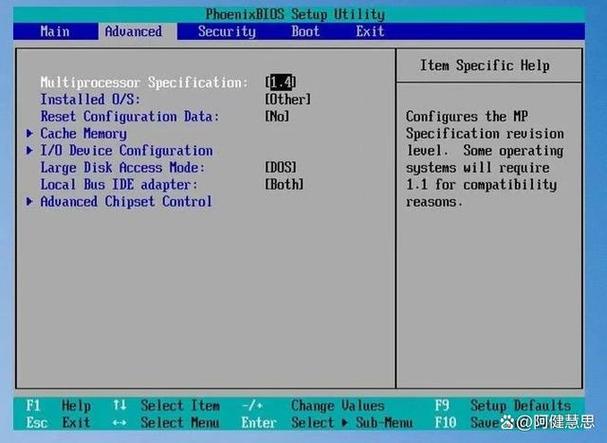
〖Four〗、正确进入并设置顶星主板BIOS的方法如下:首先,需要了解BIOS是集成在Flash Rom里的程序,作为硬件的一部分,它在硬件的最底层工作,因此BIOS的设置对系统的稳定运行至关重要。在开机时,按下键盘上的DEL键即可进入BIOS设置界面。进入BIOS后,可以通过上下左右方向键选取不同项目,按ENTER键进入功能菜单。
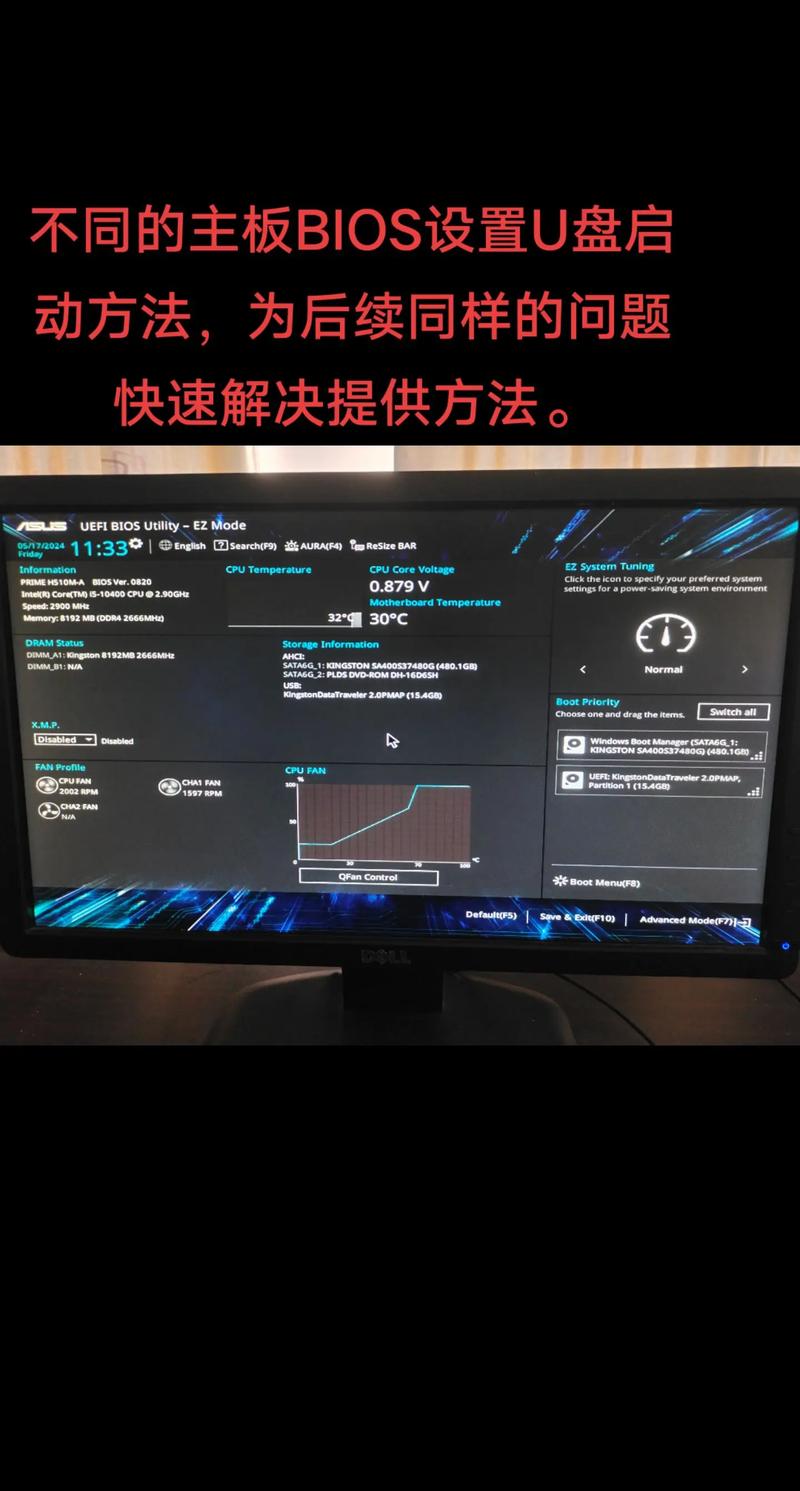
〖Five〗、顶星主板BIOS设置U盘为第一启动项的方法如下:制作U盘启动盘:首先,使用【u深度u盘启动盘制作工具】制作好U盘启动盘。进入BIOS界面:启动电脑,在进入开机画面时,按下“F12/F8/ESC”进入BIOS界面。切换到BOOT选项:在BIOS界面中,找到并切换到“BOOT”选项,准备进行U盘启动的设置。
〖Six〗、如何进入顶星主板bios)启动PE关键操作顺序:第一步:启动时进入主板启动项目列表;第二步:找到要启动的U盘,区分它们UEFI和Legeacy方法;第三步:选取合适的WinPE进入系统版本。第一步:启动时进入主板的启动项列表 请关掉电脑,微PE将优盘插入电脑后开机。
顶星主板BIOS如何设置u盘启动为第一启动项
设置U盘为第一启动项:使用键盘上的“F5/F6”键进行上下切换,将“USB HDD”选项切换到第一选项的位置。保存设置并重启:设置完成后,在键盘上按下“F10”键保存设置并重新启动电脑。保存重启后,即成功设置U盘为顶星主板的第一启动项。
下载并且安装好老白菜装机版,打开安装好的老白菜装机版,插入u盘等待软件成功读取到u盘之后,点击“开始制作”进入下一步操作。如下图所示 第二步 在弹出的信息提示窗口中,点击“确定”进入下一步操作。如下图所示 第三步 耐电脑心等待老白菜装机版u盘制作工具对u盘写入老白菜相关数据的过程。
方法二:BIOS设置USB启动插入U盘,重启电脑按Del进入BIOS,选取AdvancedBIOSFeatures回车;选取HardDiskBootPriority回车;选取USB-HDD选项,按+-号或PageUp/PageDown调整到第一的位置;按F10保存修改,重启即可从U盘启动。
准备8的容量G上述正常u盘;下载并安装旧白菜装机版u盘启动盘制作工具。
总的来讲,设置电脑从U盘启动一共有两种方法,第一种是进Bios然后设置U盘为第一启动项。第二种是利用某些电脑现成的启动项按键来选取U盘启动。
顶星主板bios设置图解
〖One〗、我们在开机的时候时按下键盘上的 DEL 按键即可进入BIOS设置。进入BIOS后我们可以根据提示使用上下左右方向键选取不同的项目,按ENTER进入功能菜单。
〖Two〗、电脑一键u盘启动bios设置教程 将已使用u启动软件制作好的启动u盘插入电脑主机的usb插口(建议将u盘插入到主机箱后置的USB插口处,因为那样传输的性能比前置的要好),然后开机。
〖Three〗、顶星主板BIOS设置U盘为第一启动项的方法如下:制作U盘启动盘:首先,使用【u深度u盘启动盘制作工具】制作好U盘启动盘。进入BIOS界面:启动电脑,在进入开机画面时,按下“F12/F8/ESC”进入BIOS界面。切换到BOOT选项:在BIOS界面中,找到并切换到“BOOT”选项,准备进行U盘启动的设置。
顶星主板开机如何进入bios
第一步:启动时进入主板启动项目列表;第二步:找到要启动的U盘,区分它们UEFI和Legeacy方法;第三步:选取合适的WinPE进入系统版本。第一步:启动时进入主板的启动项列表 请关掉电脑,微PE将优盘插入电脑后开机。
开机时按下BIOS设置键:顶星主板进入BIOS设置的常用键可能是Delete键或特定功能键(如FEsc等,具体取决于主板型号和BIOS版本)。在电脑开机自检(POST)过程中,屏幕底部通常会显示进入BIOS设置的快捷键提示。请务必注意这一提示,并在看到时立即按下相应的键。
顶星主板进入BIOS设置的方法通常不是通过一键启动U盘的快捷键(F11或F12)来实现的,而是需要在开机时按下特定的按键。进入BIOS设置的具体步骤如下:开机时按下特定按键:顶星主板进入BIOS设置的按键可能因型号而异,但常见的按键包括Delete键、F2键、Esc键或F1键。
顶星主板进入BIOS设置的方法通常不是通过一键启动U盘的快捷键(F11或F12)来实现的,而是需要在开机时按下特定的按键。以下是进入顶星主板BIOS设置的步骤:开机时按下特定按键:顶星主板进入BIOS设置的按键可能因不同型号而有所差异,但常见的按键包括Delete键、F2键、Esc键等。
正确进入并设置顶星主板BIOS的方法如下:首先,需要了解BIOS是集成在Flash Rom里的程序,作为硬件的一部分,它在硬件的最底层工作,因此BIOS的设置对系统的稳定运行至关重要。在开机时,按下键盘上的DEL键即可进入BIOS设置界面。进入BIOS后,可以通过上下左右方向键选取不同项目,按ENTER键进入功能菜单。
顶星主板BIOS设置U盘为第一启动项的方法如下:制作U盘启动盘:首先,使用【u深度u盘启动盘制作工具】制作好U盘启动盘。进入BIOS界面:启动电脑,在进入开机画面时,按下“F12/F8/ESC”进入BIOS界面。切换到BOOT选项:在BIOS界面中,找到并切换到“BOOT”选项,准备进行U盘启动的设置。
感谢大家聆听我对于顶星主板怎么进bios的经验分享介绍到此就结束了,希望我的知识可以帮到您。