本文摘要: 今天给各位分享如何正确设置路由器参数的知识,其中也会对设置wifi路由器参数设置进行解释,如果能碰巧解决你现在面临的问题,别忘了关注本站,现在开始吧!路由器的网路参数怎么设置〖One〗、基础内部网络设置(单台路由器)设备连接使用网线将电脑与路由器LAN口直接连接,或通过WiFi连接路由器网络。
今天给各位分享如何正确设置路由器参数的知识,其中也会对设置wifi路由器参数设置进行解释,如果能碰巧解决你现在面临的问题,别忘了关注本站,现在开始吧!
路由器的网路参数怎么设置
〖One〗、基础内部网络设置(单台路由器)设备连接使用网线将电脑与路由器LAN口直接连接,或通过WiFi连接路由器网络。确保设备物理连接正常,这是后续配置的前提。进入管理后台打开浏览器,输入路由器管理地址(通常为19161或19160.1,具体地址标注在路由器背面标签)。输入地址后按回车键,即可跳转至管理界面。
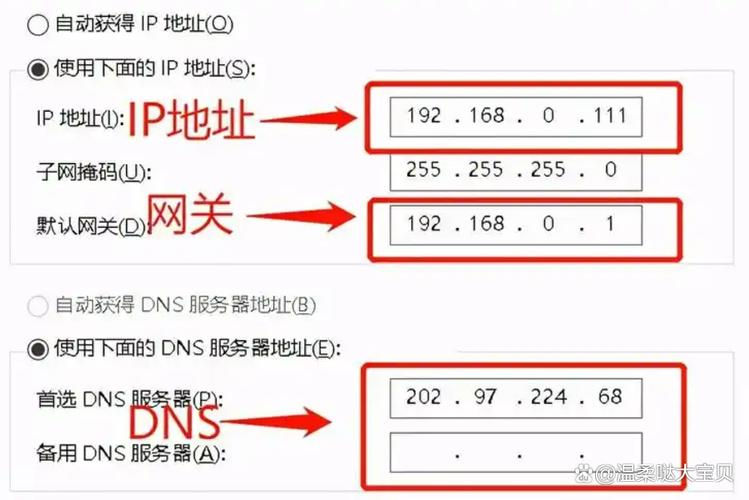
〖Two〗、右键点击网络连接,选取属性。设置电脑IP地址。进入后,点击Internet协议版本4(TCP/IPV4)点击使用下面的IP地址,这里的IP地址,可以填写19160.2~19160.254之前的任意一个,网关填写路由器背面默认网关,填好后点确定。
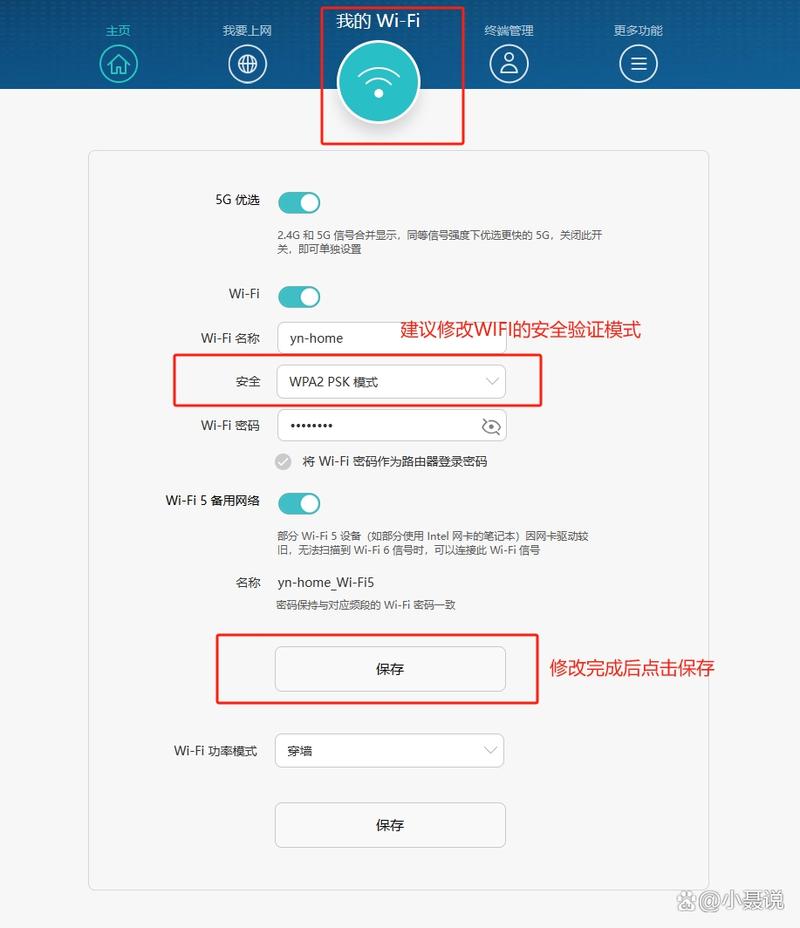
〖Three〗、进入网络参数设置:在路由器管理界面,选取【上网设置】,进入网络参数设置页面。修改网络参数:修改WiFi名称:在相应位置输入新的WiFi名称。修改WiFi密码:在相应位置输入新的WiFi密码。设置频道带宽:点击【频道带宽】,选取合适的带宽选项。
〖Four〗、进入高级设置:在页面右上角找到并点击“高级设置”选项,进入路由器的详细配置界面。设置网络参数:在左侧菜单栏中,根据需求选取对应的网络参数设置选项,常见的设置项包括:WAN口设置:选取上网方式(如PPPoE、动态IP、静态IP),若为PPPoE拨号上网,需输入宽带账号和密码。
〖Five〗、设置连接模式:对于包月或包年的上网方式,一般将连接模式设置为自动连接,无需设置为自动断开。保存设置:保存设置并连接,若连接成功即可上网。静态IP上网方式切换连接模式:将路由器的WAN连接模式切换为静态IP模式。
如何设置家用路由器的参数
〖One〗、家用路由器的参数设置主要包括上网方式设置(PPPoE、静态IP、动态IP)和Wifi功能设置,以下是具体步骤:上网方式设置PPPoE上网方式连接设备:将路由器的WAN接口与调制解调器的LAN(Ethernet)接口用网线连接,接通电源后检查指示灯是否正常亮起或闪烁。
〖Two〗、路由器的参数设置只需要设置WAN端口参数和LAN端口参数。 WAN端口参数是宽带帐户密码,LAN端口参数是路由器的IP地址。如果路由器用于家庭,则无需进行设置。具体设置如下:1,以TP-LINK路由器为例。在浏览器中输入“19161”以打开路由器后台页面。
〖Three〗、无线路由器WAN口参数设置方法:进入网关界面。打开电脑浏览器,输入路由器背后铭牌的网关ip地址(一般是19161),进入网关配置界面。设置上网方式。进入高级设置中的WAN口设置。如果宽带服务需要拨号请选取PPPOE拨号,否则可以选取DHCP自动获取。PPPOE拨号要输入宽带账号密码,连接模式选取自动连接。

路由器设置方法
方法一:手动设置。给电脑A一个独特的IP地址,比如19166,子网掩码依然是2525250,默认网关指向19161。自动获取IP地址方法二:自动获取。将电脑A的TCP/IP协议设置为“自动获取IP地址”,然后关闭路由器和电脑A的电源。先开路由器,再开电脑A,DHCP服务器会自动给电脑A分配IP地址。
主(第一台)路由器配置连接网络并登录管理界面:用网线将主路由器与外部网络连接,建议使用有线连接以保证稳定性。打开网页浏览器,在地址栏输入路由器登录地址 19161,回车后输入用户名和密码(通常为 admin/admin)登录管理界面。设置外网连接:点击左侧“网络参数”,选取“WAN口设置”。
二段路由器的设置主要有两种方式,分别是一个作为路由器、一个作为交换机,或两个都作为路由器使用,也可通过无线方式连接扩展信号,具体设置方法如下:两个设备都作为路由器使用连接方式:ADSL或宽带接入→路由A的WAN口→路由A的LAN口→路由B的WAN口→路由B的LAN口→计算机。
首先,将光猫主线插入主路由器的WAN口,这是网络接入主路由器的关键步骤。接着,在主路由器的管理页面设置宽带账号,确保主路由器能够正常连接互联网。然后,用网线连接主路由器的LAN口和副路由器的WAN口,此时副路由器的上网方式需设置为动态IP地址,这样副路由器就能从主路由器获取网络地址。
路由器设置步骤
正确的通过路由器复位按钮恢复出厂设置的步骤为: 首先先把路由器的电源拔掉,然后用牙签或者圆珠笔尖通过RESET小孔按住里面的开关不放 然后再把电源插上等待几秒,此时我们去观察路由器指示灯会发现有几个指示灯会快速闪烁,然后大约5秒后恢复平静,此时我们送放开牙签或者圆珠笔尖等就已经实现恢复出厂设置了。
具体设置步骤如下插线将入户的可以上网的网线插到路由器wan口,然后用另一条网线插在路由器任意lan口,另一端插在电脑的网口。如下图:输入路由器ip打开电脑浏览器输入路由器ip,一般为19161,路由器帐号密码一般默认为admin,说明书或路由器后面会写明。
说明你路由器没有设置正确,或者电脑没有开启无线设备。线路连接将网线—路由器—电脑之间的线路连接好,启动电脑和路由器设备。进入设置界面启动设备后,打开浏览器,在地址栏中输入19161进入无线路由器设置界面。(如进不了请翻看路由器底部铭牌或者是路由器使用说明书,不同型号路由器设置的默认都不一样。
设置路由器拨号在【设置向导】里,选取【PPPoE拨号】(有些是ADSL拨号)这一项,按提示步骤输入上网的用户名和密码,保存。在【网络参数】--【WAN设置】里,选【正常模式】,在【连接】的三个选项,选取【PPPoE拨号】这一项。下面就是选取【自动连接】,保存,退出。
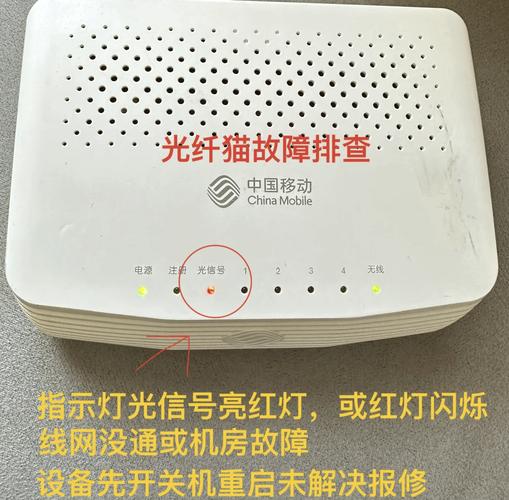
路由器只有一个灯亮是怎么回事
路由器只亮一个灯,其它三个都不亮,通常表示路由器存在某种故障或异常状态。可能的原因及解决措施如下: 电源问题 原因:如果唯一亮着的灯是电源灯,可能意味着路由器虽然已通电,但无法正常启动。这可能是由于路由器内部硬件故障或软件问题导致。 解决措施:检查路由器的电源线和电源适配器是否完好无损,确保电源供应正常。
路由器只亮一个灯的话,最可能的是电源灯。如果电源灯(power)正常,此时就要查看下网线端口是否正常。可以将网线直接插到电脑上,如果有黄灯闪烁,说明网线没问题,那么就是路由的入线口有问题,如果wlan口正常闪烁,那么就是电源灯有问题,此时如果网络连接正常,直接忽略即可。
无线路由器只亮一个灯通常表示路由器的工作状态出现了异常。可能的原因包括:硬件连接问题:WAN口未正确连接:路由器的WAN口没有正确连接到互联网服务提供商的设备上,或者连接出现了物理损坏。网线或电源线松动:检查路由器的电源线、WAN口和LAN口的网线是否连接牢固。
一般情况下是路由器的接线松动了或是温度过高导致的,解决方法如下:解决方法 你首先检查网线的水晶插头是否松动了,点击电脑,再打开设备管理器,找到网络适配器点停用,再启动,可能就好了。如果电源灯(即power灯)正常,那么就要查看下网线端口是否正常。
建议首先检查路由器的电源线是否插紧,并确认电源插头是否通电。有时候,由于电源接触不良,会导致只有电源灯亮起。 如果路由器长时间只有一个蓝灯亮起,没有其他指示灯响应,这可能是设备出现了故障。此时,可以尝试重启路由器,如果问题依旧,可能需要联系小米的客服支持进一步的故障排除。
好了,关于如何正确设置路由器参数和设置wifi路由器参数设置的问题到这里结束啦,希望可以解决您的问题哈!