本文摘要: 大家好,今天小编来为大家解答双敏主板重装系统步骤这个问题,双敏主板接线图解很多人还不知道,现在让我们一起来看看吧!双敏UG7MT-S+主板组装机重装系统。求指导。
大家好,今天小编来为大家解答双敏主板重装系统步骤这个问题,双敏主板接线图解很多人还不知道,现在让我们一起来看看吧!
双敏UG7MT-S+主板组装机重装系统。求指导。成功了加分200
简单的用ghost xp安装:网上下载个ghost xp的镜像文件(后缀.iso),可以刻盘或用UltraISO写入u盘,启动安装,选安装到C盘 安装一个叫一键恢复的软件,把上面的iso里文件。
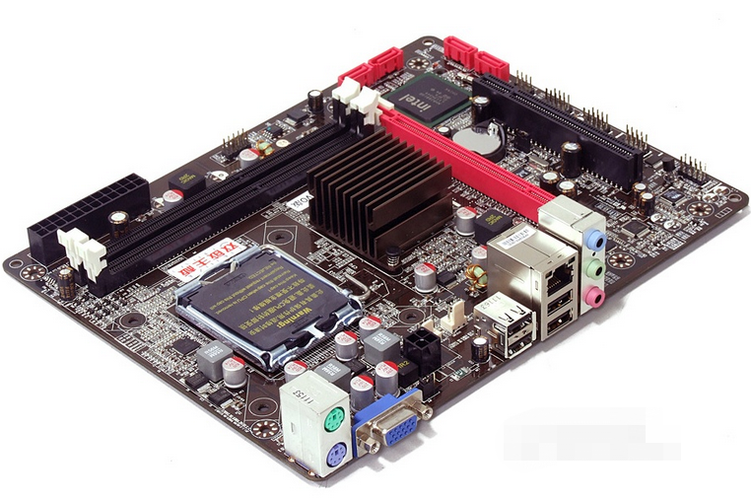
双敏主板如何设置光驱重装系统
〖One〗、重装系统建议使用U盘来完成。用U盘(16G左右就行)装系统,应先将U盘制作为可引导系统的盘(就是启动盘)。
〖Two〗、把WINDOWS安装光盘和你电脑的驱动光盘准备好 2,开机进入BIOS,设置从CD-ROM启动(BOOT选项)3,插入WINDOWS光盘,重启 4,按照提示重新安装系统 5,结束后进入桌面,插入驱动光盘安装各种驱动。至此大功告成。
〖Three〗、准备工作 准备U盘启动盘:首先,你需要使用韩博士等工具制作一个U盘启动盘。这个启动盘将用于重装系统或进行其他启动操作。插入U盘并重启电脑 将制作好的U盘启动盘插入双敏主板电脑的USB接口中。随后,重启电脑或开机。在出现开机logo界面时,迅速按下启动热键ESC进入BIOS设置界面。
〖Four〗、双敏主板设置硬盘需依次完成连接、BIOS设置、模式选取、启用、保存及系统安装等步骤,具体操作如下:第一步:连接硬盘将硬盘通过SATA数据线连接到主板上的SATA接口,确保接口与硬盘连接牢固,避免松动导致接触不良。
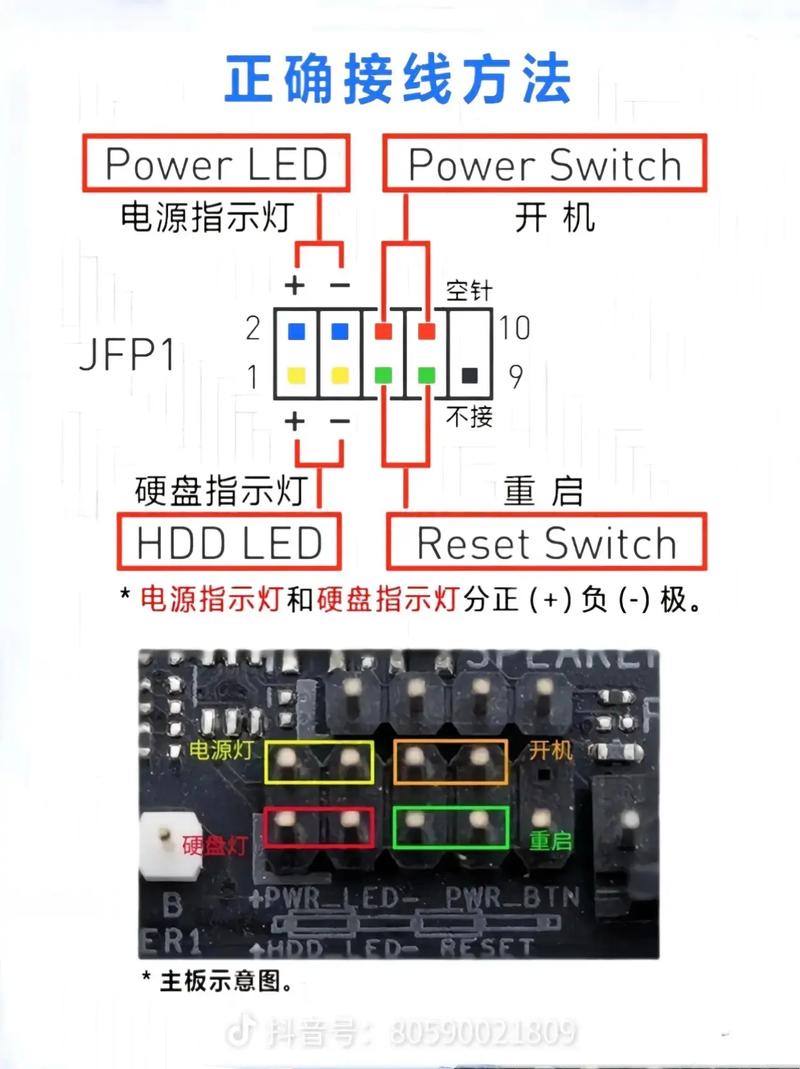
安装win10系统步骤图解win10电脑重装系统详细教程
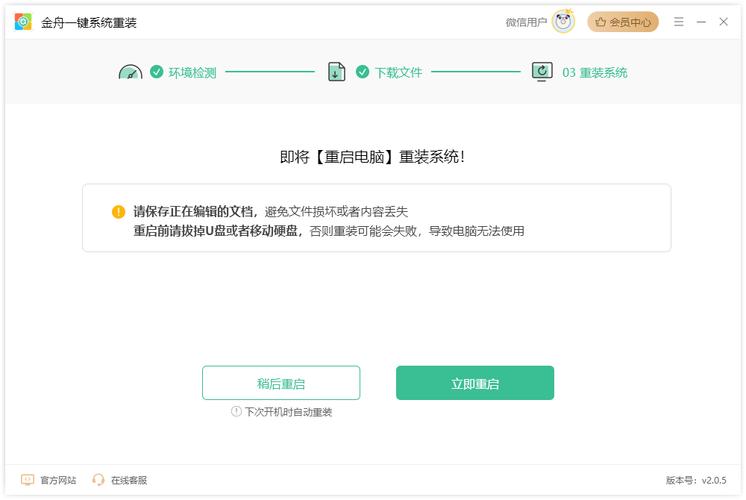
使用免费在线一键重装软件重装Windows10系统的详细步骤如下:下载并启动软件从官方渠道下载推荐的免费在线一键重装系统软件,安装后打开程序,点击主界面中的在线重装按钮。软件将自动检测当前电脑的分区模式(如MBR/GPT)、网络状态及硬件配置,检测完成后点击下一步。
制作U盘启动盘下载制作工具 打开浏览器,搜索【电脑店】,进入官方网站后切换至【下载中心】,点击【立即下载】获取“电脑店U盘启动盘制作工具”。注意:下载前关闭防火墙及第三方杀毒软件,避免误删工具组件。安装并运行工具 下载完成后解压文件,打开软件,插入U盘(建议容量≥8GB)。
创建C盘后,其早竖中系统保留盘会自动生成,不用管它。
方法二:U盘系统盘重装系统步骤1:在Windows官方网站下载所需的Win10系统镜像文件。步骤2:将下载的镜像文件放入U盘的GHO文件夹中(需提前格式化U盘为FAT32或NTFS格式)。步骤3:插入U盘并重启电脑,在黑屏时连续按【F12】(部分品牌为F8-F1Esc或F2)进入启动盘选取界面。
系统版本:Windows 10品牌型号:任意电脑(示例为戴尔外星人M11x)软件版本:咔咔装机U盘工具0.0.100制作工具:一个容量大于8GB的空白U盘方法/步骤 制作U盘启动盘 在一台可正常使用的电脑上下载并安装“咔咔装机一键重装系统工具”,打开后插入空白U盘(容量≥8GB)。
方法/步骤下载工具:搜索系统之家一键重装系统,点击下载,下载完成后无须安装即可使用。关闭安全软件:打开软件前,需将安全软件(如360安全卫士、腾讯电脑管家等)关闭,避免拦截安装过程。开始安装系统:打开系统之家重装工具,点击“系统重装”。
OK,关于双敏主板重装系统步骤和双敏主板接线图解的内容到此结束了,希望对大家有所帮助。