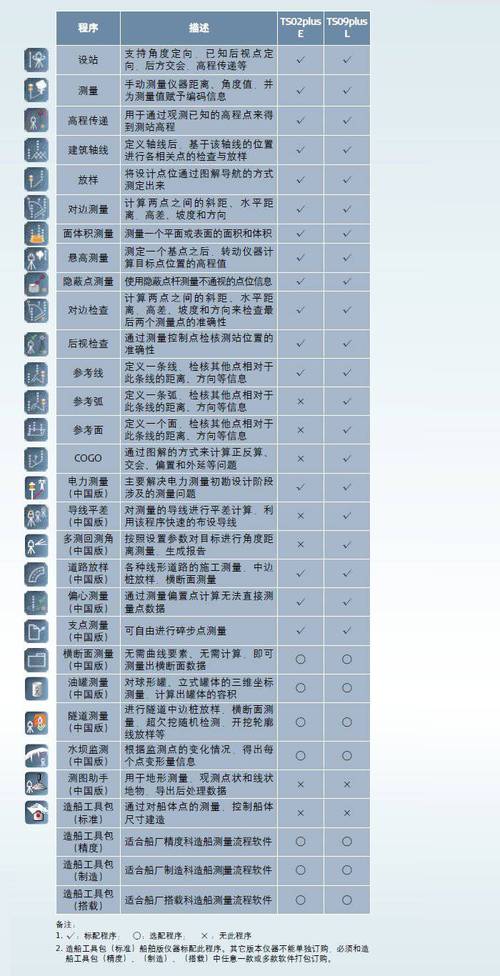
本文摘要: 其实徕卡全站仪坐标定向步骤的问题并不复杂,但是又很多的朋友都不太了解徕卡全站仪设置,因此呢,今天小编就来为大家分享徕卡全站仪坐标定向步骤的一些知识,希望可以帮助到大家,下面我们一起来看看这个问题的分析吧!用xyz坐标怎么测量数据首先用xyz坐标测量数据,可以使用GPS建立控制点,取得XYZ三维坐标。
其实徕卡全站仪坐标定向步骤的问题并不复杂,但是又很多的朋友都不太了解徕卡全站仪设置,因此呢,今天小编就来为大家分享徕卡全站仪坐标定向步骤的一些知识,希望可以帮助到大家,下面我们一起来看看这个问题的分析吧!
用xyz坐标怎么测量数据
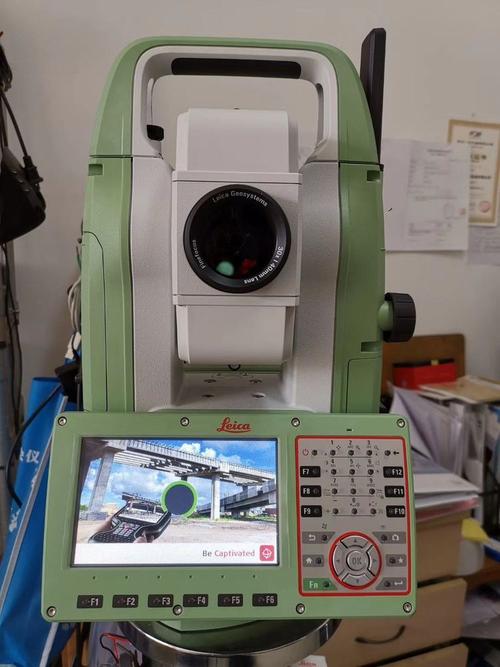
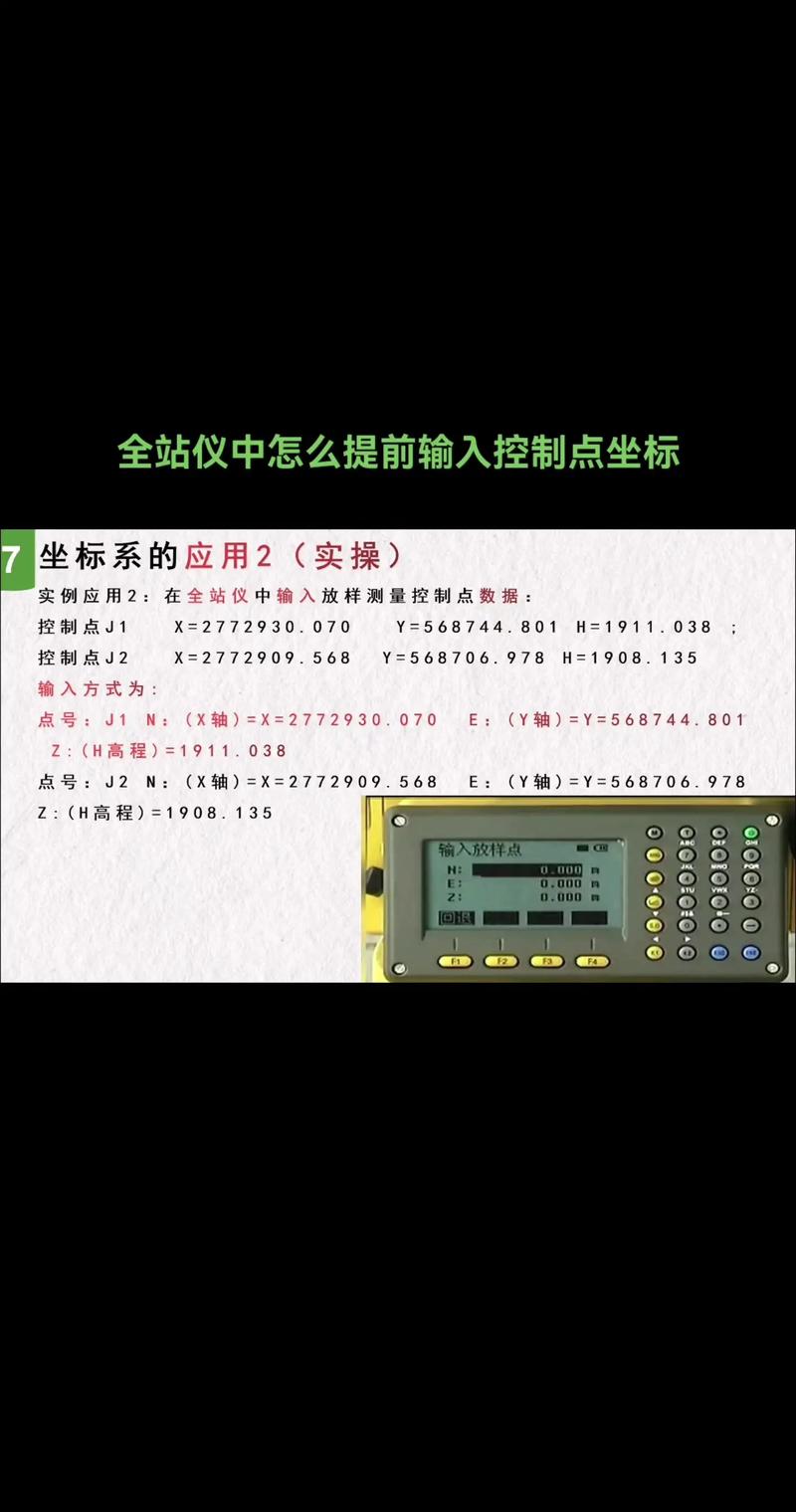
首先用xyz坐标测量数据,可以使用GPS建立控制点,取得XYZ三维坐标。其次将XYZ坐标输入徕卡TS02全站仪。最后设站,选取输入的已知点作业,设置作业,开始进行坐标定向,输入仪器高,确定从列表选取已知点作为定向点进行定向,测设进行测量,计算使用新值,利用全站仪加密控制网,测量所需碎部坐标即可。
三坐标测量方法如下:校验测头,将测头的直径误差控制在-3个微米以内,形状误差控制在正负3个微米以内,进入测量模式画面。先测工件的一个平面,将这个平面设为一个基准平面A,再 测一条线,设为基准B,再测一个点作为基准C。
理论上不在同一直线上的三点可以确定一个平面,那么测三点是可以得出一个平面的平面度的,但这样有偶然的因素在里面,被测点由于在平面的位置与峰谷点不同,得出的平面度值可能误差很大,建议采用网格布点法进行采点测量。

徕卡全站仪设站步骤
〖One〗、开机并整平仪器 开机后,使用电子对中器进行仪器的整平和对中。完成后,按下确定键进入主菜单,并在主菜单中选取相应程序。 创建新作业 在程序界面中按下F2键切换到测量界面,再按下F1键进入“设置作业”模式,新建一个作业并确认。
〖Two〗、第一步打开仪器,利用电子对中器整平、对中仪器,按确定进入主菜单,在主菜单中,进入程序。第二步在程序中按F2键进行测量界面,在测量界面中,按F1键“设置作业”,新建作业后,按确定,作业新建成功。
〖Three〗、架设测站点仪器:确认站点和后视点坐标数据,坐标数据与施工现场实际点位置一一对应,在站点架设全站仪,并对中整平,量取仪器高。架设后视点棱镜:在后视点架设对中杆,棱镜头对准仪器方向,在对中杆处读取棱镜高。
〖Four〗、接着就是进行架设后视点棱镜:在后视点架设对中杆,这时候注意的是棱镜头对准仪器方向,在对中杆处读取棱镜高即可。然后就是进行全站仪设置,步骤操作:(F3)→输入测站点坐标(X,Y,Z)完成,如下图所示。
〖Five〗、全站仪的操作步骤? 全站仪的操作步骤分为四步:仪器的安置;仪器整平;调焦照后视置零;照准目标测量或放样。 拓展资料全站仪的三种测量模式: 角度测量。 首先从显示屏上确定是否处于角度测量模式,如果不是,则按操作转换为角度模式。
全站仪坐标点定位怎么定?步骤?
〖One〗、全站仪坐标点定位方法:测站点的测站坐标,由自己设定。然后,找一个已知点进行瞄准。如果已知定向点的角度,就直接输入方位角进行角度定向;如果已知定向点的坐标,就输入坐标进行后视点坐标定向。定向结束后,再进行观测一次,以检查定向的结果。
〖Two〗、全站仪放坐标点的步骤如下:全站仪定向 设站架仪:首先,在已知的一个坐标点上架设全站仪。这个点是测站点,即放置仪器的位置。放置棱镜:在另一个已知坐标点上放置棱镜。这个点作为定向点,用于确定全站仪的方向。数据采集设置 点击数据采集:在全站仪的操作界面上,选取数据采集功能。
〖Three〗、使用全站仪放坐标点的步骤如下:全站仪定向 设站与架仪器:选取测区中的已知点作为测站点,架上全站仪。在另一已知点上放置棱镜,作为定向点。输入测站信息:进入全站仪的数据采集模式,准确输入测站点的坐标和仪器高。这些信息是全站仪进行后续计算的基础。输入定向点信息:接着输入定向点的坐标。
求徕卡ts09全站仪后方交会具体操作步骤以及定向后测站点坐标查询.
〖One〗、架设测站点仪器:确认站点和后视点坐标数据,坐标数据与施工现场实际点位置一一对应,在站点架设全站仪,并对中整平,量取仪器高。架设后视点棱镜:在后视点架设对中杆,棱镜头对准仪器方向,在对中杆处读取棱镜高。
关于徕卡全站仪坐标定向步骤和徕卡全站仪设置的介绍到此就结束了,不知道你从中找到你需要的信息了吗 ?如果你还想了解更多这方面的信息,记得收藏关注本站。