本文摘要: 今天给各位分享苹果13小圆点怎么设置的知识,其中也会对苹果13小圆点怎么设置关闭进行解释,如果能碰巧解决你现在面临的问题,别忘了关注本站,现在开始吧!iphone13的小圆点在哪里设置进入设置:首先,打开你的iPhone13,在主屏幕上找到并点击“设置”应用。
今天给各位分享苹果13小圆点怎么设置的知识,其中也会对苹果13小圆点怎么设置关闭进行解释,如果能碰巧解决你现在面临的问题,别忘了关注本站,现在开始吧!
iphone13的小圆点在哪里设置
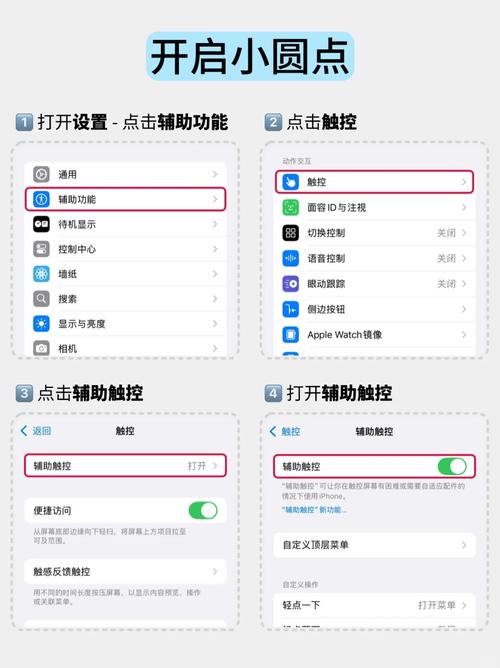
进入设置:首先,打开你的iPhone 13,在主屏幕上找到并点击“设置”应用。定位辅助功能:在设置菜单中,向下滚动并找到“辅助功能”选项,点击进入。打开触控:在辅助功能页面中,继续向下滚动,找到并点击“触控”选项。启用辅助触控:在触控页面中,你会看到一个名为“辅助触控”的开关。
iPhone 13的小圆点(也称为辅助触控按钮)设置步骤如下:打开“设置”应用 首先,在你的iPhone 13上找到并打开“设置”应用。这是一个齿轮状的图标,通常位于主屏幕的第一页。进入“辅助功能”在“设置”应用中,向下滚动并找到“辅助功能”选项。点击进入。
点击开启小圆点 点击“辅助触控”功能后面的小圆点,即可开启系统辅助圆点。
在触控界面中,找到“辅助触控”选项,并点击其后面的小圆点以开启该功能。开启后,屏幕上即会出现小圆点。总结:通过以上步骤,你可以在iphone 13上设置并开启小圆点,以便更方便地进行各种操作。
iphone13的小圆点设置步骤如下:点击触控选项:打开手机的“设置”应用,选取“辅助功能”。在辅助功能中,找到并点击“触控”选项。点击辅助触控:在触控选项中,向上滑动屏幕,找到“辅助触控”。点击“辅助触控”进入其设置页面。打开辅助触控:在辅助触控页面中,将“辅助触控”后方的开关打开。
苹果13小圆点怎么设置截屏
打开“设置”应用。 滚动至“辅助功能”并点击进入。 继续向下滚动,点击“触控”一栏。 再次向下滚动,找到并点击“辅助触控”。 确保“辅助触控”已开启。 点击“自定顶层菜单”选项。 点击“自定”,并选取“截屏”功能添加到自定义顶层菜单中。 设置完成后,点击屏幕右上角的“完成”按钮。
点击辅助功能 打开设置,点击辅助功能。点击触控 找到并点击触控。点击辅助触控 找到并点击辅助触控。点击自定顶层菜单 将辅助触控开启,并点击自定顶层菜单。点击自定 找到并点击自定。点击截屏 找到并选取截屏。点击完成 最后点击右上角的完成即可。
进入苹果手机设置界面,下滑屏幕找到并点击辅助功能。在辅助功能界面,点击下面的触控。进入触控界面后,下滑屏幕到最底部点击轻点背面。在轻点背面中,点击轻点两下。进入轻点两下的设置界面后,找到并点击里面的截屏就可以了。
点击苹果手机的设置。点击触控按钮。打开这个触控辅助功能按钮。点击自定顶层菜单。添加一个快捷按钮为截屏。这样点击小圆点就可以直接点击截屏按钮了。
iPhone小圆点设置截屏的方法如下:进入设置 首先,确保你的iPhone已经解锁并进入主界面。然后,点击手机上的“设置”图标,进入iPhone的系统设置界面。找到辅助功能 在设置界面中,向下滚动并找到“辅助功能”选项。点击进入该选项,以便进一步配置相关设置。
打开设置:首先,打开手机“设置”。进入辅助功能:选取“辅助功能”选项。选取触控:在辅助功能中,找到并点击“触控”选项。设置辅助触控:打开“辅助触控”开关,屏幕上将出现一个小圆点。自定义操作:点击“自定操作”,选取“轻点两下”,在新页面中选取“屏幕快照”。这样,轻点两下小圆点即可截图。
ios13小圆点哪里开启
〖One〗、iOS13小圆点的开启方法如下:通过系统设置开启 打开手机设置:首先,在你的iOS设备上找到并打开“设置”应用程序。进入辅助功能:在设置页面中,向下滚动并找到“辅助功能”选项,点击进入。选取触控:在辅助功能界面中,继续向下滚动,找到并点击“触控”选项。
〖Two〗、开启辅助触控:在辅助功能界面中,找到“触控”选项,并点击进入。然后,开启“辅助触控”功能开关。此时,屏幕上就会出现小圆点。自定义小圆点功能 如果你希望为小圆点增加或删除功能,可以按照以下步骤进行自定义:进入自定顶层菜单:在辅助触控设置界面中,找到并点击“自定顶层菜单”选项。
〖Three〗、进入触控界面后,选取并打开“辅助触控”开关,此时屏幕上的小圆点就会出现。此外,开启小圆点后,还可以自定义点按功能:在辅助触控的设置界面下部,找到“自定动作”选项。可以设置“点一下”、“点两下”和“长按”各自代表的功能,例如截图、锁屏、打开控制中心等。
关于本次苹果13小圆点怎么设置和苹果13小圆点怎么设置关闭的问题分享到这里就结束了,如果解决了您的问题,我们非常高兴。