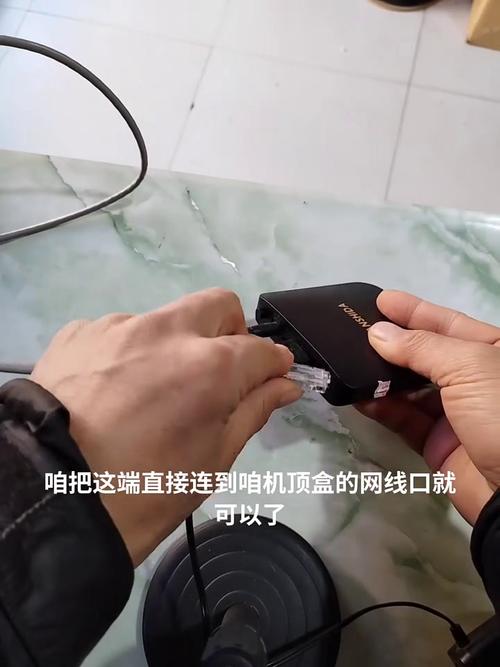
本文摘要: 大家好,乐视机顶盒怎么使用相信很多的网友都不是很明白,包括乐视机顶盒怎么使用手机遥控也是一样,不过没有关系,接下来就来为大家分享关于乐视机顶盒怎么使用和乐视机顶盒怎么使用手机遥控的一些知识点,大家可以关注收藏,免得下次来找不到哦,下面我们开始吧!
大家好,乐视机顶盒怎么使用相信很多的网友都不是很明白,包括乐视机顶盒怎么使用手机遥控也是一样,不过没有关系,接下来就来为大家分享关于乐视机顶盒怎么使用和乐视机顶盒怎么使用手机遥控的一些知识点,大家可以关注收藏,免得下次来找不到哦,下面我们开始吧!
乐视电视如何用机顶盒
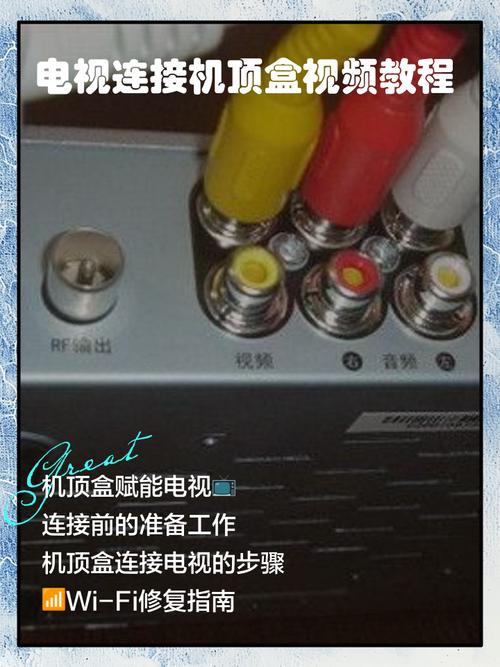
〖One〗、使用红白黄3色线连接 步骤:将机顶盒附带的红白黄三色线,按照颜色对应分别连接到乐视电视的对应接口上。红色线对应电视的右声道接口,白色线对应电视的左声道接口,黄色线对应电视的视频接口。
〖Two〗、乐视电视连接机顶盒的方法主要有以下三种:使用红白黄3色线连接:步骤:将机顶盒的红、白、黄三色线分别对应连接到乐视电视背部的相应颜色接口上。设置:连接完成后,在电视的信号源设置中,将信号源切换至“视频”,即可正常使用机顶盒。
〖Three〗、此外,还有一种便捷的方法,即通过HDMI线进行连接。同样地,首先确保机顶盒和电视均已开启。然后,使用HDMI线将机顶盒的输出端口与电视的HDMI输入端口相连。值得注意的是,HDMI接口通常标有数字编号,以方便识别。
〖Four〗、乐视S40电视连接机顶盒的方法如下:通过有线网络连接 准备网线:首先,确保你有一条可用的网线。将网线的一端插入乐视S40电视的网络端口,另一端插入家中路由器的LAN口。打开电视并进入系统设置:接着,打开乐视S40电视,使用遥控器对准电视机,按菜单键进入菜单界面。
〖Five〗、乐视机顶盒看电视的步骤如下:连接机顶盒与电视 HDMI连接(适用于液晶电视):使用HDMI线将机顶盒的HDMI输出端口与电视的HDMI输入端口相连。确保HDMI线的两端都牢固插入对应的端口。
〖Six〗、乐视电视连接机顶盒的方法主要有以下三种:使用红白黄3色线连接:将机顶盒的红、白、黄三色线按照颜色对应分别连接到乐视电视的相应接口上。连接完成后,在乐视电视上切换信号源至“视频”,即可正常使用机顶盒。使用红绿蓝白红5色线连接:注意:此方法X60型号不支持,S50与S40型号支持。
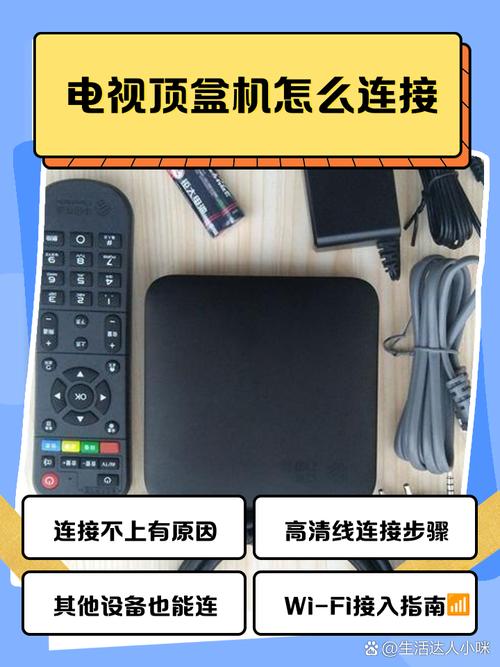
不知道怎么设定我安装了乐视tv的机顶盒?
安装了乐视TV机顶盒后的设置步骤如下:连接电源与HDMI线:确保电视和机顶盒都已正确连接电源。使用HDMI线将机顶盒与电视连接,并确保电视的输入源设置为与机顶盒连接的HDMI端口。开机并进入设置界面:打开机顶盒电源。使用遥控器上的“设置”或“菜单”按钮进入设置界面。
首先,确保你的智能电视或机顶盒已经安装了乐视网TV版应用,并且电视或机顶盒已连接到互联网。进入导航设置:打开乐视网TV版后,使用遥控器按上方向键,调出导航栏。在导航栏的最左侧,你会看到一个设置图标(通常是一个齿轮形状)。进入“我的乐视”:选取设置图标后,进入设置界面。
步骤:首先,将红绿蓝转接线插入乐视电视背部的Ypbpr接口,然后将机顶盒的红、绿、蓝三根线与转接线连接,同时将红白音频线连接至电视侧面音频输入对应的红白接口。设置:连接完成后,在电视的信号源设置中,将信号源切换至“分量”,即可正常使用机顶盒。
打开乐视电视,并切换到对应的HDMI或AV输入模式。 打开机顶盒电源,按照机顶盒的说明书进行初始化设置,例如语言选取、网络连接等。 完成设置后,返回乐视电视的主界面,你就可以看到机顶盒的内容了。使用机顶盒功能 根据机顶盒的菜单或者遥控器,你可以观看电视节目、浏览视频内容、安装应用等。
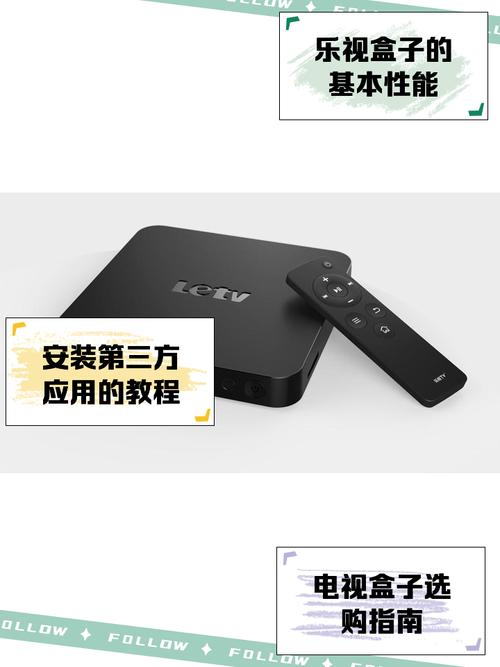
乐视电视怎么连接机顶盒
〖One〗、使用红白黄3色线连接 步骤:将机顶盒附带的红白黄三色线,按照颜色对应分别连接到乐视电视的对应接口上。红色线对应电视的右声道接口,白色线对应电视的左声道接口,黄色线对应电视的视频接口。
〖Two〗、乐视电视连接机顶盒的方法主要有以下三种:使用红白黄3色线连接:步骤:将机顶盒的红、白、黄三色线分别对应连接到乐视电视背部的相应颜色接口上。设置:连接完成后,在电视的信号源设置中,将信号源切换至“视频”,即可正常使用机顶盒。
〖Three〗、乐视S40电视连接机顶盒的方法如下:通过有线网络连接 准备网线:首先,确保你有一条可用的网线。将网线的一端插入乐视S40电视的网络端口,另一端插入家中路由器的LAN口。打开电视并进入系统设置:接着,打开乐视S40电视,使用遥控器对准电视机,按菜单键进入菜单界面。
〖Four〗、乐视电视连接机顶盒的方法主要有以下三种:使用红白黄3色线连接:将机顶盒的红、白、黄三色线按照颜色对应分别连接到乐视电视的相应接口上。连接完成后,在乐视电视上切换信号源至“视频”,即可正常使用机顶盒。使用红绿蓝白红5色线连接:注意:此方法X60型号不支持,S50与S40型号支持。
〖Five〗、乐视电视连接机顶盒的方法主要有以下三种:使用红白黄3色线连接:将机顶盒的红、白、黄三色线分别对应连接到乐视电视的相应颜色接口上。连接完成后,在乐视电视的遥控器上选取信号源,切换至“视频”模式,即可正常使用机顶盒。使用红绿蓝白红5色线连接:注意:此方法X60型号无法支持,S50与S40型号适用。
〖Six〗、乐视电视连接机顶盒,超简单的步骤来啦!红白黄3色线连接法:拿出你的红白黄三色线,就像给电视穿上彩色的小衣服一样,把红色、白色、黄色的线头分别对应插到机顶盒和电视的接口上。
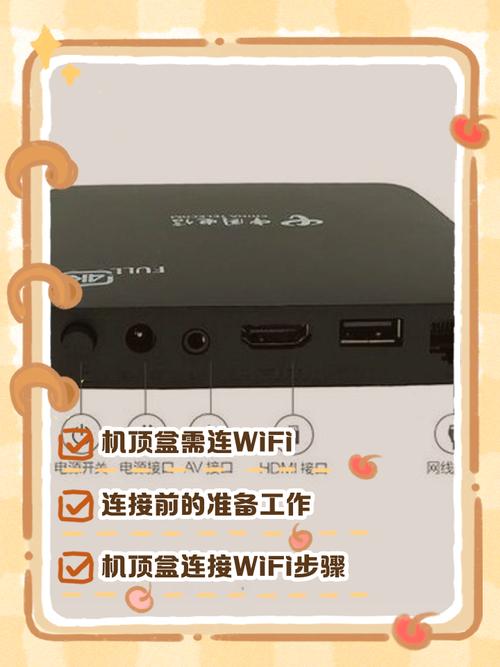
乐视机顶盒怎么看电视
乐视机顶盒看电视的步骤如下:连接机顶盒与电视 HDMI连接(适用于液晶电视):使用HDMI线将机顶盒的HDMI输出端口与电视的HDMI输入端口相连。确保HDMI线的两端都牢固插入对应的端口。
为了实现乐视超级电视收看有线电视,最直接且实用的步骤是利用机顶盒与电视之间的音视频线连接。具体操作如下:首先,确保机顶盒和电视都已正确开启。接着,将音视频线的一端插入机顶盒的输出端口,注意按照颜色区分接口(红色和白色分别对应音频和视频),另一端则连接至电视的AV输入接口。
打开机顶盒的电源开关,电视屏幕上会显示机顶盒的开机画面。连接网络:有线连接:直接使用网线将机顶盒与路由器连接。无线连接:打开机顶盒的无线网络开关,选取家里的无线路由器并输入密码进行连接。观看电视:连接网络后,机顶盒会自动加载电视直播或点播内容,用户可以通过遥控器选取想看的电视节目进行观看。
步骤:将机顶盒附带的红白黄三色线,按照颜色对应分别连接到乐视电视的对应接口上。红色线对应电视的右声道接口,白色线对应电视的左声道接口,黄色线对应电视的视频接口。信号源切换:连接完成后,在乐视电视的遥控器上,找到“信号源”或“输入”按钮,选取“视频”模式,即可正常观看机顶盒输出的节目。
打开电视,使用遥控器切换到机顶盒所连接的端口。打开机顶盒电源:接通机顶盒的电源,电视屏幕上会显示机顶盒的开机画面。连接网络:有线连接:直接使用网线将机顶盒与路由器连接。无线连接:打开机顶盒的无线网络开关,选取家里的无线路由器并输入密码,连接成功后即可使用。
乐视s40电视怎么连接机顶盒
乐视S40电视连接机顶盒的方法如下:通过有线网络连接 准备网线:首先,确保你有一条可用的网线。将网线的一端插入乐视S40电视的网络端口,另一端插入家中路由器的LAN口。打开电视并进入系统设置:接着,打开乐视S40电视,使用遥控器对准电视机,按菜单键进入菜单界面。在菜单中找到“系统设置”,按确认键进入。
使用红白黄3色线连接 步骤:将机顶盒附带的红白黄三色线,按照颜色对应分别连接到乐视电视的对应接口上。红色线对应电视的右声道接口,白色线对应电视的左声道接口,黄色线对应电视的视频接口。
拿出你的红白黄三色线,就像给电视穿上彩色的小衣服一样,把红色、白色、黄色的线头分别对应插到机顶盒和电视的接口上。
乐视电视s40和有线电视机顶盒连接方法:首先将信号线(白色)接入机顶盒后板的信号输入口;再用音频线和视频线【音频线(红和白),视频线(黄)】相对应颜色连接机顶盒与电视。
乐视电视连接机顶盒的方法主要有以下三种:使用红白黄3色线连接:将机顶盒的红、白、黄三色线分别对应连接到乐视电视的相应颜色接口上。连接完成后,在乐视电视的遥控器上选取信号源,切换至“视频”模式,即可正常使用机顶盒。使用红绿蓝白红5色线连接:注意:此方法X60型号无法支持,S50与S40型号适用。
乐视电视连接机顶盒的方法主要有以下三种:使用红白黄3色线连接:将机顶盒的红、白、黄三色线按照颜色对应分别连接到乐视电视的相应接口上。连接完成后,在乐视电视上切换信号源至“视频”,即可正常使用机顶盒。使用红绿蓝白红5色线连接:注意:此方法X60型号不支持,S50与S40型号支持。
关于乐视机顶盒怎么使用和乐视机顶盒怎么使用手机遥控的介绍到此就结束了,不知道你从中找到你需要的信息了吗 ?如果你还想了解更多这方面的信息,记得收藏关注本站。