本文摘要: 其实台式电脑耳机麦克风没声音怎么设置的问题并不复杂,但是又很多的朋友都不太了解台式电脑耳机的麦怎么设置,因此呢,今天小编就来为大家分享台式电脑耳机麦克风没声音怎么设置的一些知识,希望可以帮助到大家,下面我们一起来看看这个问题的分析吧!
其实台式电脑耳机麦克风没声音怎么设置的问题并不复杂,但是又很多的朋友都不太了解台式电脑耳机的麦怎么设置,因此呢,今天小编就来为大家分享台式电脑耳机麦克风没声音怎么设置的一些知识,希望可以帮助到大家,下面我们一起来看看这个问题的分析吧!
电脑耳机有声音麦克风输出没声音怎么办?
电脑耳机有声音但麦克风无输出,通常可通过调整麦克风设置解决,若设置无误则需检查硬件或驱动问题。具体处理步骤如下:进入控制面板:右键点击系统底部的开始菜单,在菜单里点击“所有应用”选项,在所有应用里找到windows系统文件夹下的“控制面板”功能。
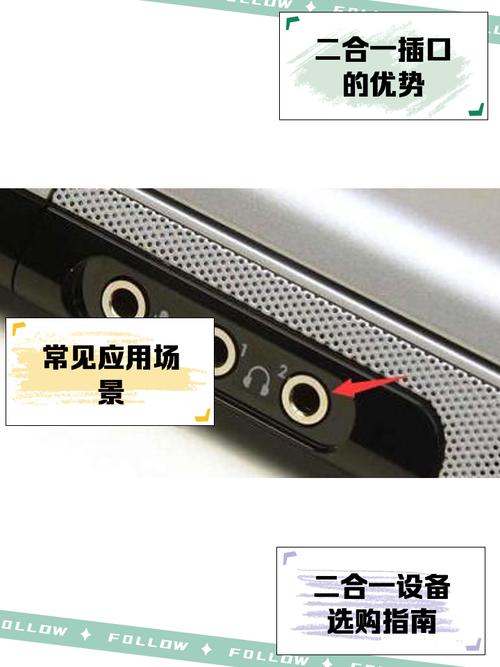
确认接口插紧:检查耳机麦克风插头是否完全插入电脑对应的音频接口(通常为粉色插孔),避免接触不良。若使用USB接口耳机,可尝试更换USB端口。测试麦克风硬件:将耳机连接到其他设备(如手机),通过录音功能测试麦克风是否正常工作。若其他设备也无法识别声音,可能是麦克风损坏,需更换耳机或麦克风。
可能是麦克风硬件出了问题,若坏了,更换新设备。如果麦克风是正常的,可以采取下面方法:点击电脑右下角的音量图标,右击,选取“录音设备”。右击“麦克风”,选取“属性”。确保设备用法那一栏显示的是“启用”。如果是禁用,在下拉菜单里开启即可。

台式电脑耳机麦克风没声音怎么设置
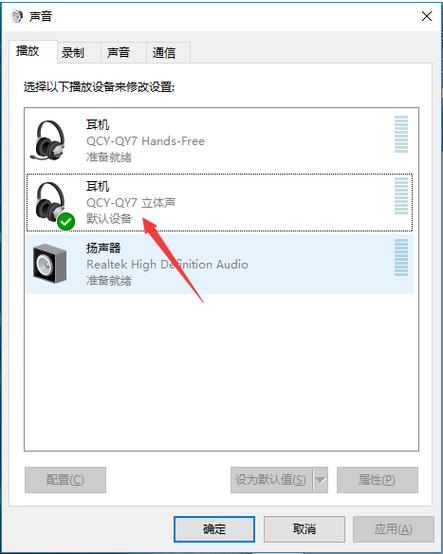
〖One〗、win10电脑耳机麦克风没声音,可通过调整声音设置中的麦克风属性来解决。具体操作步骤如下:打开声音设置界面:在电脑任务栏上找到音量图标,通常显示为扬声器形状,右键单击该图标,在弹出的菜单中选取“声音”选项,这将打开声音设置窗口。找到麦克风设备:在声音设置窗口中,切换到“录制”选项卡,这里会列出电脑所有的录音设备。
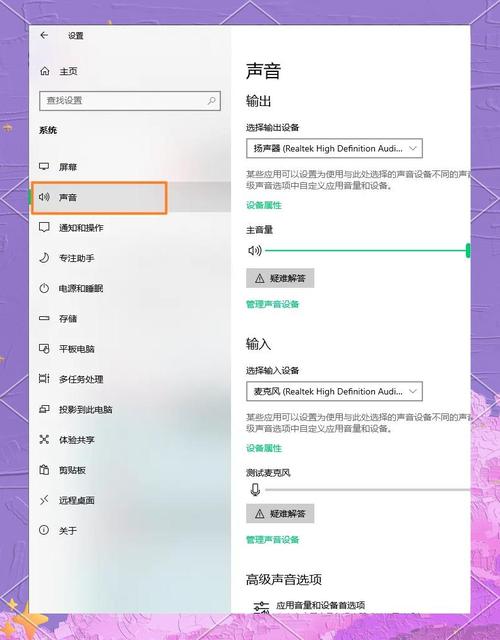
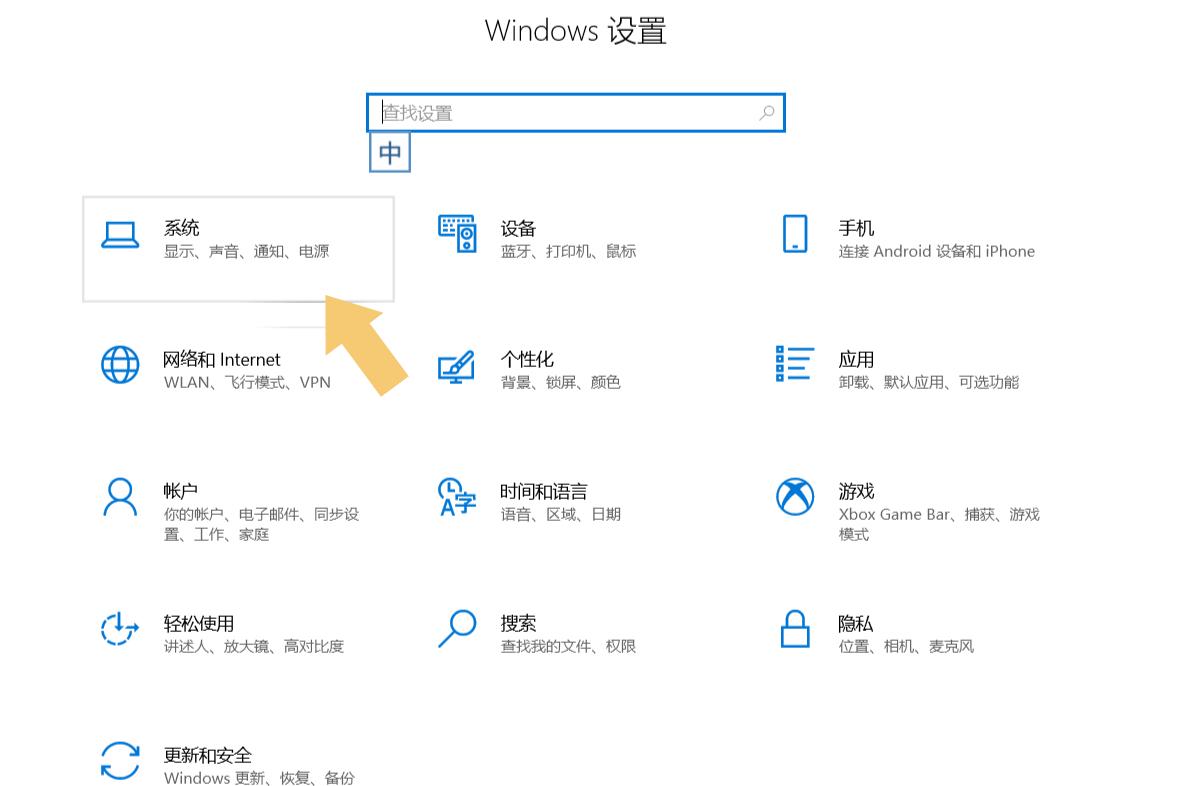
〖Two〗、电脑耳机麦克风没声音,可通过Windows系统的声音设置启用麦克风来解决,具体设置步骤如下:进入Windows设置:点击Windows系统界面中的“设置”图标(或通过开始菜单找到“设置”选项),进入Windows设置界面。点击系统选项:在Windows设置界面内,找到并点击“系统”选项。
〖Three〗、电脑插耳机麦克风不能用的解决方法是进入系统设置的声音选项,选取正在工作的麦克风输入设备。 具体步骤如下:打开开始菜单:点击电脑桌面左下角的“开始”按钮,打开开始菜单。进入设置界面:在开始菜单中,找到并点击左下角的“设置”图标(通常为齿轮形状),进入系统设置界面。
〖Four〗、台式电脑耳机麦克风没声音,可能是由于设置不当或驱动问题导致的。可以通过检查设置和更新驱动来解决。详细解释: 检查耳机和麦克风连接:确保耳机和麦克风已正确连接到电脑的音频接口。有些电脑可能具有多个音频接口,需要连接到正确的接口上。同时,确保连接口没有松动或损坏。
台式电脑如何连接耳机麦克风无声音
驱动问题:检查并更新声卡驱动声卡驱动异常是导致麦克风无声音的常见原因。需通过设备管理器检查驱动状态:操作步骤:右键点击“此电脑”或“我的电脑”,选取“管理”→“设备管理器”,展开“音频输入和输出”选项。关键检查:若麦克风设备(如“麦克风阵列”)显示黄色感叹号或问号,说明驱动未正确安装。
检查硬件连接 确保转接线插到底:对于入耳式耳机,首先要确保转接线完全插入电脑的音频接口中,避免因连接不良导致的无声或声音小问题。打开音频管理器进行设置 打开Realtek高清晰音频管理器:这是大多数台式电脑使用的音频管理软件。
检查转接线连接若使用入耳式耳机,需确认转接线是否完全插入电脑接口。未插到底可能导致接触不良,引发麦克风无声或音量异常。打开音频管理器设置通过系统控制面板或任务栏音量图标,找到并打开 Realtek高清晰音频管理器(部分电脑可能显示为“音频设置”)。该工具提供麦克风参数调整功能。
WIN10之耳机插台式电脑麦克风没声音或声音小
〖One〗、打开控制面板:点击电脑左下角的开始图标,选取【控制面板】。进入硬件和声音设置:在控制面板中找到【硬件和声音】功能并点击。打开声音设置界面:在硬件和声音页面中,点击右侧的【声音】选项。切换至录制功能:在声音界面顶部选取【录制】选项卡。调整麦克风属性:右键点击【麦克风】选项,选取【属性】。
〖Two〗、检查并配置麦克风隐私权限Windows 10的隐私设置可能阻止应用访问麦克风,需确保系统已授权:点击“开始”菜单,选取“设置”图标。进入“隐私”选项,左侧选取“麦克风”。确认允许应用访问你的麦克风开关已打开。确保允许桌面应用访问你的麦克风处于开启状态。
〖Three〗、驱动程序问题:麦克风的驱动程序出现问题也可能导致麦克风没有声音。可以打开设备管理器,找到“声音、视频和游戏控制器”选项,展开该选项后找到麦克风设备,右键单击它,选取“更新驱动程序”,按照提示完成驱动程序的更新。隐私设置问题:win10系统有一些隐私设置可能会限制麦克风的使用。
〖Four〗、可通过以下步骤设置解决win10电脑耳机麦克风没声音的问题:打开声音设置右键点击电脑右下角喇叭图标,在弹出的菜单中选取打开声音设置。进入声音控制面板在声音设置界面中,找到并点击声音控制面板选项。
电脑耳机麦克风没声音怎么设置
操作:打开软件设置→音频选项→将麦克风设备改为蓝牙耳机,并调整音量。驱动或服务问题蓝牙驱动过时:驱动不兼容可能导致麦克风功能异常。操作:使用“驱动人生”等软件检测并更新蓝牙驱动;或通过设备管理器(右键“此电脑”→管理→设备管理器)卸载蓝牙驱动后重启电脑自动重装。
win10电脑耳机麦克风没声音,可通过调整声音设置中的麦克风属性来解决。具体操作步骤如下:打开声音设置界面:在电脑任务栏上找到音量图标,通常显示为扬声器形状,右键单击该图标,在弹出的菜单中选取“声音”选项,这将打开声音设置窗口。
右键点击任务栏右下角的喇叭图标,选取【打开声音设置】。进入声音控制面板 在声音设置界面中,找到并点击【声音控制面板】选项。检查麦克风设备 在弹出的【声音】窗口中,切换到【录制】选项卡。确保麦克风设备已正确显示(如未显示,尝试拔插耳机或检查驱动)。
打开声音设置右键点击电脑右下角喇叭图标,在弹出的菜单中选取打开声音设置。进入声音控制面板在声音设置界面中,找到并点击声音控制面板选项。
电脑插耳机麦克风不能用,可通过开启麦克风访问权限来解决,具体设置步骤如下:打开“隐私和安全性”选项在电脑桌面左下角点击“开始”菜单,在弹出的菜单中找到“设置”图标(通常为齿轮形状)并点击打开。
电脑耳机麦克风没声音,可通过Windows系统的声音设置启用麦克风来解决,具体设置步骤如下:进入Windows设置:点击Windows系统界面中的“设置”图标(或通过开始菜单找到“设置”选项),进入Windows设置界面。点击系统选项:在Windows设置界面内,找到并点击“系统”选项。
END,本文到此结束,如果可以帮助到大家,还望关注本站哦!