本文摘要: 大家好,关于映美630k+打印机怎么调速度很多朋友都还不太明白,今天小编就来为大家分享关于映美630k+打印速度调节的知识,希望对各位有所帮助!映美打印机怎样调打印速度?〖One〗、步骤一:点击“开始菜单”中的“打印机和传真”或“设备和打印机”,打开打印机列表窗口。
大家好,关于映美630k+打印机怎么调速度很多朋友都还不太明白,今天小编就来为大家分享关于映美630k+打印速度调节的知识,希望对各位有所帮助!
映美打印机怎样调打印速度?
〖One〗、步骤一:点击“开始菜单”中的“打印机和传真”或“设备和打印机”,打开打印机列表窗口。步骤二:在列表中找到映美打印机图标,右键点击该图标,选取“属性”。步骤三:在弹出的属性窗口中,选取“打印首选项”或相应的选项卡。步骤四:在打印首选项或选项卡中,可以找到调整打印速度的选项,根据需要进行设置。
〖Two〗、映美打印机调整速度的具体操作步骤如下1首先,点击“开始菜单”“打印机和传真”2然后,在打开的窗口中,找到映美打印机图标,右键该图标,弹出菜单中选取“属性”3在弹出的窗口中,依次点击1打印深度的杆不要调得太高。
〖Three〗、映美620k打印速度的设置方法如下:打开打印机设置菜单:进入打印机的设置菜单,通常可以通过打印机面板上的按钮进行操作,或者将打印机连接到电脑后通过驱动程序进行设置。寻找“打印速度”选项:在设置菜单中,仔细查找“打印速度”或“打印速率”的选项。
〖Four〗、映美打印机怎么调打印速度 首先打开自己的控制面板。然后去点击“查看设备和打印机”。选取你的打印机,点击“打印服务器属性”。在属性界面中点击“高级”。可以看到你的默认文件夹是本地磁盘c盘,所以会很慢,点击下面的“更改高级设置”。
〖Five〗、可以在电脑桌面点击左下角的开始菜单,在菜单列表中找到打印机和传真的程序驱动,双击它就可以打开该程序驱动。鼠标右键单击映美620k打印机的图标,在弹出的菜单列表中点击属性。在属性的小窗口中点击打印机参数设置的标签。
映美630k打印机怎么使用方法
〖One〗、映美630k打印机的使用指南如下:首先,将打印机置于自检模式,方法是同时按下进纸键和暂停键,听到“滴”声后松开,打印机将自动进入配置状态。在配置阶段,需要调整两个关键设置: 将高速草体选项改为开启,而汉字高速选项则需设为关闭。具体操作是将当前项目选至第1项,设置第9项为汉字高速,校准后,显示屏会有相关说明。
〖Two〗、连接打印机和电源:确保打印机放置在稳定的工作台上,将电源插头插入打印机的电源插口,并连接电源线至电源插座。 安装打印墨盒:打开打印机的盖子,按照说明书指示,将墨盒插入相应的位置,并确认安装牢固。 安装打印驱动:根据打印机型号,从官方网站下载并安装相应的驱动程序。
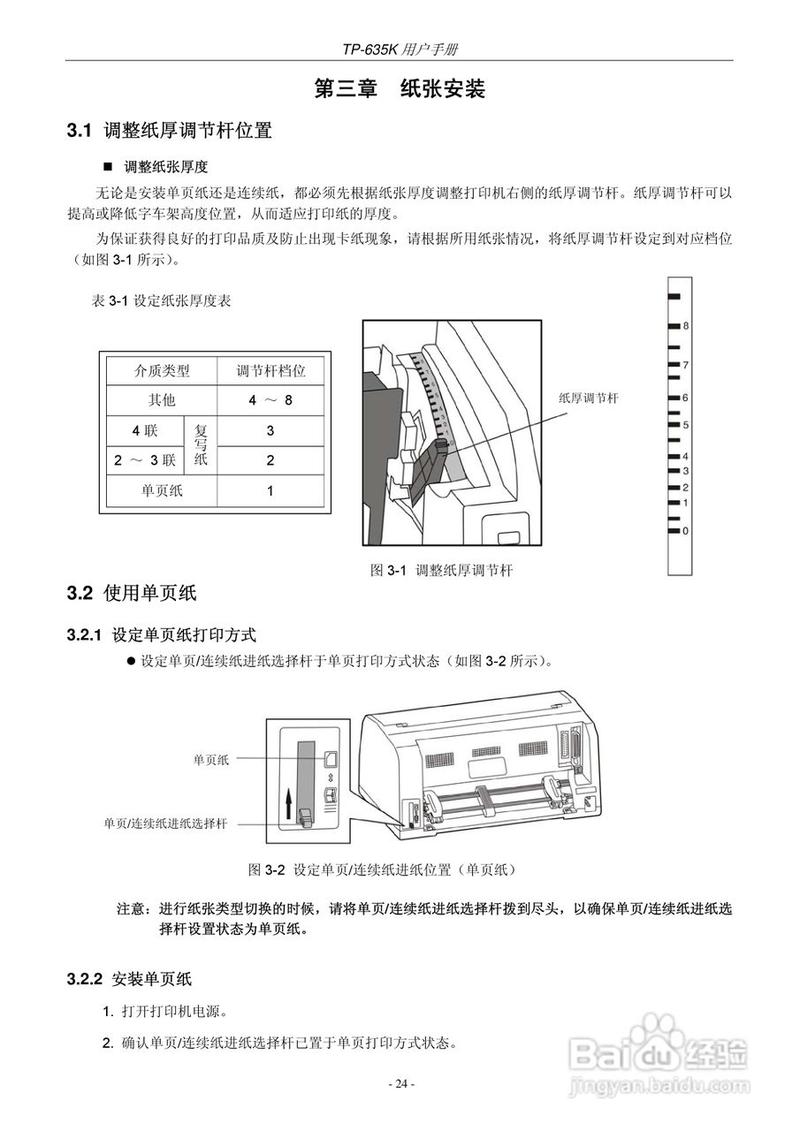
〖Three〗、使用映美FP 630K打印机时,若想实现连续进纸,首先需要正确地将打印纸放入连续进纸器。请将打印纸轻轻夹紧在进纸器的托盘上,确保纸张平整无皱折。下面,调整打印机的进纸设置,选取连续进纸模式。在完成上述步骤之后,您可以在电脑上直接打开需要打印的文档。
映美fp-630k+打印机打印发票参数
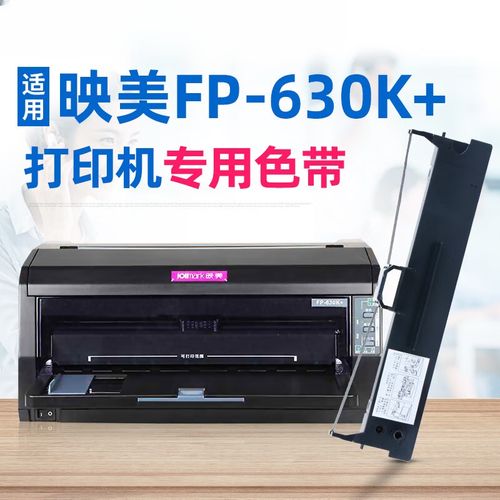
映美fp630k+打印机打印发票的参数设置主要包括以下方面:打印模板选取:打开开票软件后,在“系统设置”下拉菜单中选取“打印模板参数设置”。选取与所打印发票种类相对应的模板进行调试。边距调整:根据实际打印效果,调整发票的边距。常见的调整方式包括向上、向下、向左、向右的调整,具体数值需根据实际情况确定。
映美fp-630k+打印机打印发票参数 首先我们需要确定好打印机的型号,然后将托纸板的定位块调整到建议的位置。然后我们登录开票软件,确认软件盘的版本,如果是金锐盘版本。从菜单栏选取系统设置,打印模板参数设置,选取相应的发票模板,修改边距值。
映美fp630k+打印机 1打开开票软件的主界面,直接点击发票管理跳转2这个时候如果没问题,就选取发票打印格式设计进入3下一步弹出新的窗口,需要根据实际情况启用相关的打印模板4这样一来等确定页面边距设置以后。
这是打印发票专用机,打印少两列是打印设置的问题 向左调整就可以正确的打印了 【发票管理】--【打印格式设计】--【发票打印格式设计】--选取票种--点击【查看】--【设置】--记录【左边距】和【上边距】参数设置值。
登录成功后,进入“发票管理”模块。选取“发票开具”功能,并根据需要选取开具的是普通发票。此时,您将看到一张空白的普通发票模板。设置并打印发票:在发票页面右上角找到“打印”按钮并点击。系统会弹出打印机选取窗口,请确认映美fp630k+打印机已连接并被选中。
映美fp-630k+打印增值税发票最左侧对齐的同时最右侧字少两位数字,需要调整打印责边距,点打印,跳出对话框时,把向右调整那个数字减8毫米。先在白纸上打印一下,看看是否全了,再对齐一下打印机放置发票位置,位置合适后再打印发票。
映美630k打印机怎么使用
〖One〗、映美630k打印机的使用指南如下:首先,将打印机置于自检模式,方法是同时按下进纸键和暂停键,听到“滴”声后松开,打印机将自动进入配置状态。在配置阶段,需要调整两个关键设置: 将高速草体选项改为开启,而汉字高速选项则需设为关闭。具体操作是将当前项目选至第1项,设置第9项为汉字高速,校准后,显示屏会有相关说明。
〖Two〗、打开打印机的纸仓盖,放入适量的打印纸,确保纸张平整并确认纸张边缘与打印机打印头对齐。 电脑连接打印机:使用随机附带的USB线将打印机与电脑连接起来,确保电脑能够识别并安装相应的驱动程序。 进行打印测试:在电脑上打开文档,选取映美630K打印机,进行打印测试,确保打印质量和效果满足要求。
〖Three〗、使用方法:首先进入630k打印机的自检状态,这个状态我们也称为打印机的配置状态,只需要我们同时按住进纸键、暂停键两个键即可。之后出现“滴”的一声,松开按键,630k打印机就自动进入自检状态。调整630k打印机的项目配置。
〖Four〗、使用映美FP 630K打印机时,若想实现连续进纸,首先需要正确地将打印纸放入连续进纸器。请将打印纸轻轻夹紧在进纸器的托盘上,确保纸张平整无皱折。下面,调整打印机的进纸设置,选取连续进纸模式。在完成上述步骤之后,您可以在电脑上直接打开需要打印的文档。
〖Five〗、Ⅰ 映美打印机630+联机方法 映美打印机630加联机方法如下操作:设置630K加wifi需安装好630K加的USB驱动注。电脑连接打印机的wifi。
关于映美630k+打印机怎么调速度到此分享完毕,希望能帮助到您。