本文摘要: 大家好,今天来为大家分享修复笔记本电池的三种方法的一些知识点,和笔记木电脑电池修复的问题解析,大家要是都明白,那么可以忽略,如果不太清楚的话可以看看本篇文章,相信很大概率可以解决您的问题,接下来我们就一起来看看吧!
大家好,今天来为大家分享修复笔记本电池的三种方法的一些知识点,和笔记木电脑电池修复的问题解析,大家要是都明白,那么可以忽略,如果不太清楚的话可以看看本篇文章,相信很大概率可以解决您的问题,接下来我们就一起来看看吧!
教你笔记本电池损耗该如何有效修复的方案
〖One〗、三种有效修复方法方法一:系统自带功能校正(适用于Windows系统)操作步骤:双击任务栏电源图标,选取“最长续航时间”模式。进入“电池保养”页面,点击“开始”按钮,关闭所有程序并连接电源适配器,点击“继续”启动校准。
〖Two〗、笔记本电脑电池损耗可以通过以下三种方法进行修复:方法一:使用特色修正工具- 设置电源管理:双击任务栏的电源管理图标,选取“最长续航时间”模式。- 开始电池保养:单击“设置”按钮后,切换到“电池保养”设置页,单击“开始”按钮进行电池精度修正。期间需关闭所有应用程序并确保连接了AC电源适配器。
〖Three〗、方法三:使用第三方软件(如Batcal工具)修正电池设置放电模式运行Batcal工具,单击“Set Slow Discharge”按钮选取慢速放电模式(若需快速放电,则选取“Fast Discharge”模式并调高屏幕亮度)。
笔记本电脑电池怎么修复
〖One〗、笔记本电脑电池损耗可以通过以下三种方法进行修复:方法一:使用特色修正工具- 设置电源管理:双击任务栏的电源管理图标,选取“最长续航时间”模式。- 开始电池保养:单击“设置”按钮后,切换到“电池保养”设置页,单击“开始”按钮进行电池精度修正。期间需关闭所有应用程序并确保连接了AC电源适配器。
〖Two〗、方法三:使用第三方软件(如Batcal工具)修正电池设置放电模式运行Batcal工具,单击“Set Slow Discharge”按钮选取慢速放电模式(若需快速放电,则选取“Fast Discharge”模式并调高屏幕亮度)。
〖Three〗、笔记本电池修复可以利用以下方式:利用Win7内置功能来修正电池,方法是进入“电源选项”界面,选取“高性能”电源计划。单击“更改计划设置”后,将“用电池”下的所有选项设为“从不”,并将“调整亮度计划”设为最大值。
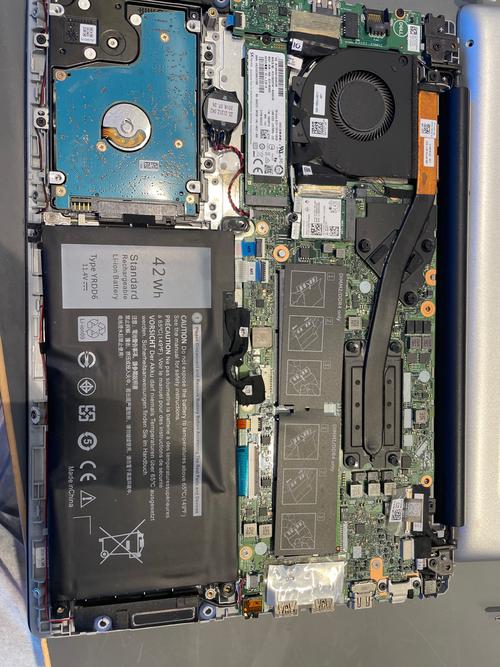
笔记本电池损耗怎么修复
〖One〗、方法一:使用系统内置的电池精度修正工具进入电源管理模式双击任务栏的电源管理图标,选取“最长续航时间模式”。单击“设置”按钮,切换至“电池保养”设置页,点击“开始”按钮。执行校正流程弹出提示窗口后,关闭所有应用程序进程,并确保连接AC电源适配器,单击“继续”。
〖Two〗、笔记本电脑电池损耗可以通过以下三种方法进行修复:方法一:使用特色修正工具- 设置电源管理:双击任务栏的电源管理图标,选取“最长续航时间”模式。- 开始电池保养:单击“设置”按钮后,切换到“电池保养”设置页,单击“开始”按钮进行电池精度修正。期间需关闭所有应用程序并确保连接了AC电源适配器。
〖Three〗、笔记本电池损耗可通过系统设置调整、BIOS电源校正、电源管理软件维护等方法进行一定程度的修复,但无法完全恢复至全新状态。
〖Four〗、笔记本电池损耗可通过系统校正、BIOS校准或第三方软件深度校准三种方法修复,结合日常合理使用习惯可延长电池寿命。 以下是具体方案及操作步骤:笔记本电池损耗的成因与自查损耗定义:锂电池标称容量与实际可释放容量的差值即为损耗,例如标称4400mAh的电池实际仅能输出4200mAh,损耗率约5%。
〖Five〗、笔记本电池损耗可以通过给笔记本放电的方式进行一定程度的修复。以下是具体的修复方法和注意事项:修复方法 拔掉充电电源线:首先,需要将笔记本的充电电源线拔掉,确保笔记本处于未充电状态。自然放电至关机:接着,让笔记本自然放电,直到电量完全用尽并自动关机。
〖Six〗、在Windows 7系统下,有几种电池修复方法:方法一:通过系统设置进行适当的优化。方法二:合理充电和放电,如使用交流电源而非完全依赖电池。正确使用笔记本电池的建议包括:优先利用交流电源开机,避免电池过度使用。在没有交流电源时,先充满电再开机,电量降至低点时再充电,如此循环。
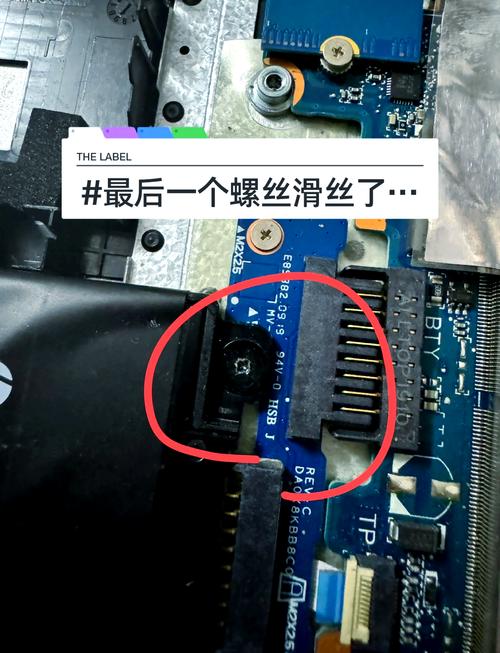
DELL笔记本电脑电池如何修复?
〖One〗、笔记本电池修复可以利用以下方式:利用Win7内置功能来修正电池,方法是进入“电源选项”界面,选取“高性能”电源计划。单击“更改计划设置”后,将“用电池”下的所有选项设为“从不”,并将“调整亮度计划”设为最大值。
〖Two〗、戴尔笔记本电池不充电的修复方法主要有强制升级BIOS、维修电池、进行其他故障处理步骤以及芯片更换等,具体如下:强制升级BIOS若电池之前正常工作,可尝试强制升级BIOS。首先打开戴尔官方网站,下载与笔记本主板对应的文件,将其拷贝到盘符根目录并修改文件名。
〖Three〗、校准电池 有时候电池的电量显示可能不准确。您可以通过以下步骤来校准电池:将笔记本电脑连接到电源适配器。 关闭电脑并充电至100%。 断开电源适配器,让电池耗尽至完全关机。 重新连接电源适配器,并充电至100%。 完成后,再次断开电源适配器并使用电池,观察电量显示是否准确。
〖Four〗、修复方法一:BIOS电池校准/ 在戴尔笔记本的BIOS中,内置了一个电池校准程序。进入BIOS菜单,找到电源选项,点击开始电池校准,它会引导你进行充电和放电过程。过程中,务必确保连接电源适配器,电池充满后断开,让电脑自动放电至低电量,然后再次充电完成校准。
〖Five〗、DELL笔记本电脑电池的修复方法主要包括以下几点:检查和验证交流适配器及电源端口:检查交流适配器的线缆是否有磨损、裸露、断裂等情况。检查电源插针是否弯曲或折断。如发现任何问题,应及时更换或修复交流适配器和电源端口。
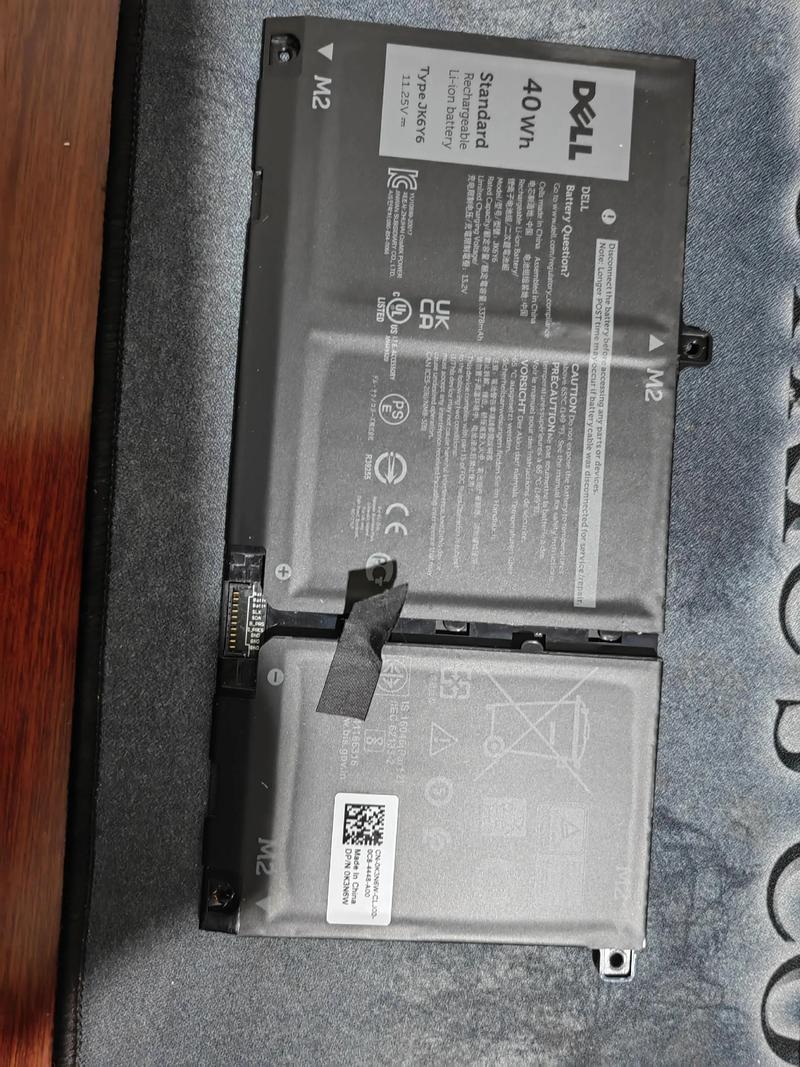
笔记本电池修复方法
〖One〗、笔记本电脑电池损耗可以通过以下三种方法进行修复:方法一:使用特色修正工具- 设置电源管理:双击任务栏的电源管理图标,选取“最长续航时间”模式。- 开始电池保养:单击“设置”按钮后,切换到“电池保养”设置页,单击“开始”按钮进行电池精度修正。期间需关闭所有应用程序并确保连接了AC电源适配器。
〖Two〗、方法一:使用系统内置的电池精度修正工具进入电源管理模式双击任务栏的电源管理图标,选取“最长续航时间模式”。单击“设置”按钮,切换至“电池保养”设置页,点击“开始”按钮。执行校正流程弹出提示窗口后,关闭所有应用程序进程,并确保连接AC电源适配器,单击“继续”。
〖Three〗、第一步、开机,按“F2”进入 BIOS 菜单;进入 Power 菜单。第二步、进入 Power 菜单,找到“Start Battery Calibration”选项,“Battery Calibration”,即“电池电量校对”选中它,回车执行。第三步、屏幕变成蓝,并有英文提示,把笔记本电源适配器插上充电。等电池电量充满后,屏幕提示断开电源适配器。
〖Four〗、方法1:优化电源设置 打开控制面板-电源选项-电源使用方案,将“使用电池”的时间参数全部设为从不,避免系统自动进入低电量模式干扰校正。取消“警报”项中“低电量通知”和“关键电池电量水平触发操作”的勾选,确保电池电量彻底放空,修正最低电量与曲线同步。
〖Five〗、笔记本电池修复可以利用以下方式:利用Win7内置功能来修正电池,方法是进入“电源选项”界面,选取“高性能”电源计划。单击“更改计划设置”后,将“用电池”下的所有选项设为“从不”,并将“调整亮度计划”设为最大值。
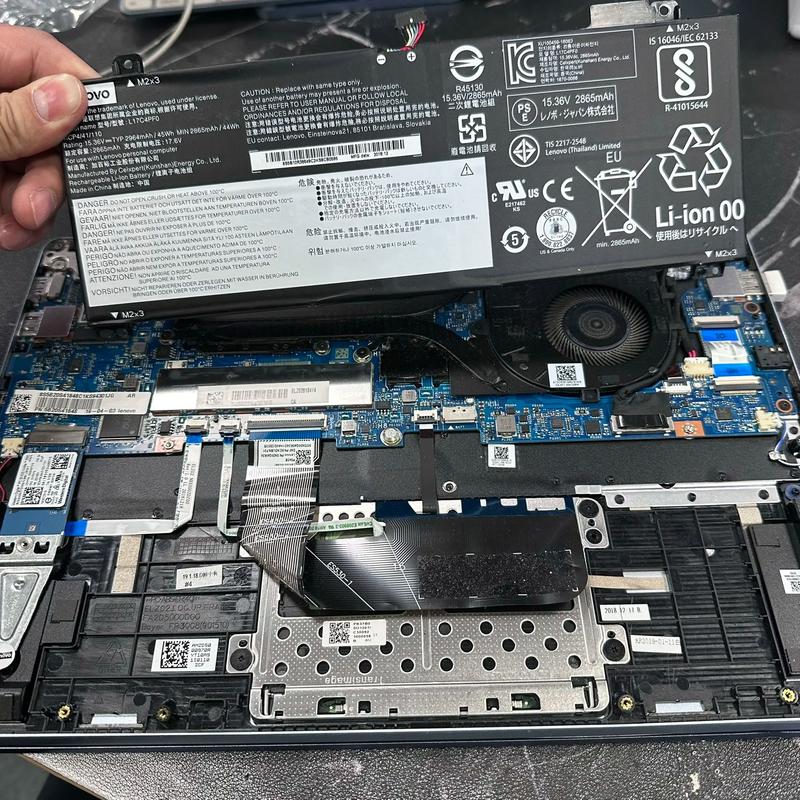
如何修复笔记本电脑电池?
笔记本电脑电池损耗可以通过以下三种方法进行修复:方法一:使用特色修正工具- 设置电源管理:双击任务栏的电源管理图标,选取“最长续航时间”模式。- 开始电池保养:单击“设置”按钮后,切换到“电池保养”设置页,单击“开始”按钮进行电池精度修正。期间需关闭所有应用程序并确保连接了AC电源适配器。
方法2:充放电校正 充电阶段:关机状态下充电至少4小时或一整晚,确保电池充满。放电阶段:拔掉电源,使用电池供电直至电脑自动关机(电量彻底耗尽)。循环操作:重复充放电过程至少2次,使电池参数恢复准确。
笔记本电脑电池损耗可通过系统校正、BIOS校准或第三方软件修正三种方法修复,具体操作如下:方法一:使用系统内置的电池精度修正工具进入电源管理模式双击任务栏的电源管理图标,选取“最长续航时间模式”。单击“设置”按钮,切换至“电池保养”设置页,点击“开始”按钮。
笔记本电脑电池校正修复可通过专业软件BatteryMon完成,通过多次充放电循环重置电池参数,恢复其性能。 具体操作步骤如下:下载并启动软件从正规渠道下载BatteryMon软件,直接双击启动。软件界面简洁,无需复杂配置即可使用。首次充放电循环电脑开机后双击启动软件,点击【开始】按钮运行。
电池坏了,需要更换。、电池接口有问题。电脑主板的供电部分出问题了。可以通过以下方法确认一下:右击我的电脑——管理——设备管理器——查看电池是否是停用状态的。如果是停用的就启用,就可以了。
修复笔记本电池的三种方法和笔记木电脑电池修复的问题分享结束啦,以上的文章解决了您的问题吗?欢迎您下次再来哦!