本文摘要: 大家好,今天来为大家解答电脑不断蓝屏怎么解决这个问题的一些问题点,包括电脑一直蓝屏该怎么办也一样很多人还不知道,因此呢,今天就来为大家分析分析,现在让我们一起来看看吧!如果解决了您的问题,还望您关注下本站哦,谢谢~BIOS设置警告和蓝屏故障排查内存问题内存氧化可能导致蓝屏。
大家好,今天来为大家解答电脑不断蓝屏怎么解决这个问题的一些问题点,包括电脑一直蓝屏该怎么办也一样很多人还不知道,因此呢,今天就来为大家分析分析,现在让我们一起来看看吧!如果解决了您的问题,还望您关注下本站哦,谢谢~
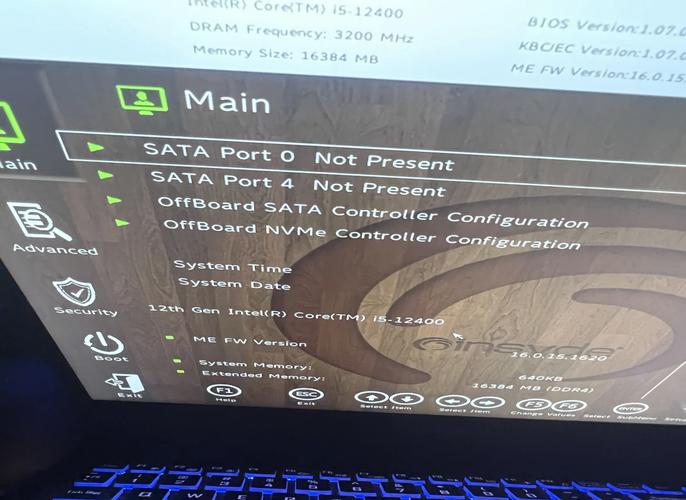
BIOS设置警告和蓝屏故障排查
内存问题内存氧化可能导致蓝屏。如果您遇到这种情况,可以拔下内存条,用橡皮擦擦拭金手指,并用改锥轻轻刮擦插槽。系统故障系统启动失败也是蓝屏的常见原因。此时,您可能需要重新安装系统来解决问题。电源与电压检查如果您的电脑频繁重启或关机,可能是因为电源瓦数不足。请确保电源功率在300-400瓦左右(具体取决于电脑配置)。
重启计算机,在启动过程中反复按下键盘上的 F2 或 Del 键进入BIOS界面。在BIOS菜单中,找到 Restore Defaults(恢复默认设置)选项,按下 Enter 键确认。保存设置并退出BIOS(通常按 F10 键),重启计算机观察是否解决蓝屏问题。
检查内存问题内存故障是引发0x00000050蓝屏的常见原因,尤其是新安装或更换内存条后出现蓝屏时,需重点排查。使用内存诊断工具:Windows系统:在系统搜索栏输入“Windows内存诊断”,选取“立即重新启动并检查问题”,工具会自动运行并生成报告。
进入BIOS时蓝屏可能与BIOS设置变更、硬件问题或系统软件冲突有关,常见原因是硬盘模式设置不当或超频参数错误,需通过调整BIOS参数或排查硬件解决。 BIOS设置变更导致冲突BIOS中超频设置或硬盘模式错误是引发蓝屏的典型原因。
在华硕 BIOS 设置过程中出现蓝屏问题,可按以下步骤解决:步骤 1:清除 CMOS断开电源:关闭电脑并拔掉电源线,确保操作安全。找到 CMOS 电池:打开机箱,在主板上找到银色纽扣状的 CMOS 电池。取出电池:用镊子或指甲小心将电池取出,等待 10 - 15 分钟,让 CMOS 存储的数据彻底清除。
在“高级”窗口中,找到“SATA配置”选项,并按下回车键进入。展开“SATA Mode Selection”选项。选取IDE模式:在“SATA Mode Selection”中,选取“IDE模式”。这个模式通常用于兼容旧硬件或解决某些特定的启动问题,包括蓝屏。保存设置并退出:完成设置后,按下F10键保存更改并退出BIOS设置界面。
电脑蓝屏小贴士
这样可以避免蓝屏的小插曲。保持清洁保持电脑清洁也很重要哦!使用腾讯电脑管家清理系统垃圾、插件和注册表,给电脑“洗洗澡”。
小贴士 - 尝试解决 Windows 10 的蓝屏问题Windows 10 作为世界上最先进和安全的操作系统之一,偶尔也会遇到一些问题,其中最常见的莫过于蓝屏(BSOD,即“Stop Error”)。蓝屏出现时,屏幕上会显示错误信息,并可能伴随着电脑自动重启,给用户带来不便。
系统修复 系统文件检查器:使用Windows自带的“系统文件检查器”来修复受损的系统文件。在命令提示符里输入“sfc /scannow”,然后回车,等待修复完成。效果:系统文件检查器能够扫描并修复系统文件中的错误,有助于解决由系统文件损坏引起的蓝屏问题。
电脑屏幕突然变蓝,让人头大?别担心,这里有一分钟快速解决蓝屏问题的小贴士。首先,区分问题的根源:蓝屏可能源于硬件或软件层面。若是硬件问题,如内存、硬盘或主板等硬件设备出故障,解决方法是先尝试维修,如果无效,则可能需要更换零件。
电脑中毒也可能导致蓝屏错误。使用可靠的杀毒软件对电脑进行全面扫描,查杀潜在的病毒或恶意软件。检测并修复硬盘问题:硬盘出现坏道也可能引发蓝屏。使用专业的硬盘检测工具对硬盘进行检测,排除坏道的可能性。同时,定期进行磁盘碎片总结,以保持硬盘的良好状态。
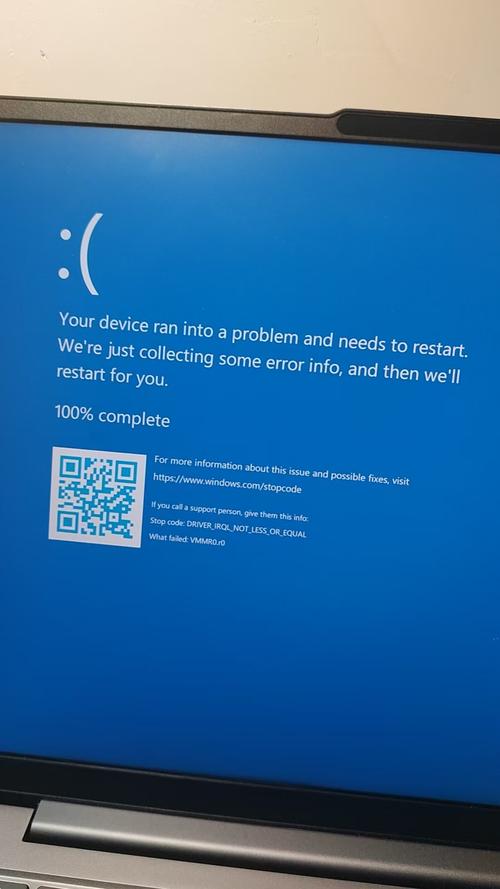
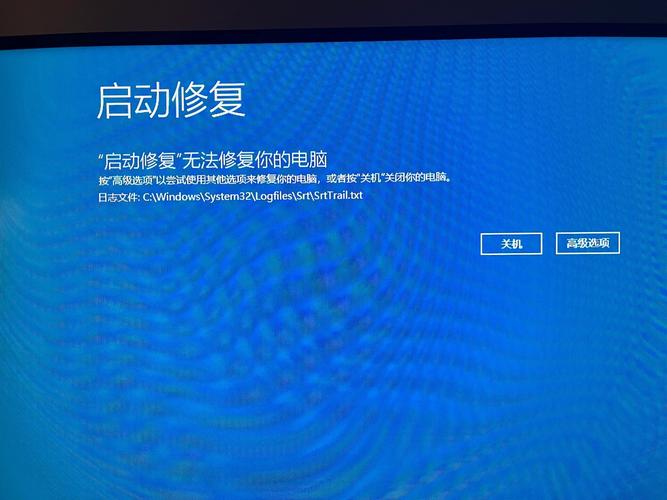
遇到开机蓝屏问题?这些方法或许能帮到你
〖One〗、硬件问题硬件问题也可能导致开机蓝屏。此时,你可以尝试取出主板电池放电,插拔内存和显卡,清理灰尘,并检查硬盘是否有问题。如果问题依旧,建议寻求专业检修。磁盘受损如果以上方法都无法解决问题,可能是磁盘受损导致的。此时,你可以尝试取出主板电池放电,或者让电脑休息一段时间后再开机尝试。
〖Two〗、保持清洁保持电脑清洁也很重要哦!使用腾讯电脑管家清理系统垃圾、插件和注册表,给电脑“洗洗澡”。
〖Three〗、尝试安全模式启动:重启电脑,并在启动时连续按F8(部分新电脑需按F12或ESC)进入“高级启动选项”,选取“安全模式”。在安全模式下,你可以卸载最近安装的软件或驱动(尤其是显卡驱动),因为这些可能是导致蓝屏的罪魁祸首。同时,运行杀毒软件进行全盘扫描,以排除病毒干扰。
〖Four〗、电脑开机蓝屏的解决方法主要有3种:重启电脑、驱动更新、系统恢复。下面将详细阐述这3种方法。方法一:重启电脑 直接重启:当电脑出现蓝屏时,首先可以尝试直接重启电脑。很多时候,电脑蓝屏只是暂时性的故障,重启后可能就能恢复正常。进入安全模式:如果重启后仍然蓝屏,可以尝试进入安全模式。
〖Five〗、开机蓝屏可以试试以下方法:进入BIOS设定页面 进行BIOS设定还原。进入[Save & Exit]页面①, 选取[Restore Defaults]②后并选取[Yes]③。 确认开机硬盘是否正确。进入[Boot]页面④,选取[Boot Option #1]⑤并确认是否正确[选取您笔记本电脑的操作系统所使用的硬盘]⑥。
〖Six〗、电脑在使用过程中,偶尔会遇到重启时出现蓝屏的问题,这不仅影响我们的工作和娱乐体验,还可能导致数据丢失。本文将为大家介绍一些解决电脑重启蓝屏问题的方法,帮助你轻松解决这一困扰。
我的电脑不断的蓝屏(它蓝屏是一会蓝屏(在正常启动,安全模式)),但他...
〖One〗、蓝屏的原因往往集中在不兼容的硬件和驱动程序、有问题的软件、病毒等。解决办法:病毒的原因。使用电脑管家杀毒。 内存的原因。用橡皮擦把内存条的金手指擦拭一下,把氧化层擦掉,确保内存条安装、运行正常。
〖Two〗、X0000000A 如果只是这个蓝屏代码一般和硬件无关,是驱动和软件有冲突造成的,最早发现这个代码是因为公司的DELL机器的USB键盘和QQ2007的键盘加密程序有冲突发现的这个问题。也在IBM T系列笔记本上装驱动失误产生过。
〖Three〗、“Windows资源保护未找到任何完整性冲突”表示系统文件未损坏,蓝屏问题可能由其他原因(如硬件故障、驱动冲突等)引起。“Windows资源保护找到了损坏文件并成功修复了它们”表示系统文件已修复,蓝屏问题可能已解决。建议重启电脑后观察是否仍出现蓝屏。
〖Four〗、电脑蓝屏是一种常见的故障,但并不是什么大问题。本文将为您提供多种解决方案,让您轻松应对蓝屏小故障。重启电脑偶尔的蓝屏,重启一下就好。这是一种概率事件,不要过于紧张,也不要怪电脑。下载补丁如果您使用的是WindowsXP系统,关机时偶尔蓝屏,可能是系统的小BUG。您可以下载相应的补丁,轻松搞定。
OK,本文到此结束,希望对大家有所帮助。