本文摘要: 大家好,如果您还对安卓如何截屏不太了解,没有关系,今天就由本站为大家分享安卓如何截屏的知识,包括安卓如何截屏锁屏的问题都会给大家分析到,还望可以解决大家的问题,下面我们就开始吧!
大家好,如果您还对安卓如何截屏不太了解,没有关系,今天就由本站为大家分享安卓如何截屏的知识,包括安卓如何截屏锁屏的问题都会给大家分析到,还望可以解决大家的问题,下面我们就开始吧!
安卓系统的手机如何截屏
〖One〗、安卓系统手机截屏方法多样,常见且实用的方式如下:基础物理键截屏这是安卓系统最通用的截屏方式,适用于绝大多数安卓手机。操作时,同时按下“电源键”和“音量下键”,保持1 - 2秒,听到“咔嗒”声或屏幕出现闪烁/缩略图,即表示截屏成功。这种方式简单直接,无需额外设置,在紧急截屏或快速操作时非常实用。
〖Two〗、使用物理按键组合 同时按住音量减和电源键:这是安卓系统通用的截屏快捷键,同时按住手机的音量减小键和电源键即可完成截屏。通过指关节截屏 完整截屏:在亮屏状态下,连续敲击屏幕两下即可完成截屏。
〖Three〗、安卓系统手机截屏的方法如下:基础截屏方法 同时按下开机键和下音量键:在你想要截图的页面上,同时按住手机的开机键(通常位于手机侧面或顶部)和下音量键(通常位于手机侧面)。保持这两个键同时按下约3秒钟左右。屏幕上会短暂闪烁或听到咔嚓声,表示截图已成功。
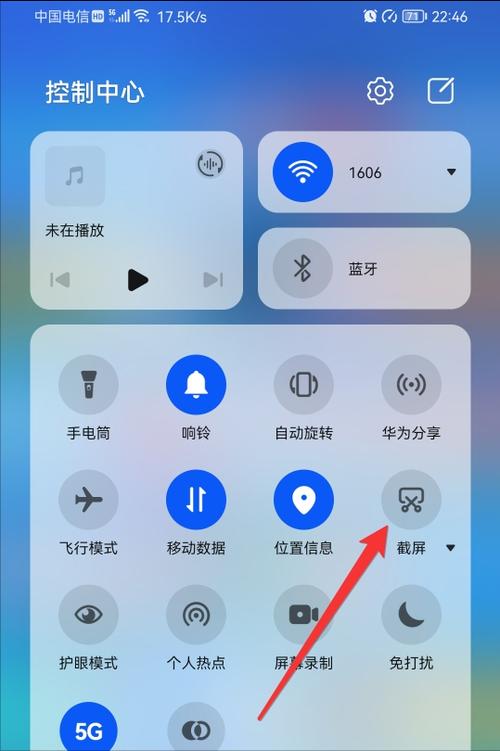
〖Four〗、快捷键截图:部分安卓手机支持通过同时按下电源键和音量减小键(或其他特定组合键)来进行截屏。这种方法最为直接和快捷。通知栏快捷按钮:下拉通知栏,通常可以在快捷开关中找到“截屏”按钮,点击即可实现截屏。使用第三方截图软件:对于没有自带截图功能的安卓手机,可以通过安装第三方截图软件来实现截屏功能。
〖Five〗、安卓截屏方法 利用手机自带的截屏功能。 安卓0自带的截图功能还是蛮好用的,音量减小键和电源键同时按,待听到快门声,并出现截图缩略图时标明已经截图成功。 利用截图软件。截图也是可以通过APP实现的,功能比较单一和简单,比如用shootme,装好后,摇一下就截图成功。利用手势截屏。
安卓手机想换一种截屏方式,在设置里的哪啊
安卓手机想要更换截屏方式,可以在设置中的快捷开关或系统设置里进行调整,具体方法如下:通过快捷开关调整 下拉通知栏:在屏幕顶部下拉通知栏,查看快捷开关。 编辑快捷开关:如果默认快捷开关中没有截屏选项,点击编辑按钮,将截屏功能添加到快捷开关中。 点击截屏:在快捷开关中找到截屏选项,点击即可进行截屏。
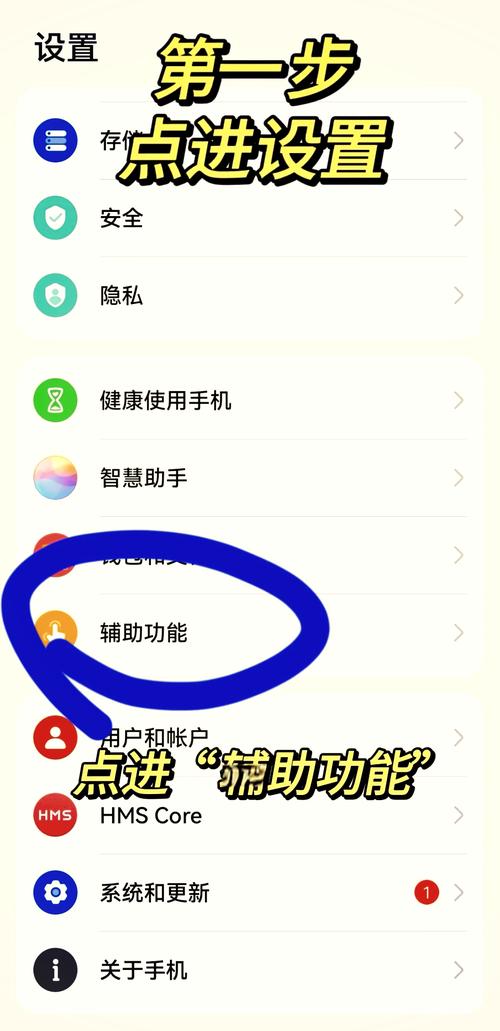
打开设置找到辅助功能 勾选辅助触控 进入自定顶层菜单选项 点击下方加号 在新出现的加号图标点击进入 选取截屏 返回桌面点击小圆点 选取截屏即可 安卓系统手机截屏 从手机的最上部向下滑动 打开通知栏。
安卓手机截屏是系统内置功能,无用户设置接口和界面,用户无法修改截屏方式。一般安卓手机的截屏方式是同时按下音量减键和电源键。当然部分手机带有快速截图功能,无需使用物理键截图,如小米MIUI V6系统即可通过下接菜单,在菜单中点击截图图标,即可完成截图。
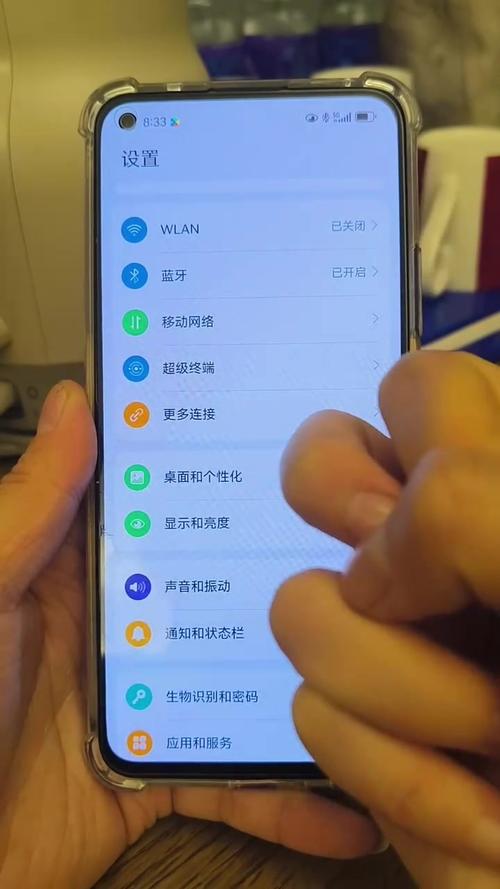
打开手机的设置菜单,通常可以在主屏幕或应用抽屉中找到。在设置菜单中,向下滚动或浏览,找到高级功能、系统或类似的选项,点击进入。在高级功能或系统菜单中,寻找截屏或截图选项。具体名称可能因手机型号和操作系统版本而有所不同。进入截屏设置页面后,你可能会看到不同的截屏选项。
指关节截屏 开启方式:首先,打开手机设置,进入“智能辅助”选项,然后选取“手势控制”,在其中找到并开启“智能截屏”。操作方式:全屏截屏:使用指关节用力敲击屏幕两次,即可截取全屏。局部截屏:使用指关节用力敲击屏幕后,绘制封闭图案,可以截取所选屏幕区域。
若使用的是vivo手机,截屏的方法:非全面屏机型:同时按住HOME键+电源键即可截屏。
安卓平板没有截屏键去哪找
〖One〗、使用快捷键组合进行截屏:同时按住电源键和音量减小键,持续几秒钟,直到屏幕上出现振动或听到拍照声音。通过应用程序进行截屏:在googleplay商店可以下载并安装“cameraready”的应用程序,该应用程序提供了一个更方便的界面来控制截图操作。使用第三方工具进行截屏。这些工具通常提供更多定制化选项,并且能够保存截图到云端等地方。
〖Two〗、方法一:使用快捷键截图 操作方式:同时按住小米平板的【电源键】和【音量-】键。这种截图方式是小米手机及平板电脑通用的截图方法,操作简便快捷。效果:按下组合键后,屏幕会迅速闪烁一下,表示截图已成功保存至相册。
〖Three〗、从平板屏幕顶部下拉通知栏,找到并点击“截屏”快捷按钮。这种方法需要确保通知栏中有截屏按钮,且可能需要先进行相关设置。手势截屏:部分安卓平板支持通过特定手势(如三指下滑、指关节双击等)来进行截屏。具体手势和操作方式可能因平板品牌和型号而异,需要查阅平板的使用说明书或在线教程。
〖Four〗、第一种方法,打开平板,在顶端滑下工具栏,然后点击开关按钮进去。⑵ 华为平板怎么截屏 华为平板截屏:您可以按下电源键+音量下键,来完成截屏。⑶ 华为平板怎么截图 华为平板截屏方法如下:电源键+音量下键截屏 同时按下电源键和音量下键,截取当前整个屏幕。
安卓手机如何强制截屏
安卓手机强制截屏的方法有以下几种:通过快捷键截屏:同时按住Home键和电源键。这是最常用也最直接的方法,适用于大多数安卓手机。助理菜单截屏:设置辅助功能,开启敏捷度和互动中的助理菜单。点击屏幕上的蓝色圆形加4个白色方框图标,然后向下滑动进行截屏。手势截屏:设置高级功能中的手掌滑动截屏。
安卓手机强制截屏的方法主要包括以下几种:通过快捷键截屏 这是最常见且便捷的截屏方式。用户只需同时按住手机的Home键和电源键,屏幕就会立即被截取并保存下来。需要注意的是,不同型号的安卓手机可能会有所不同,有些手机可能使用的是音量减小键+电源键的组合。
安卓手机强制截屏的几种方法:快捷键截屏:同时按住Home键和电源键,就像给手机来个“双指禅”一样,咔嚓一声,屏幕就截下来啦!助理菜单截屏:先在手机设置里找到辅助功能,开启敏捷度和互动助理菜单。
在安卓手机上强制截屏,可以尝试以下几种方法:快捷键截屏:同时按住Home键和电源键。这是最常用且普遍适用的截屏方法,几乎所有安卓手机都支持。助理菜单截屏:设置辅助功能,找到敏捷度和互动中的“助理菜单”并开启。点击屏幕上的蓝色圆形加4个白色方框图标,然后向下滑动进行截屏。
安卓手机强制截屏的方法主要有以下几种:通过快捷键截屏:方法:同时按住手机的Home键和电源键,屏幕会瞬间闪烁并保存当前画面为截图。助理菜单截屏:方法:首先需要在设置中开启辅助功能中的敏捷度和互动助理菜单。开启后,点击屏幕上的蓝色圆形加4个白色方框图标,然后向下滑动即可截屏。
安卓手机强制截屏的方法主要有以下几种:通过快捷键截屏:方法:同时按住Home键和电源键。这是最常见也最直接的截屏方式,适用于大多数安卓手机。助理菜单截屏:方法:首先需要在设置中开启辅助功能,然后找到敏捷度和互动中的助理菜单,开启后点击屏幕上的蓝色圆形加4个白色方框图标,向下滑动即可截屏。
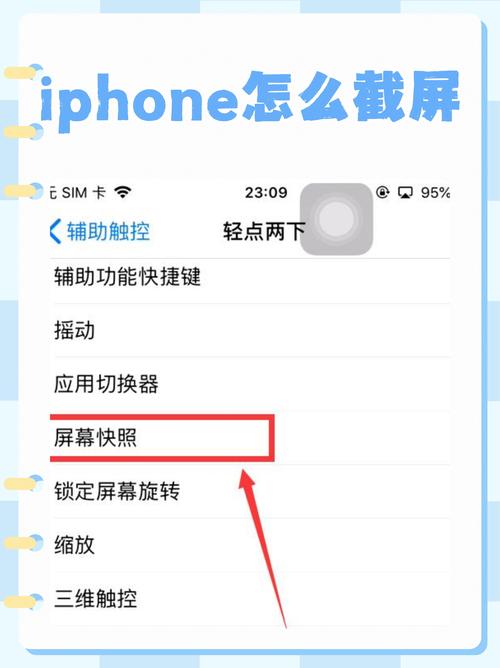
安卓手机如何截屏
安卓手机强制截屏的方法有以下几种:通过快捷键截屏:同时按住Home键和电源键。这是最常用也最直接的方法,适用于大多数安卓手机。助理菜单截屏:设置辅助功能,开启敏捷度和互动中的助理菜单。点击屏幕上的蓝色圆形加4个白色方框图标,然后向下滑动进行截屏。手势截屏:设置高级功能中的手掌滑动截屏。
安卓手机截屏的方法主要是同时按下音量键和返回键。以下是关于安卓手机截屏的详细解基本截屏操作 安卓手机用户想要截屏时,首先需要确认好想要截取的内容。随后,同时按下手机的音量减小键和返回键(或电源键,具体取决于手机型号和系统设置)。这种组合按键的方式是安卓手机中最常见且通用的截屏方法。
通过快捷键截屏 这是最常见且便捷的截屏方式。用户只需同时按住手机的Home键和电源键,屏幕就会立即被截取并保存下来。需要注意的是,不同型号的安卓手机可能会有所不同,有些手机可能使用的是音量减小键+电源键的组合。
文章分享结束,安卓如何截屏和安卓如何截屏锁屏的答案你都知道了吗?欢迎再次光临本站哦!