本文摘要: 今天给各位分享无线鼠标怎么设置的知识,其中也会对无线鼠标怎么设置更稳定进行解释,如果能碰巧解决你现在面临的问题,别忘了关注本站,现在开始吧!雷柏无线鼠标怎么使用?首先点击电脑“开始菜单”—“设置”。在打开的设置页面选取“设备”选项。在设备页面,找到并点击“蓝牙”—“添加蓝牙或其他设备”。
今天给各位分享无线鼠标怎么设置的知识,其中也会对无线鼠标怎么设置更稳定进行解释,如果能碰巧解决你现在面临的问题,别忘了关注本站,现在开始吧!
雷柏无线鼠标怎么使用?
首先点击电脑“开始菜单”—“设置”。在打开的设置页面选取“设备”选项。在设备页面,找到并点击“蓝牙”—“添加蓝牙或其他设备”。然后“添加蓝牙鼠标”笔记本开始搜索蓝牙设备。掀开鼠标底部电池盖,取出绝缘纸条电池,装好电池。
打开键盘上的电池盖装入电池(注意正负极要正确)注:使用前先撕掉电池的绝缘保护膜 4G连接方式。打开鼠标上的电池盖装入电池(注意正负极要正确)注:使用前先撕掉电池的绝缘保护膜 取出接收器。(键盘和鼠标公用一个接收器)插入电脑的USB孔。4G、4G连接方式。
首先打开计算机,打开电池仓,需要把电池外面的保护膜去掉,重新把电池安装好。取出USB接收器,先不要插电脑,放在鼠标附近,大约2-3秒左右.同时按下鼠标左键+中间滚轮按键+右键,5秒钟左右松手,将接收器瞬间3秒内插入电脑USB端口中(确保USB接口可以使用),鼠标会自动从新对码。
将无线键盘与接收器对码。方法与无线鼠标对码相同,将键盘上的连接按钮与接收器上面的按钮按下,接收器上的指示灯会变成快速闪烁,表示对码成功。使用键盘时,接收器上的指示灯会跟着快速闪烁,此时键盘即可正常使用。 注意:如果想使用无线鼠标和无线键盘附带的其他功能,请安装配套的驱动光盘。
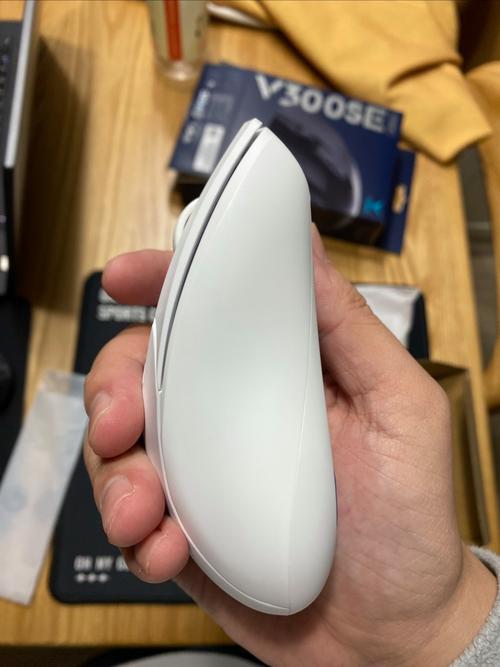
无线鼠标灵敏度怎么设置?
〖One〗、首先我们在点击左下角开始按钮打开开始菜单,然后点击设置;如下图所示。进入设置以后,然后点击“设备”选项,如下图所示。进入设备以后,下面我们选取“鼠标”选项,如下图所示。点击鼠标选项以后,然后在右侧点击“其他鼠标选项”,如下图所示;在鼠标属性中,切换到“指针选项”,如下图所示。
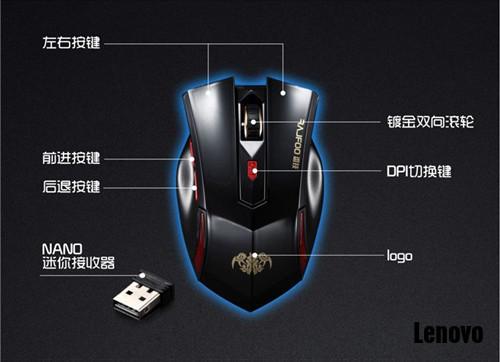
〖Two〗、调节“跟踪速度”滑条,向右滑动加快指针速度,向左滑动减慢。注意:macOS界面更直观,但切换系统时需适应操作逻辑差异(如无独立驱动设置)。鼠标硬件快捷调节自带物理按键 部分无线鼠标在底部或侧面设有DPI切换键(如罗技、雷蛇等品牌)。
〖Three〗、首先在电脑中找到“设置”选项,然后单击。打开下面这个界面后,单击“设备”。然后找到其他鼠标选项,如图所示。打开“鼠标属性”,点击“鼠标键”,如下图所示,进行调节灵敏度就完成了。
〖Four〗、无线鼠标调整灵敏度的方法如下:打开控制面板 首先,左键点击屏幕左下角的“开始”菜单,在弹出的菜单中选取“控制面板”。这是Windows操作系统中用于调整系统设置和控制硬件设备的常用工具。选取硬件和声音 在控制面板窗口中,找到并点击“硬件和声音”选项。
〖Five〗、如果无线鼠标电池电量不足,可能会导致鼠标移动时反应不灵敏。此时,建议更换新电池以测试是否解决问题。调整系统设置:进入“控制面板”,点击“鼠标”项。切换至“指针选项”卡,取消勾选“提高指针精准度”项。根据个人需求,适当调整鼠标灵敏度滑块。
〖Six〗、无线鼠标调整DPI灵敏度的方法主要有以下三种:通过鼠标自带软件调节 下载并安装:首先,需要下载并安装鼠标的专用软件。 找到设置选项:打开软件后,找到“灵敏度”或“DPI”设置选项。 调整DPI值:根据自己的需求调整DPI值,数值越高,鼠标的灵敏度越高。

无线鼠标怎么连到电脑上面
〖One〗、连接方式如下:将蓝牙鼠标的电源开关打开。用手按下鼠标下部的小黑圆点,当鼠标的电源灯闪烁的时候松开按钮,鼠标进入配对模式。用触摸板点击开始菜单 按钮,在开始菜单中单机设置(齿轮的图标)。在弹出的windows设置中点击设备。在弹出的界面中点击添加蓝牙或其他设备。在弹出的界面中 点击蓝牙。
〖Two〗、无线鼠标连接到电脑的方法主要有蓝牙连接、USB接收器连接和双模切换三种,具体操作如下:蓝牙连接(适合无接收器的轻薄本)开启配对模式:按住鼠标底部的“Pair”键约5秒,直到指示灯快速闪烁。
〖Three〗、在电脑的右下角找到控制中心,并点击打开。在打开的控制中心面板中找到蓝牙选项,并点击打开。在打开的蓝牙面板中找到配对选项,并点击进行配对。之后进入到配对程序中。配对完成后,即可将无线鼠标和电脑连接起来。
〖Four〗、首先确认一下你的笔记本电脑有没有蓝牙功能,有蓝牙功能按下列步骤操作:在电脑上开启蓝牙功能。在开始--设置-控制面板中找到并打开蓝牙功能。将鼠标底部开关置于ON位置,在按动一下RESET键,ON位置下部的LED灯开始闪烁,这样鼠标蓝牙就被置于“可发现”状态,用蓝牙模块就可以搜索到了。
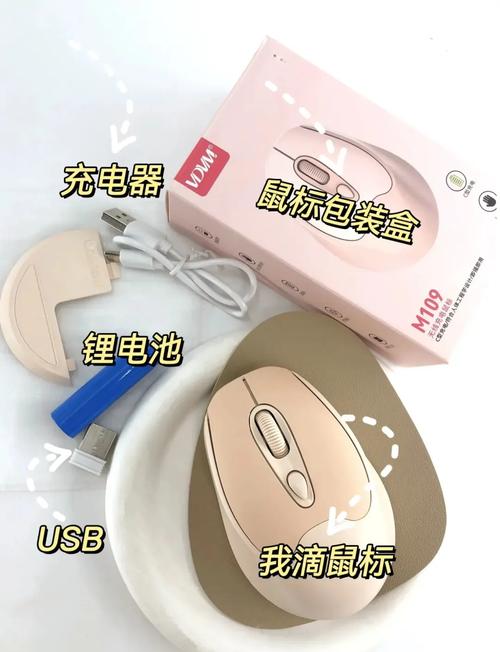
无线鼠标怎么连接电脑,没有接收器的那种
〖One〗、连接方式如下:将蓝牙鼠标的电源开关打开。用手按下鼠标下部的小黑圆点,当鼠标的电源灯闪烁的时候松开按钮,鼠标进入配对模式。用触摸板点击开始菜单 按钮,在开始菜单中单机设置(齿轮的图标)。在弹出的windows设置中点击设备。在弹出的界面中点击添加蓝牙或其他设备。在弹出的界面中 点击蓝牙。
〖Two〗、无线鼠标连接电脑步骤无线鼠标连接电脑步骤准备材料: 无线鼠标、电脑。鼠标和键盘装上电池。把接收器插上电脑。鼠标与接收器对码(意思就是接收器一定要接到电脑上,按下鼠标底部的小按钮和接收器上面的大按钮,对码成功之后接收器上的指示灯会变成快速闪烁)。
〖Three〗、无线鼠标没有接收器通常无法直接连接电脑。无线鼠标依赖接收器与电脑进行通信,如果没有接收器,鼠标无法与电脑建立连接。不过,以下是一些可能的解决方案和建议:寻找丢失的接收器:首先,尝试找回无线鼠标的接收器。它可能遗落在电脑附近、办公桌抽屉、背包或其他常放物品的地方。
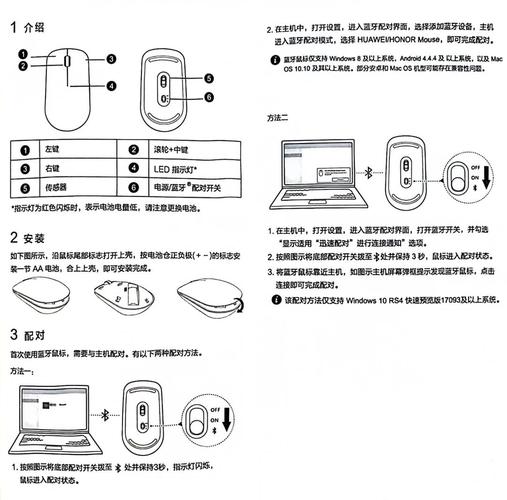
如何设置无线鼠标进入对码模式
〖One〗、把电池装好。在接收器处于对码状态的情况下,同时按下左、中、右键3秒钟,就可以设置鼠标进入对码模式,实现鼠标与接收器的配对。注意:接受器进入对码模式的持续时间为60秒,设置鼠标或键盘进入对码过程必须在此60秒内完成.对于同一套产品,此强制对码过程可重复多次。
〖Two〗、将无线鼠标装好电池或者使其充好电处于待机状态。将鼠标的接收器装在电脑的USB接口上。将鼠标的左、中、右键同时按下持续3秒钟即可设置。
〖Three〗、无线鼠标对码模式的设置方法如下:准备阶段 安装电池:首先,确保无线鼠标已正确安装电池,并且电池电量充足。打开鼠标开关:接着,打开无线鼠标的电源开关,使其处于工作状态。插入接收器:将无线鼠标的接收器插入到电脑的对应接口(通常是USB接口)中。
〖Four〗、首先,打开鼠标背面的电池盖,将电池安装上去,并取下USB接收器;然后,再打开鼠标背后的开关按钮,调至“ON”状态下,此时不需要将USB接收器即刻插入到电脑上,可先放在桌面上。
关于无线鼠标怎么设置和无线鼠标怎么设置更稳定的介绍到此就结束了,不知道你从中找到你需要的信息了吗 ?如果你还想了解更多这方面的信息,记得收藏关注本站。