本文摘要: 大家好,关于鸿蒙系统怎么设置充电提示音很多朋友都还不太明白,不过没关系,因为今天小编就来为大家分享关于鸿蒙设置充电提示音不起作用的知识点,相信应该可以解决大家的一些困惑和问题,如果碰巧可以解决您的问题,还望关注下本站哦,希望对各位有所帮助!
大家好,关于鸿蒙系统怎么设置充电提示音很多朋友都还不太明白,不过没关系,因为今天小编就来为大家分享关于鸿蒙设置充电提示音不起作用的知识点,相信应该可以解决大家的一些困惑和问题,如果碰巧可以解决您的问题,还望关注下本站哦,希望对各位有所帮助!
鸿蒙怎么设置个性充电提示音
〖One〗、设置触发条件 在“场景名称”栏输入“充电铃声”(或其他自定义名称)。在“添加条件”中选取【开始充电】,确保场景在设备接入充电器时自动触发。添加播放任务 在“添加任务”中选取【播放音乐】,从本地或在线音乐库中指定一首歌曲或音效作为提示音。确认任务后点击保存,完成场景创建。
〖Two〗、步骤一:打开“智慧助手”APP在手机桌面找到并点击“智慧助手”图标,进入应用主界面。步骤二:进入场景设置点击底部菜单栏的“场景”按钮,在“实用工具”区域找到并点击“更多”按钮,展开更多功能选项。步骤三:选取充电提示音功能在场景列表中找到“充电提示音”模块并点击,进入参数设置界面。
〖Three〗、首先,你需要在鸿蒙系统的手机上打开智慧生活APP。在APP的主界面中,找到并点击“添加场景”的按钮。这一步骤是创建个性充电提示音的基础。自定义场景名称并设置触发条件 在添加场景的页面中,你可以自定义一个场景名称,例如“充电提示音”。接着,点击“添加条件”来设置触发这个场景的条件。
〖Four〗、鸿蒙系统设置个性充电提示音的方法如下:打开手机的智慧生活app。点击右下方的“场景”。点击“发现”标签。找到“充电提示音”。点击“添加到我的场景”。在“我的场景”里可以对充电进行各种提示音的设置。打开手机的智慧生活app。点击右下方的“场景”。
〖Five〗、在应用市场搜索“充电提示音”类应用(如“充电音效大师”“酷狗铃声”等)。安装后根据应用指引,选取或上传音频文件,并设置为充电提示音。

鸿蒙系统HarmonyOS:如何设置雪景等充电特效?
进入场景设置页面在智慧助手APP底部菜单栏点击“场景”按钮,进入场景管理界面。选取雪景充电提示音场景在“热门”分类中找到“雪景充电提示音”选项,点击“查看”按钮进入设置界面。自定义设置并添加场景 在设置界面中,可调整语音提示内容、特效显示时间等参数(如需修改语音播报内容,需在对应选项中录入或选取预设语音)。
打开软件点击场景 打开智慧助手软件,点击屏幕底部“场景”按钮。2 雪景充电提示音点查看 在“热门”项目找到“雪景充电提示音”,点击“查看”按钮。3 完成设置点击下方按钮 在“雪景充电提示音”设置界面根据自己喜好完成设置,并点击屏幕下方的“添加到我的场景”按钮即可。
在智慧助手软件界面,点击屏幕底部的“场景”按钮,进入场景设置。设置充电特效:在“热门”项目中,找到“雪景充电提示音”。点击“查看”按钮,进入该充电特效的设置界面。根据自己的喜好,完成充电特效的设置。设置完成后,点击屏幕下方的“添加到我的场景”按钮,即可应用该充电特效。
步骤一:打开智慧助手并进入搜索框解锁手机后,找到并点击桌面上的“智慧助手”应用(图标通常为蓝色背景配白色图案)。进入主界面后,在顶部或指定区域找到搜索框(部分机型需滑动屏幕或点击右上角放大镜图标)。
华为手机充电特效需通过设置主题来实现,具体开启方法如下:第一步:打开主题应用首先,解锁华为手机并进入主界面,找到系统自带的“主题”应用并点击进入。该应用通常位于桌面或工具文件夹中,图标为彩色画笔或风格化图案。第二步:搜索充电特效主题进入主题应用后,点击顶部搜索栏,输入关键词“充电特效”。
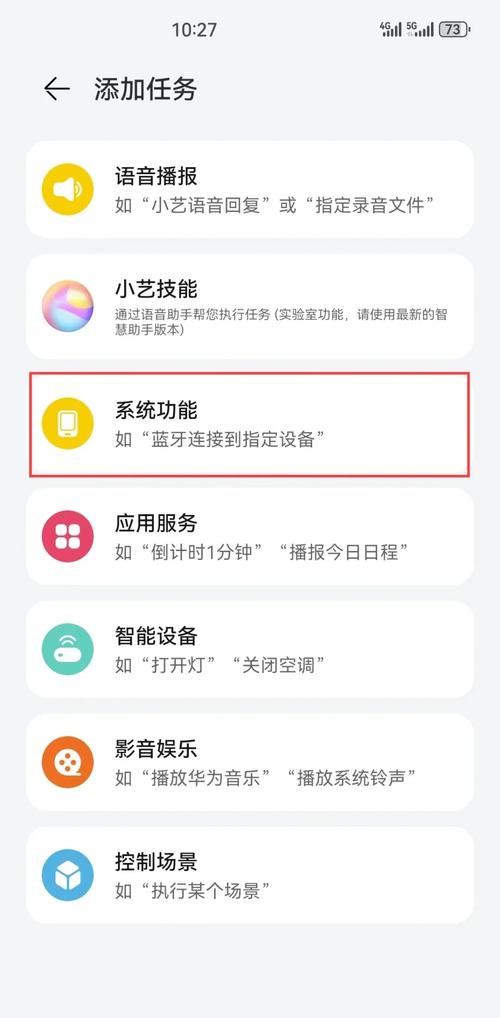
鸿蒙系统充电提示音可通过智慧生活APP自定义设置,具体步骤如下:准备工具:确保设备已安装智慧生活APP(版本307),系统版本为HarmonyOS0.0。添加场景:打开智慧生活APP,进入场景界面,点击右上角【+】创建新场景。设置触发条件:点击【添加条件】,选取【系统功能】。
鸿蒙系统HarmonyOS:设置充电提示音
〖One〗、步骤一:打开“智慧助手”APP在手机桌面找到并点击“智慧助手”图标,进入应用主界面。步骤二:进入场景设置点击底部菜单栏的“场景”按钮,在“实用工具”区域找到并点击“更多”按钮,展开更多功能选项。步骤三:选取充电提示音功能在场景列表中找到“充电提示音”模块并点击,进入参数设置界面。
〖Two〗、鸿蒙系统充电提示音可通过智慧生活APP自定义设置,具体步骤如下:准备工具:确保设备已安装智慧生活APP(版本307),系统版本为HarmonyOS0.0。添加场景:打开智慧生活APP,进入场景界面,点击右上角【+】创建新场景。设置触发条件:点击【添加条件】,选取【系统功能】。
〖Three〗、进入场景设置页面在智慧助手APP底部菜单栏点击“场景”按钮,进入场景管理界面。选取雪景充电提示音场景在“热门”分类中找到“雪景充电提示音”选项,点击“查看”按钮进入设置界面。
鸿蒙系统充电提示音设置教程
〖One〗、步骤一:打开“智慧助手”APP在手机桌面找到并点击“智慧助手”图标,进入应用主界面。步骤二:进入场景设置点击底部菜单栏的“场景”按钮,在“实用工具”区域找到并点击“更多”按钮,展开更多功能选项。步骤三:选取充电提示音功能在场景列表中找到“充电提示音”模块并点击,进入参数设置界面。
〖Two〗、点击页面右上角的【+】按钮,进入场景编辑界面。设置触发条件 在“场景名称”栏输入“充电铃声”(或其他自定义名称)。在“添加条件”中选取【开始充电】,确保场景在设备接入充电器时自动触发。添加播放任务 在“添加任务”中选取【播放音乐】,从本地或在线音乐库中指定一首歌曲或音效作为提示音。
〖Three〗、首先打开手机中的“智慧助手”接着在图示位置找到“充电提示音”进入。(如果没有就往右划)打开后,在图示位置可以修改提示音的时间,避免打扰。在下方还能修改音量、语音等内容。设置完成后,点击下方“添加到我的场景”就可以完成设置了。我们还能将自己的录音设置为充电提示音。
〖Four〗、首先,在手机主屏幕或应用列表中找到并打开“智慧助手”应用。进入充电提示音设置界面:在智慧助手应用的界面中,寻找并点击“充电提示音”选项。如果未直接显示,可以尝试向右滑动界面以找到该选项。
〖Five〗、鸿蒙系统设置充电提示音的教程如下:通过智慧助手APP设置:打开智慧助手APP。点击场景选项。在搜索框中输入充电提示音进行搜索。从搜索结果中选取您喜欢的场景。点击添加到我的场景,这样在充电时即可触发该提示音。通过智慧生活APP创建自定义场景:打开华为智慧生活APP。在“场景”页面,点击+号创建新场景。
〖Six〗、鸿蒙系统充电提示音的设置教程如下:打开智慧助手应用:首先,在你的鸿蒙系统手机上,找到并打开“智慧助手”应用。进入充电提示音设置界面:在智慧助手应用的界面中,寻找并点击“充电提示音”选项以进入设置界面。如果该选项未直接显示,可尝试向右滑动界面以查找。
鸿蒙系统充电提示音在哪里设置
〖One〗、在鸿蒙系统HarmonyOS中设置充电提示音,可通过“智慧助手”APP实现,具体操作如下:准备工具与条件需使用华为P40手机(系统版本为HarmonyOS0.0.210),并确保“智慧助手”APP版本为303。步骤一:打开“智慧助手”APP在手机桌面找到并点击“智慧助手”图标,进入应用主界面。
〖Two〗、鸿蒙系统充电提示音可通过智慧生活APP自定义设置,具体步骤如下:准备工具:确保设备已安装智慧生活APP(版本307),系统版本为HarmonyOS0.0。添加场景:打开智慧生活APP,进入场景界面,点击右上角【+】创建新场景。设置触发条件:点击【添加条件】,选取【系统功能】。
〖Three〗、点击页面右上角的【+】按钮,进入场景编辑界面。设置触发条件 在“场景名称”栏输入“充电铃声”(或其他自定义名称)。在“添加条件”中选取【开始充电】,确保场景在设备接入充电器时自动触发。添加播放任务 在“添加任务”中选取【播放音乐】,从本地或在线音乐库中指定一首歌曲或音效作为提示音。
〖Four〗、在鸿蒙系统中关闭自定义充电提示音,可通过智慧生活App的场景功能实现,具体步骤如下:步骤1:打开智慧生活App确保设备已安装并登录华为智慧生活App(版本需为1或更高),进入首页后点击底部导航栏的【场景】选项。
〖Five〗、很多朋友喜欢通过充电提示音来知晓充电情况,但是不知道鸿蒙系统充电提示音在哪里设置,其实只要打开智慧助手就可以了。鸿蒙系统充电提示音在哪里设置 首先打开手机中的“智慧助手”接着在图示位置找到“充电提示音”进入。(如果没有就往右划)打开后,在图示位置可以修改提示音的时间,避免打扰。
〖Six〗、进入场景设置页面在智慧助手APP底部菜单栏点击“场景”按钮,进入场景管理界面。选取雪景充电提示音场景在“热门”分类中找到“雪景充电提示音”选项,点击“查看”按钮进入设置界面。
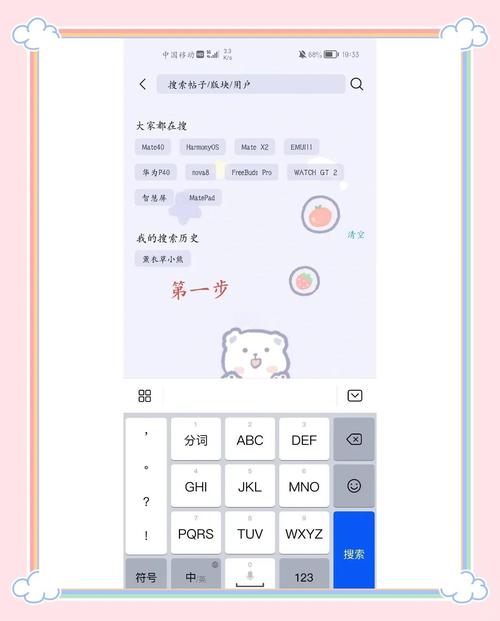
鸿蒙系统充电提示音如何设置_鸿蒙系统充电提示音设置教程
点击【添加条件】,选取【系统功能】。在系统功能列表中点击【电池】,选取【开始充电】作为触发条件。配置语音播报任务:点击【添加任务】,选取【语音播报】。在语音播报选项中点击【当前电量】,可自定义播报内容(如电量百分比、充电状态等)。
点击页面右上角的【+】按钮,进入场景编辑界面。设置触发条件 在“场景名称”栏输入“充电铃声”(或其他自定义名称)。在“添加条件”中选取【开始充电】,确保场景在设备接入充电器时自动触发。添加播放任务 在“添加任务”中选取【播放音乐】,从本地或在线音乐库中指定一首歌曲或音效作为提示音。
步骤一:打开“智慧助手”APP在手机桌面找到并点击“智慧助手”图标,进入应用主界面。步骤二:进入场景设置点击底部菜单栏的“场景”按钮,在“实用工具”区域找到并点击“更多”按钮,展开更多功能选项。步骤三:选取充电提示音功能在场景列表中找到“充电提示音”模块并点击,进入参数设置界面。
首先打开手机中的“智慧助手”接着在图示位置找到“充电提示音”进入。(如果没有就往右划)打开后,在图示位置可以修改提示音的时间,避免打扰。在下方还能修改音量、语音等内容。设置完成后,点击下方“添加到我的场景”就可以完成设置了。我们还能将自己的录音设置为充电提示音。
首先,在手机主屏幕或应用列表中找到并打开“智慧助手”应用。进入充电提示音设置界面:在智慧助手应用的界面中,寻找并点击“充电提示音”选项。如果未直接显示,可以尝试向右滑动界面以找到该选项。
END,本文到此结束,如果可以帮助到大家,还望关注本站哦!