本文摘要: 其实戴尔老电脑怎么恢复出厂设置的问题并不复杂,但是又很多的朋友都不太了解戴尔电脑如何恢复出厂,因此呢,今天小编就来为大家分享戴尔老电脑怎么恢复出厂设置的一些知识,希望可以帮助到大家,下面我们一起来看看这个问题的分析吧!
其实戴尔老电脑怎么恢复出厂设置的问题并不复杂,但是又很多的朋友都不太了解戴尔电脑如何恢复出厂,因此呢,今天小编就来为大家分享戴尔老电脑怎么恢复出厂设置的一些知识,希望可以帮助到大家,下面我们一起来看看这个问题的分析吧!
戴尔强制恢复出厂设置
最近有很多朋友问戴尔强制恢复出厂设置的方法是什么,有的朋友想要通过恢复出厂设置的方法来解决dell电脑遇到的一些疑难问题,这样的确可以解决很多问题,但是也要提前备份文件数据,以免丢失。那么dell恢复出厂设置的方法是什么呢?别着急,今天就针对此问题,为大家带来dell恢复出厂设置的教程。
进入还原与备份后,点击选取“选取其他系统备份和更多选项”,并点“下一步”进入下一个界面。结束以上步骤后,出来以下界面,点击“还原我的计算机”,然后点击“下一步”。我们可以看到备份的系统映像文件了,点击选取该映像,并选取“下一步”进行恢复出厂预装系统,就完成恢复出厂设置了。
戴尔台式电脑怎么恢复出厂设置(戴尔台式电脑怎么恢复出厂设置win7)一般品牌电脑都是自带有恢复原厂系统的功能的,戴尔电脑也不例外。有网友想使用戴尔一键恢复出厂自带系统来修复一些故障问题,不知道戴尔怎么恢复出厂自带系统。下面教下大家戴尔一键恢复出厂设置的方法。
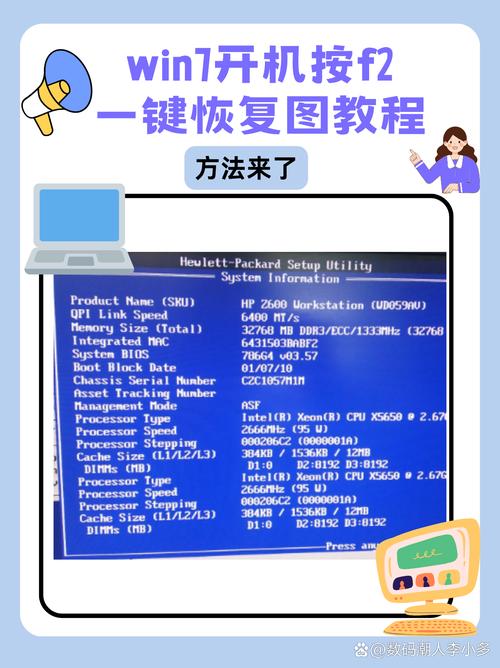
戴尔笔记本电脑进入BIOS的方法: 按下电源键启动计算机。 当看到DELL启动画面时,按“F2”键不放。 直到出现BIOS窗口松开按键。 电脑进入bios后可以对电脑进行很多操作,比如修改电脑的启动项、修改电脑的时间、检测电脑的错误等。
dell电脑怎样进入恢复出厂设置?
第一步,打开Dell笔记本电脑,打开windows10系统,在左下角点击开始按钮。
戴尔电脑恢复出厂设置的方法:打开计算机,DELL徽标出现然后消失后,反复按F8键直至显示“Advanced Boot Options(高级启动选项)”菜单。
第一步,打开Dell笔记本电脑,打开windows10系统,在左下角点击开始按钮。2,第二步,在开始按钮菜单中点击“设置”。3,第三步,在设置中点击“更新与恢复”选项。4,第四步,在选项界面中点击“恢复”选项。5,第五步,在界面中点击“开始”按钮。6,第六步,选取要保存和删除的文件。
方法一:可以正常进入系统想要重置电脑,恢复出厂设置。旧电脑恢复出厂设置方法可分为两种情况,一种就是电脑开机,可以正常进入系统。操作步骤:步骤1:单击电脑桌面左下角的【开始菜单】,在弹出的界面选取【设置】,之后找到并点击【更新和安全】;步骤2:在界面的左侧找到【恢复】选项,点击它。
老版戴尔电脑恢复出厂设置dell笔记本怎么恢复出厂系统
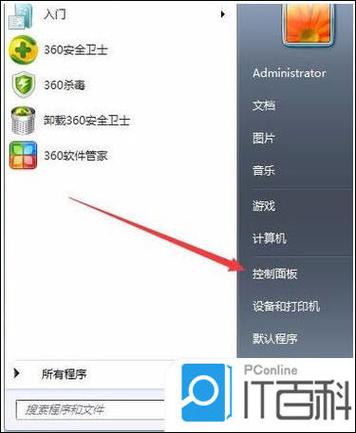
〖One〗、打开电脑,点击电脑左下角“开始”,点开“控制面板”的窗口,里面有个“恢复”,选取“恢复”。总结1打开控制面板。2在恢复里面进行出厂设置。
〖Two〗、戴尔电脑恢复出厂设置的方法:打开计算机,DELL徽标出现然后消失后,反复按F8键直至显示“Advanced Boot Options(高级启动选项)”菜单。
〖Three〗、点击进入还原系统界面,选取本地还原的选项进入。7,点击进入后在还原界面,选取立即还原的选项,即可将系统还原到出厂设置。建议在还原时备份数据后进行还原。
〖Four〗、② dell电脑怎么恢复出厂设置方法 您好,恢复方法 打开电脑,点击电脑左下角“开始”,点开“控制面板”的窗口,里面有个“恢复”,选取“恢复”。点击恢复以后,进入到恢复页面,如下图所示,有一个“打开系统还原”项,点击此选项。
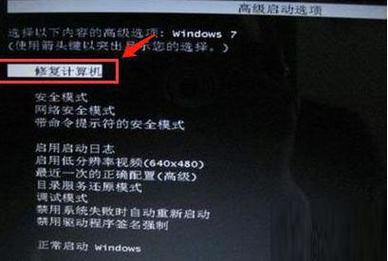
〖Five〗、Ⅰ 戴尔电脑怎么还原到原来的系统真的呀 您好,恢复出厂设置方法如下:开机进入系统前,按F8,进入Windows 7的高级启动选项,选取“修复计算机”。选取键盘输入方法。如果有管理员密码,需要输入;如果没有设置密码,直接“确定”即可。
〖Six〗、电脑关机,再开机,在出现DELL的时候,连续按F12,打开SupportAssistOSRecovery。② dell笔记本怎么恢复出厂设置 戴尔笔坦亮记本恢复bios出厂设置的方法如下:工具/原料:戴尔灵越350window本地设置0。电脑按下开机键后,首先显示的是戴尔品牌信息,并对硬件进行自检。
戴尔电脑出厂怎么设置戴尔电脑怎样一键恢复出厂设置
第一步,打开Dell笔记本电脑,打开windows10系统,在左下角点击开始按钮。
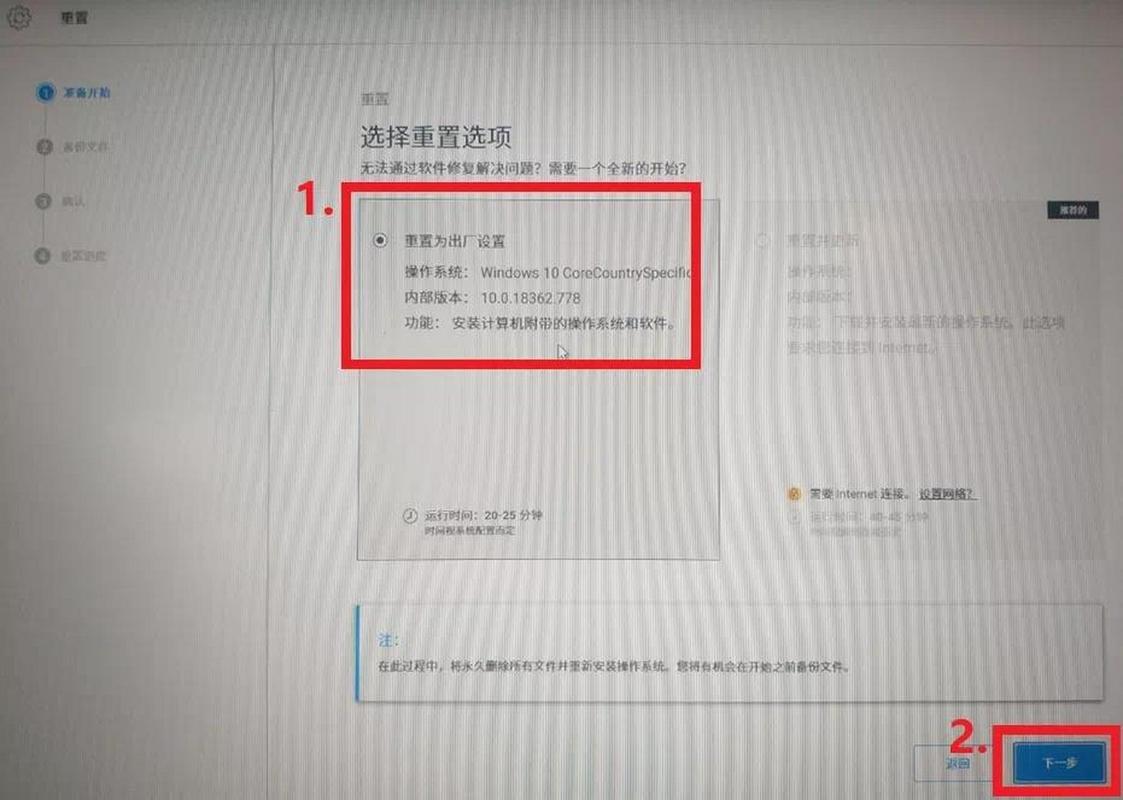
重启电脑,期间不停地敲击“F12”键,直至出现下图的画面。并选取红框里的“SupportAssist OS Recovery”进入。或者下面的界面:如果有这个选项,跳到第3步查看。如果没有则重启电脑并不停地按“F2”键,进入BIOS查看并确认红框里的选项是打开的,如没有这个功能那就说明无法使用还原出厂的功能。
首先,启动戴尔电脑,打开windows10电脑系统,在电脑桌面左下角找到“开始”,进入开始菜单。然后,在弹出开始菜单中选取“设置”标志,点击打开。然后,在“设置”的界面中找到“更新和安全”选项,点击打开。然后,在“更新和安全”窗口中找到“恢复”,点击打开。
戴尔电脑恢复出厂设置的方法:打开计算机,DELL徽标出现然后消失后,反复按F8键直至显示“Advanced Boot Options(高级启动选项)”菜单。
戴尔电脑怎么恢复出厂设置
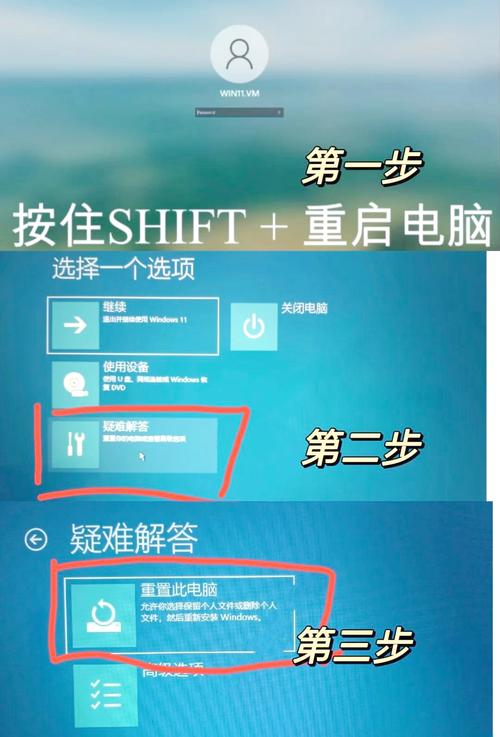
首先打开戴尔电脑,再按住键盘上的Shift并单击重启出现如下图界面。
戴尔电脑恢复出厂设置的方法:打开计算机,DELL徽标出现然后消失后,反复按F8键直至显示“Advanced Boot Options(高级启动选项)”菜单。
Win10台式机想要恢复出厂设置,需要把桌面上的资料保存到别的磁盘中,然后打开设置,选取更新,选取重置电脑,然后根据步骤进行重置,这样就可以了。

如何恢复出厂设置电脑戴尔电脑一键恢复出厂设置教程
首先将电脑打开,在开机时按F2,电脑界面会跳出bios设置,进入到了bios设置里面,选取Boot菜单,回车进去选取SecureBoot,将其设置为Disabled,按F10键保存退出,设置好bios后,电脑会重启,重启之后,立即按键盘上的F8按键,此时会进入系统的高级启动选项,选取修复计算机即可。
重启电脑,期间不停地敲击“F12”键,直至出现下图的画面。并选取红框里的“SupportAssist OS Recovery”进入。或者下面的界面:如果有这个选项,跳到第3步查看。如果没有则重启电脑并不停地按“F2”键,进入BIOS查看并确认红框里的选项是打开的,如没有这个功能那就说明无法使用还原出厂的功能。
戴尔电脑恢复出厂设置的方法:打开计算机,DELL徽标出现然后消失后,反复按F8键直至显示“Advanced Boot Options(高级启动选项)”菜单。
戴尔办公电脑怎么恢复出厂设置戴尔电脑怎样一键恢复出厂设置
第一步,打开Dell笔记本电脑,打开windows10系统,在左下角点击开始按钮。
戴尔电脑恢复出厂设置的方法:打开计算机,DELL徽标出现然后消失后,反复按F8键直至显示“Advanced Boot Options(高级启动选项)”菜单。
方法/步骤:重启电脑,期间不停地敲击“F12”键,直至出现下图的画面。并选取红框里的“SupportAssist OS Recovery”进入。或者下面的界面:如果有这个选项,跳到第3步查看。
戴尔电脑强制恢复出厂设置的方法主要有两种。第一种方法是通过设置菜单进行操作:点击屏幕左下角的开始按钮,然后选取设置。在设置窗口中,找到并选取更新和安全选项。在左侧菜单中,选取恢复。
电脑在dell怎么恢复出厂设置戴尔笔记本电脑恢复出厂设置步骤
〖One〗、第一步,打开Dell笔记本电脑,打开windows10系统,在左下角点击开始按钮。
〖Two〗、戴尔电脑恢复出厂设置的方法:打开计算机,DELL徽标出现然后消失后,反复按F8键直至显示“Advanced Boot Options(高级启动选项)”菜单。
〖Three〗、电脑按下开机键后,首先显示的是戴尔品牌信息,并对硬件进行自检。在此过程中,需要快速按下"F2,选取进入BIOS菜单。当前流行的UEFI BIOS,自检速度很快,建议按下开机键后就不断按F2。
〖Four〗、Dell笔记本电脑可以通过以下步骤恢复出厂设置: 备份重要数据:在进行恢复出厂设置之前,务必备份您的所有重要文件和数据。因为此操作会清除计算机上的所有数据。 启动设置菜单:重启电脑,在启动过程中按下特定的按键组合进入BIOS或启动设置菜单。
戴尔老电脑怎么恢复出厂设置和戴尔电脑如何恢复出厂的问题分享结束啦,以上的文章解决了您的问题吗?欢迎您下次再来哦!