本文摘要: 大家好,hp1020打印机是什么端口相信很多的网友都不是很明白,包括也是一样,不过没有关系,接下来就来为大家分享关于hp1020打印机是什么端口和的一些知识点,大家可以关注收藏,免得下次来找不到哦,下面我们开始吧!
大家好,hp1020打印机是什么端口相信很多的网友都不是很明白,包括也是一样,不过没有关系,接下来就来为大家分享关于hp1020打印机是什么端口和的一些知识点,大家可以关注收藏,免得下次来找不到哦,下面我们开始吧!
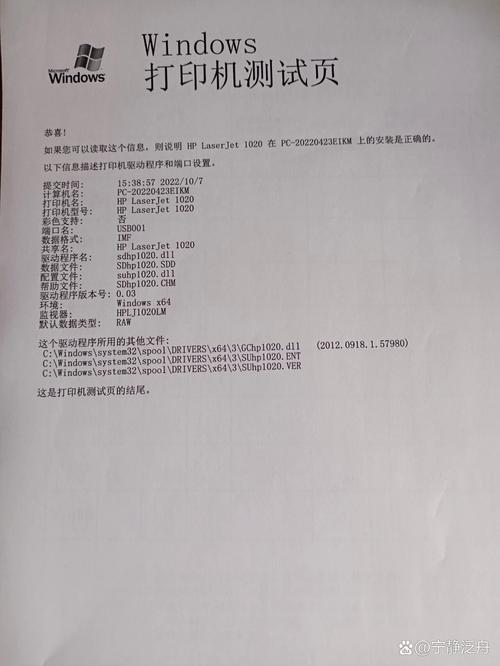
hp1020共享打印机只能打印测试页不能打印文件
〖One〗、HP1020打印机可以打测试页,而打印不了其他文档,原因如下:数据线质量有问题或损坏,更换新的数据线,usb口损坏或质量有问题,更换其它的usb接口。打印机和系统有冲突,重新插拔数据线,并且重启打印机和电脑。打印机主控板故障,联系联系售后检测更换。可以打测试页说明打印机没问题。
〖Two〗、您需要将打印机搬到客户端电脑上本地安装打印机驱动。本地安装驱动,会将打印机附带软件都安装上。 驱动完整安装好之后,将打印机重新连到主电脑上。在客户端电脑上配置打印机的端口。因为本地安装打印机后,创建的是“USB001”这样的本地端口。需要把端口改成网络端口。
〖Three〗、能打印测试页就说明连接是没问题的,你换几个文档试试,打印文档的时候有一个驱动选取不要选错了。
〖Four〗、您好,感谢您选取惠普产品。建议您重新添加打印机驱动把原来的驱动卸载然后在添加选取添加局域网内的驱动,如果以上信息没有解决您的问题,您可以通过追问或惠普技术支持聊天室在线向工程师询问。感谢您对惠普的支持.希望以上回复能够对您有所帮助。
〖Five〗、word 设置的问题,删除 C:\Documents and Settings\Administrator\Application Data\Microsoft\Template目录下面的Normal.dot文件可以解决你的问题。
惠普1020打印机如何使用
〖One〗、关闭打印机。在打印机的后面,找到2条像坦克履带一样的胶带。按照尺寸定位把两边带孔的打印纸定在履带上面。在打印机正面的左边,找到一个小开关(有刻度的那个不是,有刻度的那个是调节纸张厚度用的)。这个开关有2个档位,拨到连续打印的档位就可以了。
〖Two〗、首先需要确定您的打印机产品是硬件具备扫描的功能,然后使用打印机的官方网站或者是随机配备的驱动光盘中安装扫描驱动,最后只需要使用扫描软件或者是PS就可以扫描文件。
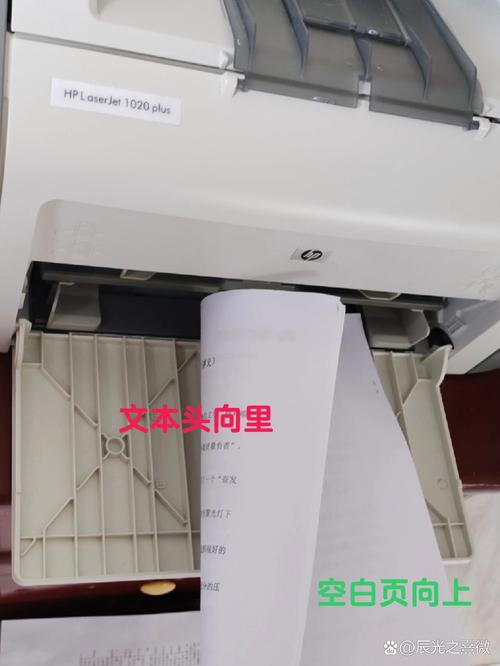
〖Three〗、使用方法 将打印机电源线接入电源插座,开启电源。打开打印机后盖,放入纸张。通过电脑连接打印机,确保电脑与打印机已建立连接。在电脑上选取要打印的文件,点击打印按钮。等待打印机完成打印任务。常见问题解决方案 打印文件时,打印机不显示。尝试重启打印机电源开关,若无效则重启电脑。
〖Four〗、惠普1020打印机的使用方法主要包括连接电脑、安装驱动、放置纸张、选取打印文件并执行打印任务等步骤。首先,确保惠普1020打印机已经与电脑正确连接。这通常涉及将打印机的USB数据线一端插入打印机的USB接口,另一端连接到电脑的USB接口。
〖Five〗、使用扫描功能时,要确保扫描驱动已经安装好,可以使用扫描功能,如果还没下载扫描驱动,到惠普网站-惠普客户支持“软件和驱动程序下载”里下载好所需的驱动。根据打印机的类型和功能,将需要扫描的内容平放在扫描仪玻璃板上或自动文档送纸器中。
惠普1020打印机怎样安装到电脑上
首先把惠普打印机拆箱,数据线拿出来 。用数据线把打印机和电脑连接 。然后电脑开机 打印机通电 。如果是windows10系统 ,开机以后会检测到打印机会自动安装驱动程序 ,程序安装完就可以使用了 。如果是低版本的系统要用光驱 ,把打印机箱子里的驱动光盘放入光驱里面安装驱动程序。
电脑和打印机可以通过以下几种方式连接: USB连接:使用USB线将打印机和电脑连接起来。 无线连接:打印机和电脑可以通过Wi-Fi或蓝牙进行无线连接。 以太网连接:打印机和电脑可以通过以太网线连接到同一个局域网中。连接步骤: 将打印机和电脑放在同一个位置,确保它们之间的距离不超过3米。
首先,从惠普官方网站下载1020型号打印机的驱动程序。下载完成后,双击运行驱动程序,将弹出一个许可协议。在此,请勾选我接受许可协议的条款,并点击下一步按钮。随后,程序将自动开始安装。驱动安装完成后,请使用USB数据线将电脑与打印机连接起来,并开启打印机电源。
摘要在使用hp1020前,需要进行如下步骤:‘贰’ hplaserns1020c怎么连电脑打印 摘要在电脑的控制面板界面,点击【添加打印机】,按照提示流程进行安装调试即可,下面介绍具体方法。‘叁’ 惠普ns1020n怎么连接 摘要亲, 电脑添加HP惠普LaserJet 1020 Plus打印机,你可以点击开始菜单。
找出打印机随机自带的usb数据线,一端插电脑,另一端插打印机,并开机通电。找出打印机随机自带的驱动光盘,放入光驱,即可自动安装驱动,跳出完成框后就可使用了。
如何设置hp1020打印机?
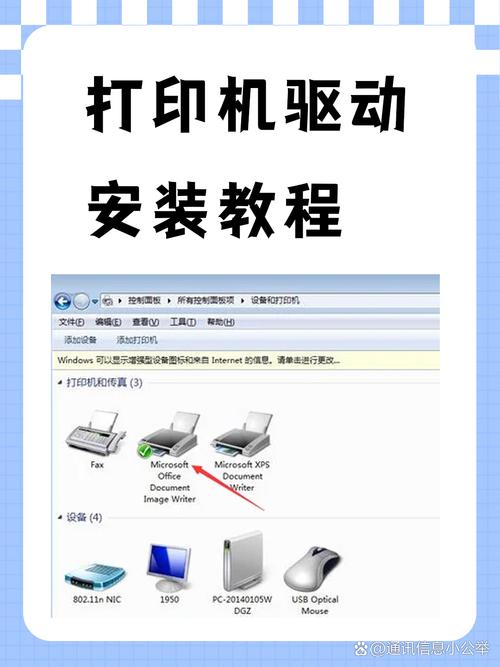
首先按windows键打开开始菜单,如图所示。找到控制面板,双击打开。选取硬件与声音下的“查看设备和打印机”。选取自己所需的打印机。右击打印机选取打印机属性。打开属性面板后选取打印测试页。完成打印测试页。
在主机里(接打印机的电脑)开始-设置-打印机和传真机-点住那台打印机-右键属性-共享这台打印机就行了。但要记住打印机的名字。在其他电脑上到-打印机和传真机-添加打印机-找到那台打印机添加上就可以了。但前提是两在电脑须在一个局域网内。
进入打印机共享设置界面。在Windows10中,打开“设置”窗口,选取“设备”_“打印机与扫描仪”,找到您的HP打印机,单击它,然后选取“打开打印机管理器”。在打印机管理器中,右键单击您的打印机,并从上下文菜单中选取“打印机属性”。在打印机属性对话框中,选取“共享”选项卡。
为了进一步排查问题,可以检查打印队列设置。在控制面板中打开“设备和打印机”,找到HP LaserJet 1020,右击选取“查看打印队列”,检查是否有错误或堵塞的情况。如果有错误,可以尝试清除打印队列,然后重新发送打印任务。另外,确保电脑和打印机之间的驱动程序版本一致,避免因驱动程序不匹配导致的打印问题。
hp1020端口设置
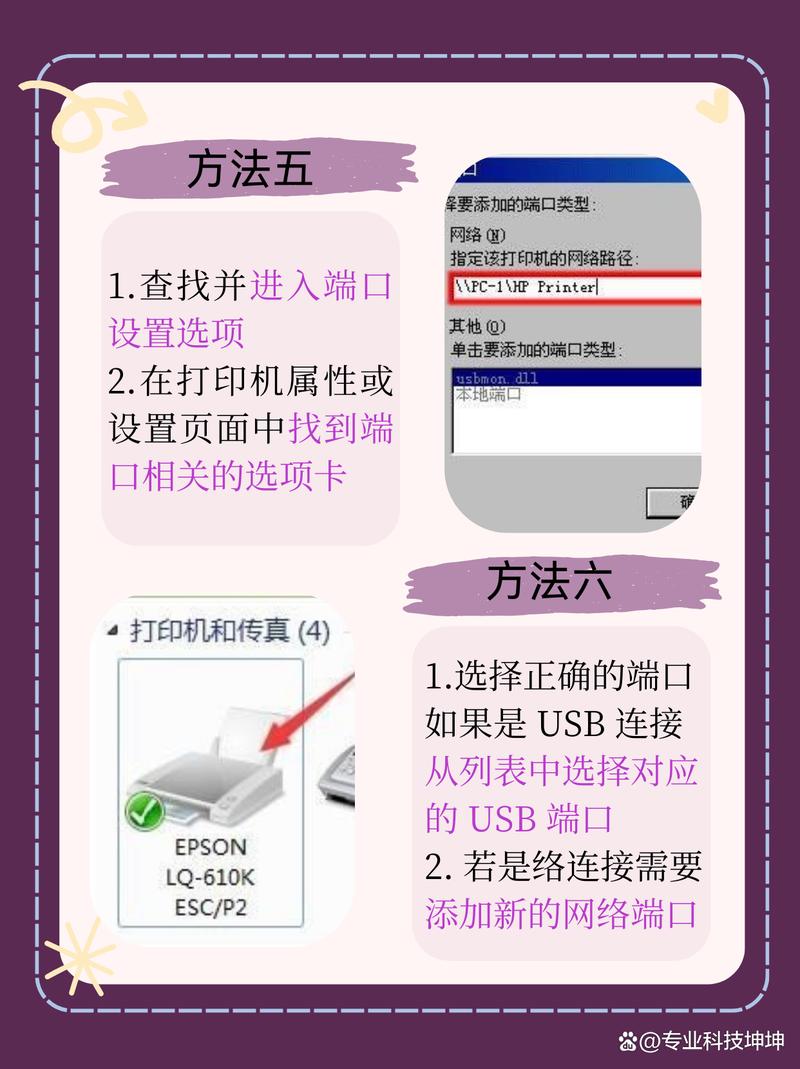
hp1020端口设置方法如下。从控制面板进入打印机设置操作界面。在已安装的打印机上,点击右键,选取属性。在属性中选取端口,点击对应的打印机连通接口,如果打印机通过USB接口与电脑连接,请不要选取LPT(并口)和COM(串口)。点击确定即可。
安装HP Laser Jet1020打印机驱动时端口设置USB0端口即可。需要准备的材料有:电脑。首先打开电脑,点击“设备和打印机”图标。然后在该页面里,点击上方“添加打印机”选项。之后在该页面里,选取“添加本地打印机”按钮。其次在该页面里,选取“使用现有的新端口”按钮。
为了确保打印机能够正常工作,建议在添加新打印机时,选取正确的端口类型。如果使用的是LPT1端口,选取“LPT1”;如果是USB,则选取“USB端口”。在加载驱动程序前,确保已正确安装相应的HP LaserJet 1020驱动程序。在添加打印机时,还需要注意配置打印队列。
打印机端口怎么设置
可以按照如下方式进行设置:打开开始菜单---设备和打印机,或者打开控制面板--设备和打印机。选取之前已经安装好的打印机,右键---打印机属性。在打印机属性窗口选取端口页签,点击配置端口。在端口设置窗口 可修改端口名称、打印机名称或IP地址。
首先从控制面板,或者从添加打印机向导进入下图窗口。可以看到在下图中并没有USB端口,此时可以使用图中的创建新端口。在创建新端口中,选取local port,然后点击下一步,输入USB。最后,再次回到添加打印机窗口,就会出现USB端口的选取。
点击“开始”菜单,选取“设备和打印机”,点击“打印机和传真”。选取需要设置的“打印机”,点击鼠标“右键”,选取打印机“属性”。在弹出的对话框中选取“端口”,可以进行“选取端口”,“添加端口”。
怎么设置打印机端口,打印机端口设置的方法 第一步:将打印机连接至主机,打开打印机电源,通过主机的“控制面板”进入到“打印机和传真”文件夹,在空白处单击鼠标右键,选取“添加打印机”命令,打开添加打印机向导窗口。
控制面板→硬件和声音。设备和打印机→添加打印机。点选 添加本地打印机。一般使用现有的端口即可。点选右边的下拉箭头就有所有的端口可供选取→下一步。如果没有相应的端口,还可以自行添加。创建新端口→选取端口类型→下一步→按照向导进行即可。
在[打印机名称或 IP 地址]栏中,输入本机的 IP 地址或主机名称,之后单击[下一步]。完成上述步骤后,单击[完成]按钮,关闭[打印机端口]对话框。返回打印机属性对话框,单击[配置端口],在[协议]下选取[LPR],然后在[LPR 设置]下的[队列名称]中输入所需的打印队列名称。
如果你还想了解更多这方面的信息,记得收藏关注本站。