本文摘要: 大家好,今天给各位分享联想y510p拆解方法的一些知识,其中也会对联想y510p怎么拆进行解释,文章篇幅可能偏长,如果能碰巧解决你现在面临的问题,别忘了关注本站,现在就马上开始吧!y510p怎么拆开清灰?拆下D面,拆螺丝就行了。
大家好,今天给各位分享联想y510p拆解方法的一些知识,其中也会对联想y510p怎么拆进行解释,文章篇幅可能偏长,如果能碰巧解决你现在面临的问题,别忘了关注本站,现在就马上开始吧!
y510p怎么拆开清灰?
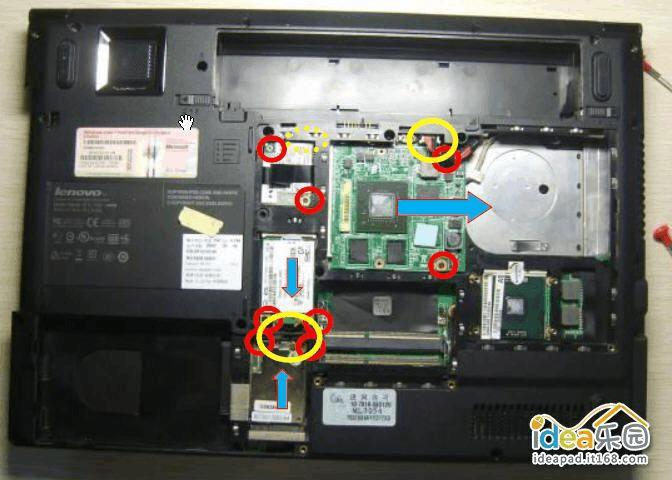
拆下D面,拆螺丝就行了。 如上图,先把黄色方框里的3个螺丝拆下来,注意左上角那个要把黑色胶带掀起来才能看到。 然后把蓝色箭头所指的风扇电源线接头拔下来。 把黄色箭头所指的那个卡扣用薄一点的一字螺丝刀或者其他东西小心的撬起来。
键盘下面的螺丝是固定底壳的,只有拆下这颗螺丝,底壳才能拆下来。接着开始拆背面的底壳,这一颗拆的是光驱,后面要把光驱换成机械硬盘。拆光驱,现在光驱用的不多了,但是因为出于刻录光盘的需要,我特地选的这款带光驱的,后面把光驱拆下来之后用易驱线做成移动光驱用。
电池放的太久没用了导致哪里接触不良,建议打开笔记本清清灰,把电源线电池拔插一下试试。笔记本win7系统的电池内部控制线路或者电芯出现问题,需要拿去检修。
首先,查看是否优先使用独立显卡,如果开游戏时电脑设置使用的是集成显卡那卡顿也很正常。其次,确定使用独显的情况下查看显卡驱动是否需要升级,驱动是否为最新 如果需要升级的请按要求升级显卡驱动,注意在升级前请做好原有驱动的备份。
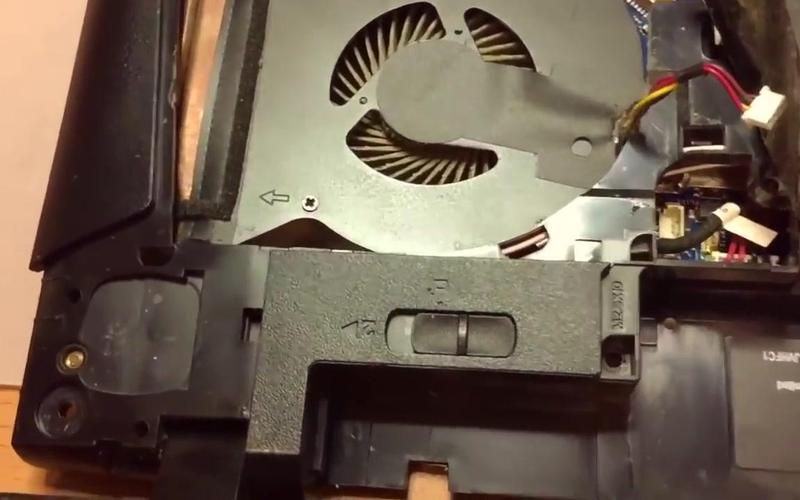
联想笔记本Y510P,玩游戏读图慢想加一个固态硬盘,一定要拆机才可以加吗...
〖One〗、是的,要么加在光驱位,拆掉光驱,装个支架,或者把里面硬盘换掉。去电脑城买,他们会给你换,不用担心售后,如果到时电脑有问题,再把原装的装上去就OK,加了固态肯定快很多,不管是开机,还是打开软件速度,还是游戏进图速度。
〖Two〗、需要的,y510p没有预留的硬盘位。购买的话,买标准的SATA接口的就可以。如需更多详细询问,请联系联想服务微信工程师:http://supportlenovo.com.cn/lenovo/wsi/weixin.html?intcmp=Baiduzhidao联想服务微信随时随地为您提供多种自助及人工服务。
〖Three〗、可以加。有三种方案:加mSATA 接口的SSD。将原机械盘替换为SSD。将固态硬盘装到光驱位,替换光驱。Y510P系列有多种型号,有的型号没有 mSATA 接口,如果想用方案1,需要拆开机器确认。
〖Four〗、其实对于使用固态硬盘来说,品牌 无所谓哪个都一样,只要质保好就可以了。因为固态盘质保非常不太好。系统比较好装在固态里面,其他大容量的数据比较好放在普通硬盘里面。因为固态硬盘与优盘存储介质都是由芯片自称的。使用寿命决定于使用次数,大概120g固态硬盘 使用寿命在20年左右吧。
〖Five〗、联想Y510P笔记本,用户自己添加的固态盘硬件,联想售后不会进行保修,其他的硬件保修期内都会保修。固态硬盘与普通硬盘比较,拥有以下优点: 启动快,没有电机加速旋转的过程。 不用磁头,快速随机读取,读延迟极小。
〖Six〗、联想Y510P笔记本,可以加装一个固态硬盘吗 可以加。有三种方案: 加mSATA 接口的SSD。 将原机械盘替换为SSD。 将固态硬盘装到光驱位,替换光驱。 Y510P系列有多种型号,有的型号没有mSATA 接口,如果想用方案1,需要拆开机器确认。
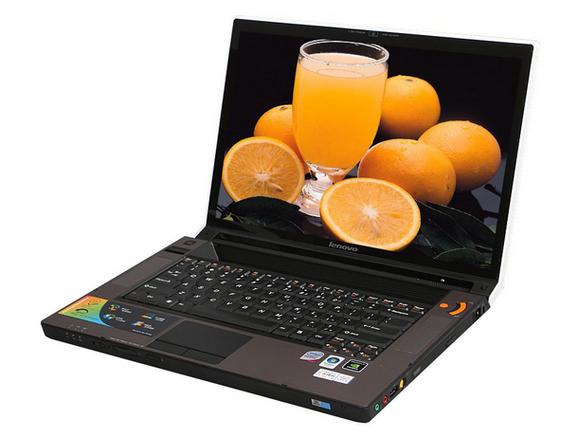
怎么给联想y510p除尘
其实清洁的过程也是很简单的,使用镊子夹住小棉球沾上洗板水后在笔记本主板以及风扇上有灰尘的地方轻轻来回擦拭即可清理干净。
拆下D面,拆螺丝就行了。 如上图,先把黄色方框里的3个螺丝拆下来,注意左上角那个要把黑色胶带掀起来才能看到。 然后把蓝色箭头所指的风扇电源线接头拔下来。 把黄色箭头所指的那个卡扣用薄一点的一字螺丝刀或者其他东西小心的撬起来。
首先打开联想电脑,点击电脑右下角的“电池”图标,点击“更多电池”选项。其次选取“更改计划设置”,点击“更改高级电源设置”,点击选取“电源管理”选项。
联想Y510P进入BIOS步骤:进入开机或重启的Lenovo画面自检处。快速、连续多次按键盘的“F2”按键即可进入BIOS界面。下图为BIOS界面。
使用联想Y510P的一键恢复的方法如下:首先打开电脑,进入到电脑桌面中,点击打开电脑设置中的“更新和安全”。然后在设置页面中,打开“恢复”选项,点击重置此电脑中的“开始”。然后在弹出来的页面中,点击选取想要的选项。然后在弹出来的页面中,点击“下一步”即可开始一键恢复了。
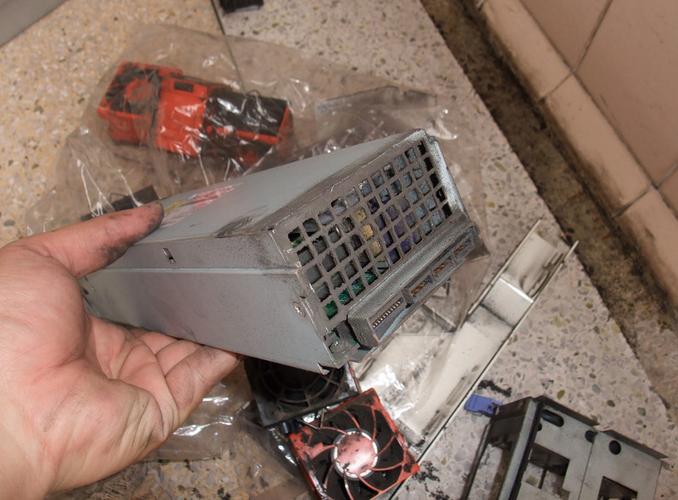
联想Y510P加固态硬盘用什么接口?
联想Y510P加固态硬盘采用NGFF接口,可与原装机械硬盘共存,可安装128G固态硬盘。NGFF接口现已重命名为M.2接口。 M.2的最大带宽已达到32GB,而sata3的最大带宽为6GB。NGFF(M.2)标准比mSATA更小,更灵活。根据mSATA标准,SSD的体积为51mm X 30mm,单面厚度为85mm。
这个是ngff接口,需要安装ngff接口的固态硬盘。
联想(Lenovo) Y510p是能安装SSD固态硬盘,安装方法有两种:直接把机械硬盘更换为SSD固态硬盘,这个最容易操作。把光驱拆掉以后,用一个转换接口把光驱的接口转换成硬盘接口,这样就可以把SSD固态硬盘安装在光驱的位置了,这个操作需要转换接口才可以。
尊敬的联想用户您好!由于Y510P主板自带的NGFF固态硬盘接口(替代上一代MSATA接口的新接口)是22毫米x42毫米的,无法装大容量的固态硬盘,所以如果您要加装大容量的固态硬盘,就只能加装普通SATA接口的固态硬盘。
可以加。有三种方案:加mSATA 接口的SSD。将原机械盘替换为SSD。将固态硬盘装到光驱位,替换光驱。Y510P系列有多种型号,有的型号没有 mSATA 接口,如果想用方案1,需要拆开机器确认。
联想y510p安装SSD固态盘方法:把原来的机械硬盘替换为固态硬盘,SATA接口,或者改造光驱位装双硬盘即可,如果不会建议到联想售后或者电脑维修店安装。固态硬盘与普通硬盘比较,拥有以下优点: 启动快,没有电机加速旋转的过程。 不用磁头,快速随机读取,读延迟极小。
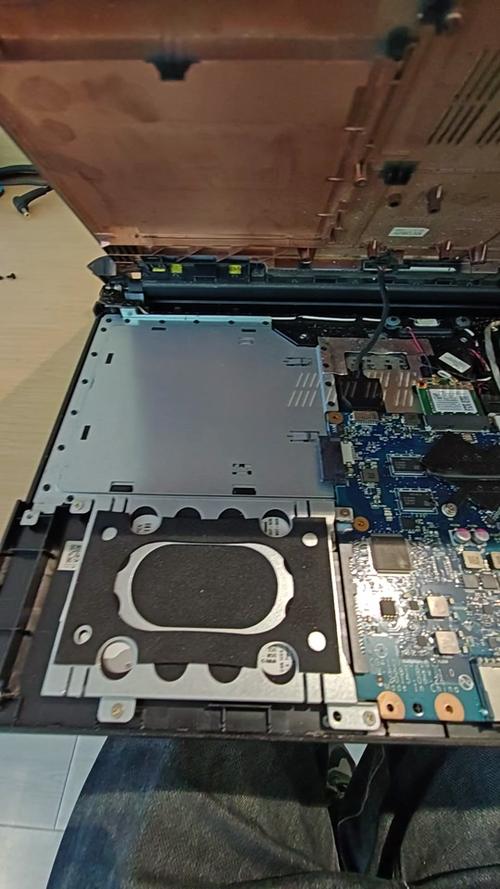
y510p键盘怎么拆
第一步,寻找突破口。乍一看键盘上没有暴露任何螺丝,除了按键就只看见剩下的指示灯面板了。不过从图1可以看到,在面板的挡板下面隐藏着固定键盘的两粒螺丝。拆卸时比较好使用刀片之类的硬质薄片,插入缝隙处慢慢将挡板抬起撬下来。 第二步,寻找机关。
第一步: 准备工作 将工具(细十字螺丝刀、一字螺丝刀、镊子、刀片、软布 )及待拆笔记本准备好。第二步: 拆电池 将笔记本背面朝上,把电池的固定锁扣打开,取出电池。第三步:拆背面护板 将笔记本背面两片护板的固定螺丝拆开,取下护板。第四步:拆硬盘 拔开硬盘排线,取出硬盘。
方法:首先要准备好拆笔记本用的螺丝刀、镊子、小棉球、清洁剂(这个在实体店购买笔记本的时候都是有配送的)有了这三样工具就足够了。然后要用螺丝刀把笔记本的底部螺丝全部卸下,打开底壳取下笔记本上的键盘和C壳。这样基本就能看到笔记本内部的全貌了。然后再开始着手清理。
联想笔记本电脑键盘解锁只需要按住功能键(FN) + numlock 键即可。
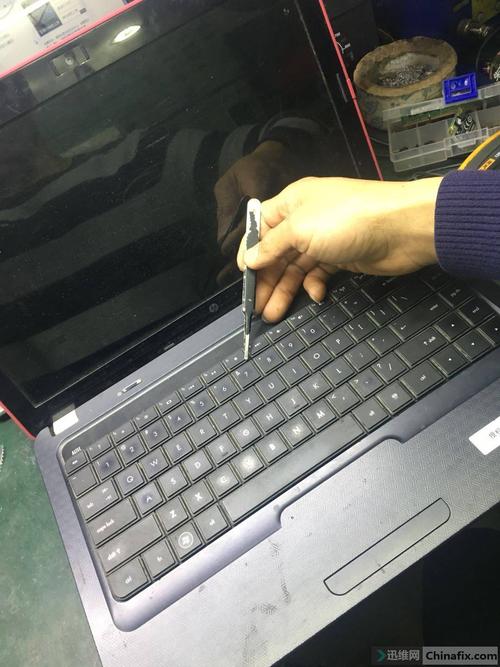
联想y510p加装固态硬盘问题
〖One〗、首先,将硬盘安装到电脑上,并开机。在电脑桌面上,右键点击“我的电脑”,选取“管理”,进入计算机管理界面。接着,在左侧菜单中选取“磁盘管理”。此时,系统会弹出检测到新硬盘的提示,并要求初始化硬盘。点击“确定”进行初始化。在初始化后,记住新硬盘的序号,例如这里是磁盘0。
〖Two〗、将硬盘安装到电脑上之后,开机,在电脑桌面,选中我的电脑点击右键“管理”进入计算机管理界面。选取“磁盘管理”,系统会弹出检测到新的硬盘,并要求初始化硬盘,点击:“确定”初始化。记住磁盘的序号,如这里是磁盘0,选取这块磁盘,点击右键,弹出菜单,选取“新建简单卷”。
〖Three〗、可以加。有三种方案:加mSATA 接口的SSD。将原机械盘替换为SSD。将固态硬盘装到光驱位,替换光驱。Y510P系列有多种型号,有的型号没有 mSATA 接口,如果想用方案1,需要拆开机器确认。
〖Four〗、采用闪存存储,读取速度比普通机械硬盘更快没有磁头等问题 其实对于使用固态硬盘来说,品牌 无所谓哪个都一样,只要质保好就可以了。因为固态盘质保非常不太好。系统比较好装在固态里面,其他大容量的数据比较好放在普通硬盘里面。因为固态硬盘与优盘存储介质都是由芯片自称的。
〖Five〗、尊敬的联想用户您好!由于Y510P主板自带的NGFF固态硬盘接口(替代上一代MSATA接口的新接口)是22毫米x42毫米的,无法装大容量的固态硬盘,所以如果您要加装大容量的固态硬盘,就只能加装普通SATA接口的固态硬盘。
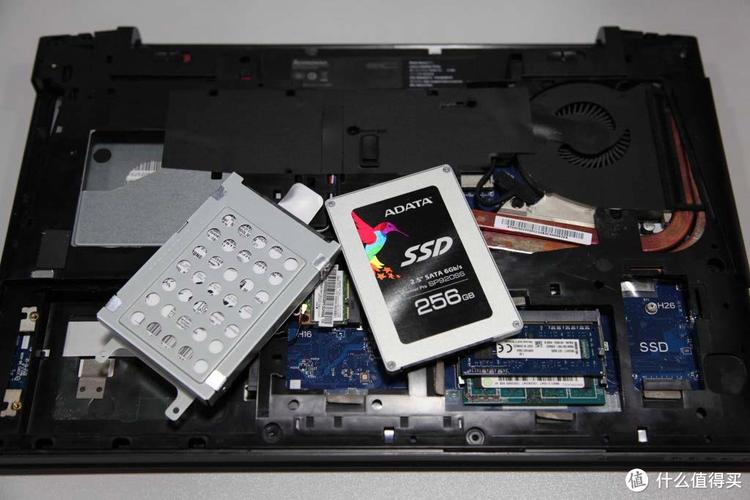
联想y510p怎么拆屏幕
第一步: 准备工作 将工具(细十字螺丝刀、一字螺丝刀、镊子、刀片、软布 )及待拆笔记本准备好。第二步: 拆电池 将笔记本背面朝上,把电池的固定锁扣打开,取出电池。第三步:拆背面护板 将笔记本背面两片护板的固定螺丝拆开,取下护板。第四步:拆硬盘 拔开硬盘排线,取出硬盘。
预装Windows1系统,摄像头都是720pHD的摄像头。LENOVO Y510P电脑拆解记忆的多少可以通过装箱单上的记忆数量来判断。全4G 都是单身4G .如果有8G内存,现在的机器都是单8G # 039南Y410P是8,Y510P是9。同Y410P,两把锁应该是红色的。滑下在这种状态下,与下图同时操作。
方法:首先要准备好拆笔记本用的螺丝刀、镊子、小棉球、清洁剂(这个在实体店购买笔记本的时候都是有配送的)有了这三样工具就足够了。然后要用螺丝刀把笔记本的底部螺丝全部卸下,打开底壳取下笔记本上的键盘和C壳。这样基本就能看到笔记本内部的全貌了。然后再开始着手清理。
Lenovo 联想 Y510p 是一款高性能的游戏笔记本。它搭载了最新的第4代Intel Core i5-4200M处理器,主频高达5 GHz,为用户提供强大的计算能力。搭配6GB内存和1TB+8G混合硬盘,该电脑在运行大型游戏和多任务时更加流畅。16寸1920×1080全高清屏幕提供了出色的视觉体验,让用户沉浸在游戏世界中。
在显示方面,Y510p配备了16英寸全高清屏幕,分辨率高达1920×1080,色彩表现鲜艳,对比度高,呈现细腻的画面效果。此外,GT 750M显示芯片的加入,使得电脑在运行大型游戏和图形处理软件时更加流畅。音频方面,Lenovo Y510p采用JBL音响,音质醇厚且清晰,为用户带来出色的听觉体验。
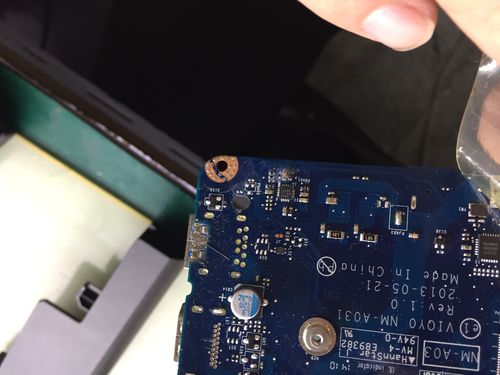
联想y510p笔记本拆卸及参数配置介绍
联想Y510P笔记本的参数配置屏幕尺寸为16英寸,有五款19201080分辨率,三款1366768分辨率,三款英特尔酷睿i74700MQ系列,四款英特尔酷睿i54200M系列,一款英特尔酷睿i54200U系列。三个CPU主频4GHz,四个5GHz,一个6GHz硬盘容量都是1TB,但是一个是5400 rpm。
第一步: 准备工作 将工具(细十字螺丝刀、一字螺丝刀、镊子、刀片、软布 )及待拆笔记本准备好。第二步: 拆电池 将笔记本背面朝上,把电池的固定锁扣打开,取出电池。第三步:拆背面护板 将笔记本背面两片护板的固定螺丝拆开,取下护板。第四步:拆硬盘 拔开硬盘排线,取出硬盘。
硬盘:1TB 5400转 + 24GB 固态加速缓存(可选256GB固态硬盘)屏幕:16英寸 FHD LED背光(1920×1080)高清屏幕 功能特点:外观:联想Y510p采用了简约的机身设计,表面采用黑色磨砂材质,造型简洁却不失大方,整机手感顺滑,使用非常舒适。
硬盘配置方面,Y510p采用8GB SSD和1TB HDD的组合,既保证了高速读取,又提供了充足的存储空间,非常适合游戏爱好者和需要处理大量数据的用户。在显示方面,Y510p配备了16英寸全高清屏幕,分辨率高达1920×1080,色彩表现鲜艳,对比度高,呈现细腻的画面效果。
文章到此结束,如果本次分享的联想y510p拆解方法和联想y510p怎么拆的问题解决了您的问题,那么我们由衷的感到高兴!