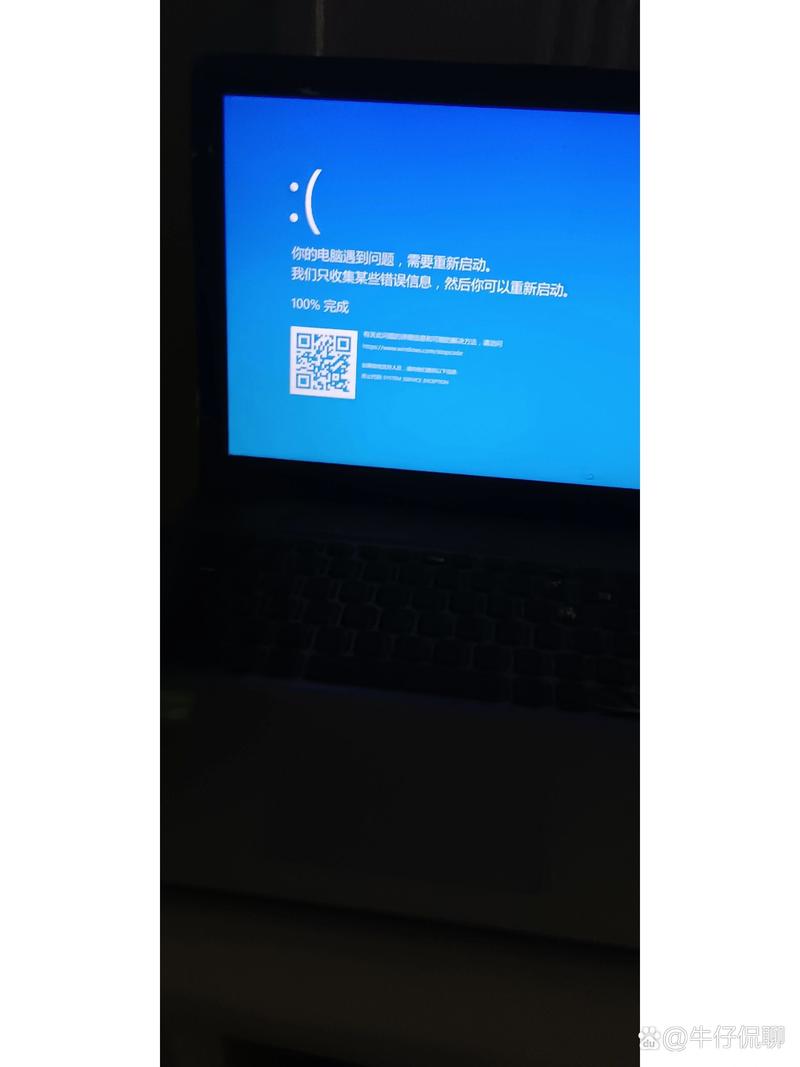
本文摘要: 大家好,今天小编来为大家解答华硕笔记本电脑蓝屏了怎么恢复正常这个问题,华硕笔记本电脑蓝屏按什么键恢复很多人还不知道,现在让我们一起来看看吧!华硕笔记本没电后开机蓝屏〖One〗、重新启动。电脑出现蓝屏时,选取重新启动让电脑自动修复即可。若依旧蓝屏,则按照下面方法操作。
大家好,今天小编来为大家解答华硕笔记本电脑蓝屏了怎么恢复正常这个问题,华硕笔记本电脑蓝屏按什么键恢复很多人还不知道,现在让我们一起来看看吧!
华硕笔记本没电后开机蓝屏
〖One〗、重新启动。电脑出现蓝屏时,选取重新启动让电脑自动修复即可。若依旧蓝屏,则按照下面方法操作。检查BIOS和硬件的兼容性,检查并升级BIOS到最新版本,同时关闭其中的内存相关项,比如:缓存和映射,同时应该对照微软的硬件兼容列表检查自己的硬件。
〖Two〗、一般来说,会造成蓝色画面错误的原因,您可能会遇到以下四种状况 执行Windows更新后发生 安装硬件后发生 安装或更新软件(包含驱动软件/应用程序)后发生 其他因素(即非上述情况造成的异常)一,前三项的解决方式,主要是回朔到之前的正常情况。
〖Three〗、华硕电脑蓝屏重启的解决分析一: 改一下硬盘模式。开机按F2(或别的键,屏幕有显示的)进BOIS 找到“ATA”模式 看看是“IDE”还是“ACHI”模式?更改一下,按F10保存。
〖Four〗、插上电源适配器 充电,看下是否可以冲到20%以上,然后再重新开机。若无效,建议将电脑整机送至笔记本官方售后服务中心,由专业的维修工程师进行全面检测,确认故障以及维修更换处理。
〖Five〗、开机蓝屏内存问题首先确认内存是否安装,内存条是否兼容。如果没有安装,也可能是内存条接触不良或长时间有灰尘造成的。我们可以取出内存,用橡皮擦或纸巾擦拭金手指部分,然后开始尝试。插入内存时,我们也可以换一个插槽。
〖Six〗、开机按F2-进入到BIOS-advanced-sata configuration-改为另外一个模式尝试。比如:如果当前是AHCI,可以改为IDE。然后按ESC保存退出。
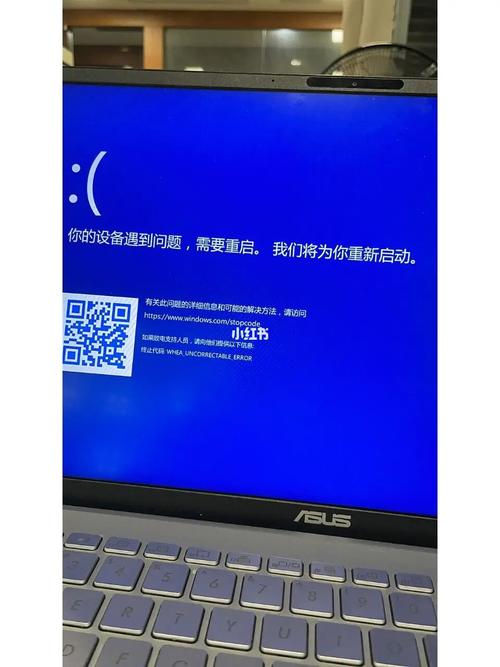
华硕笔记本电脑蓝屏原因以及解决方法
华硕笔记本电脑蓝屏的原因以及解决方法如下:原因一:内部灰尘过多,散热效果不好- 解决方法:拆开笔记本,对风扇以及主板进行除尘处理,增加其散热性能。原因二:内部主板与显卡等硬件接触不良- 解决方法:拆机后,将内部线路连接处拔下,再重新插紧插牢。
执行Windows更新后发生 安装硬件后发生 安装或更新软件(包含驱动软件/应用程序)后发生 其他因素(即非上述情况造成的异常)一,前三项的解决方式,主要是回朔到之前的正常情况。
一种可能是SATA硬盘驱动的原因。解决的办法是:进入BIOS关闭或是打开硬盘的AHIC模式即可。C盘是非活动分区。解决方法是:将C盘设为活动分区即可。
华硕笔记本蓝屏的解决方法如下:检查硬件是否松动:加固硬件:蓝屏可能是由于内存条、硬盘等硬件松动导致的。检查这些硬件并确保它们连接稳固。升级系统驱动:驱动不兼容:有时蓝屏是由于系统驱动不兼容引起的。尝试更新显卡、声卡等关键硬件的驱动程序,以确保它们与操作系统兼容。
当电脑出现蓝屏时,可能有多种原因。首先,系统中毒或系统文件损坏是常见的原因之一。此时,重装系统是一个有效的解决办法。重装系统可以恢复系统文件的完整性,从而解决由病毒或文件损坏引起的蓝屏问题。另外,内存问题也可能导致蓝屏。内存氧化、接触不良或者不兼容都可能是罪魁祸首。
一般来说,会造成蓝色画面错误的原因,您可能会遇到以下四种状况 执行Windows更新后发生 安装硬件后发生 安装或更新软件(包含驱动软件/应用程序)后发生 其他因素(即非上述情况造成的异常)一,前三项的解决方式,主要是回朔到之前的正常情况。
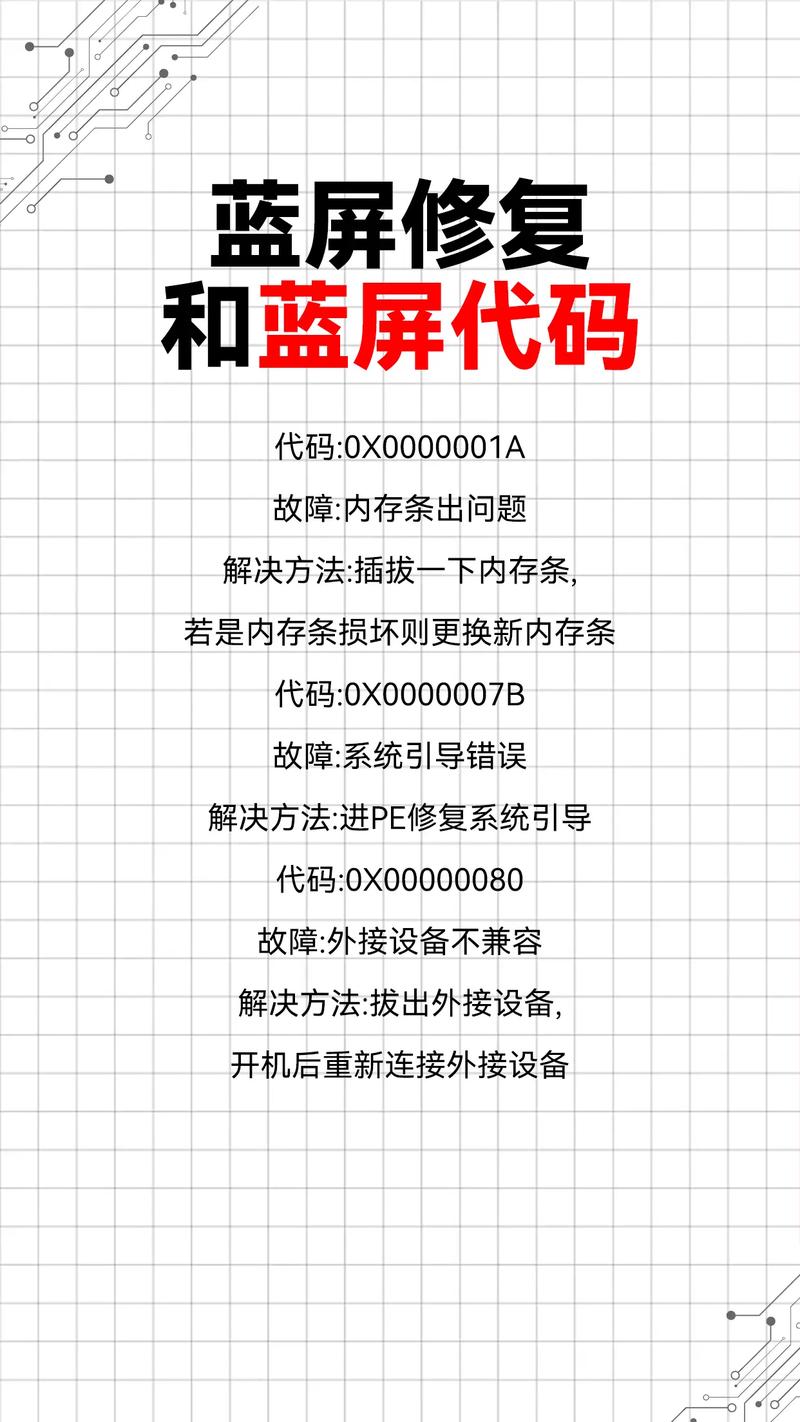
华硕笔记本电脑开机就是蓝屏?
〖One〗、一般来说,会造成蓝色画面错误的原因,您可能会遇到以下四种状况 执行Windows更新后发生 安装硬件后发生 安装或更新软件(包含驱动软件/应用程序)后发生 其他因素(即非上述情况造成的异常)一,前三项的解决方式,主要是回朔到之前的正常情况。
〖Two〗、开机蓝屏内存问题首先确认内存是否安装,内存条是否兼容。如果没有安装,也可能是内存条接触不良或长时间有灰尘造成的。我们可以取出内存,用橡皮擦或纸巾擦拭金手指部分,然后开始尝试。插入内存时,我们也可以换一个插槽。
〖Three〗、当电脑出现蓝屏时,可能有多种原因。首先,系统中毒或系统文件损坏是常见的原因之一。此时,重装系统是一个有效的解决办法。重装系统可以恢复系统文件的完整性,从而解决由病毒或文件损坏引起的蓝屏问题。另外,内存问题也可能导致蓝屏。内存氧化、接触不良或者不兼容都可能是罪魁祸首。
〖Four〗、原因四:电脑中病毒了。有些病毒电脑感染了以后会导致电脑出现蓝屏。解决方法:对电脑进行杀毒。如果杀毒无效,建议重装电脑系统。原因五:笔记本电脑在使用过程中误删了系统软件。电脑的系统文件被删除后,系统无法正常运行,出现电脑蓝屏现象是不可避免的。解决方法:重装系统。
〖Five〗、重新启动。电脑出现蓝屏时,选取重新启动让电脑自动修复即可。若依旧蓝屏,则按照下面方法操作。检查BIOS和硬件的兼容性,检查并升级BIOS到最新版本,同时关闭其中的内存相关项,比如:缓存和映射,同时应该对照微软的硬件兼容列表检查自己的硬件。
〖Six〗、您好!有可能是BIOS的硬盘模式改变了,可以开机按F2,BIOS,advanced项,sata configuration,更换一下模式。保存退出试试。如果还是有问题,则可以重新安装系统试试。
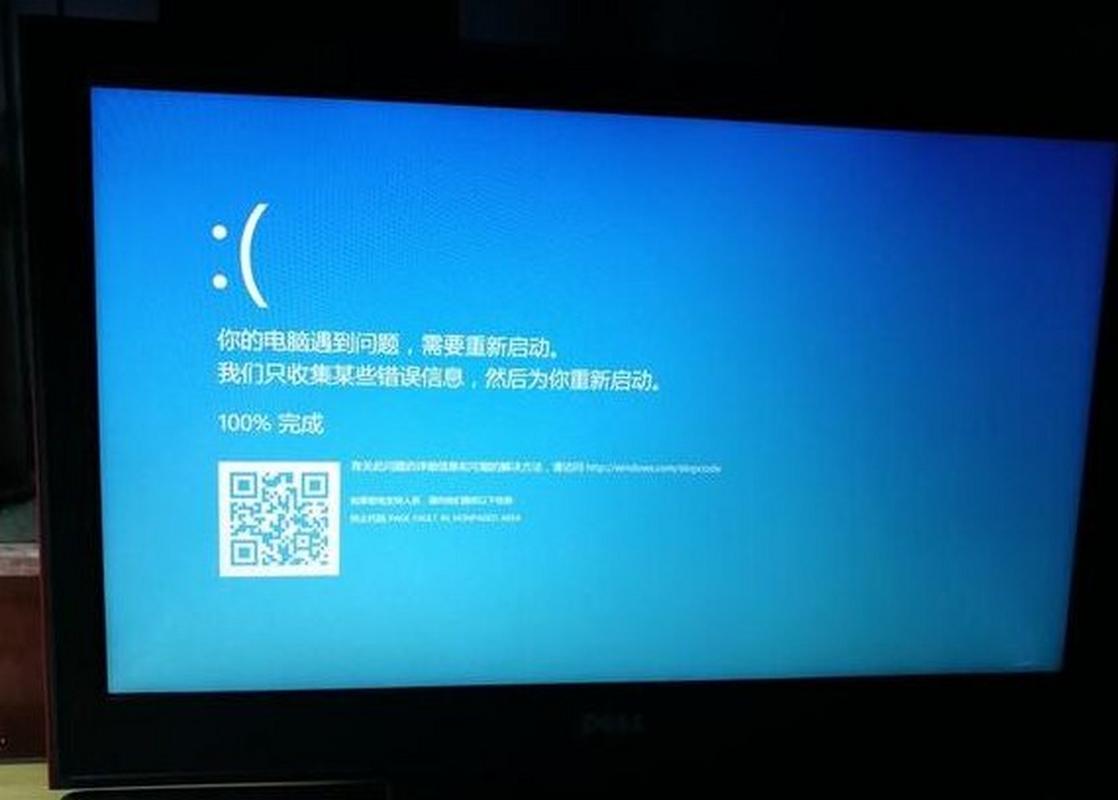
华硕笔记本电脑蓝屏怎么恢复?
〖One〗、进入BIOS设定页面 进行BIOS设定还原。进入[Save & Exit]页面①, 选取[Restore Defaults]②后并选取[Yes]③。 确认开机硬盘是否正确。进入[Boot]页面④,选取[Boot Option #1]⑤并确认是否正确[选取您笔记本电脑的操作系统所使用的硬盘]⑥。
〖Two〗、华硕笔记本电脑蓝屏的原因以及解决方法如下:原因一:内部灰尘过多,散热效果不好- 解决方法:拆开笔记本,对风扇以及主板进行除尘处理,增加其散热性能。原因二:内部主板与显卡等硬件接触不良- 解决方法:拆机后,将内部线路连接处拔下,再重新插紧插牢。
〖Three〗、首先,尝试按Ctrl + Alt + Del组合键强制结束运行程序,但这并不能保证问题的解决。若无效,尝试重启电脑,看看是否能消除临时的软件冲突或错误。如果重启无果,进入安全模式是个好选取。开机后,立即按下F8键,在华硕标志出现前,选取“安全模式”。
〖Four〗、一,前三项的解决方式,主要是回朔到之前的正常情况。若是Windows更新后发生的异常,则移除近期的更新;若是安装硬件后发生的异常,则移除硬件;若是安装或更新软件后的异常,则移除或回退上一版本软件。
〖Five〗、华硕笔记本蓝屏的解决方法如下:检查硬件是否松动:加固硬件:蓝屏可能是由于内存条、硬盘等硬件松动导致的。检查这些硬件并确保它们连接稳固。升级系统驱动:驱动不兼容:有时蓝屏是由于系统驱动不兼容引起的。尝试更新显卡、声卡等关键硬件的驱动程序,以确保它们与操作系统兼容。
华硕笔记本开机就蓝屏怎么解决方法
〖One〗、若是安装硬件后发生的异常,则移除硬件;若是安装或更新软件后的异常,则移除或回退上一版本软件。● 如何透过设备管理器回退上一版本的驱动程序 1) 于[开始]点击鼠标右键『1』,并点选[设备管理器]『2』。2) 点链悉击[显示适配器]装置类型旁边的三角形『3』。
〖Two〗、华硕笔记本电脑蓝屏的原因以及解决方法如下:原因一:内部灰尘过多,散热效果不好- 解决方法:拆开笔记本,对风扇以及主板进行除尘处理,增加其散热性能。原因二:内部主板与显卡等硬件接触不良- 解决方法:拆机后,将内部线路连接处拔下,再重新插紧插牢。
〖Three〗、当电脑出现蓝屏时,可能有多种原因。首先,系统中毒或系统文件损坏是常见的原因之一。此时,重装系统是一个有效的解决办法。重装系统可以恢复系统文件的完整性,从而解决由病毒或文件损坏引起的蓝屏问题。另外,内存问题也可能导致蓝屏。内存氧化、接触不良或者不兼容都可能是罪魁祸首。
〖Four〗、开机蓝屏内存问题首先确认内存是否安装,内存条是否兼容。如果没有安装,也可能是内存条接触不良或长时间有灰尘造成的。我们可以取出内存,用橡皮擦或纸巾擦拭金手指部分,然后开始尝试。插入内存时,我们也可以换一个插槽。
〖Five〗、一,前三项的解决方式,主要是回朔到之前的正常情况。若是Windows更新后发生的异常,则移除近期的更新;若是安装硬件后发生的异常,则移除硬件;若是安装或更新软件后的异常,则移除或回退上一版本软件。
华硕笔记本电脑蓝屏怎么恢复正常系统设置了
当设备处于安全模式后,单击“开始”按钮,然后依次选取“设置” “系统”“应用和功能”。选取“按名称排序”并将其更改为“按安装日期排序”。选取要删除的第三方软件,然后选取“卸载”。卸载第三方软件后,重启设备。
进入BIOS设定页面 进行BIOS设定还原。进入[Save & Exit]页面①, 选取[Restore Defaults]②后并选取[Yes]③。 确认开机硬盘是否正确。进入[Boot]页面④,选取[Boot Option #1]⑤并确认是否正确[选取您笔记本电脑的操作系统所使用的硬盘]⑥。
如果蓝屏前安装了软件或驱动,进安全模式下,把新安装的软件及驱动卸载或删除后,再开机试下。如果删除后仍然蓝屏,或根本进不了安全模式,则重新安装操作系统试下。重装系统后仍然蓝屏,则考虑硬件问题。首先将电脑里面的灰尘彻底清理一下,将内存、显卡、PCI插槽上的设备拆下,用橡皮探试一下。
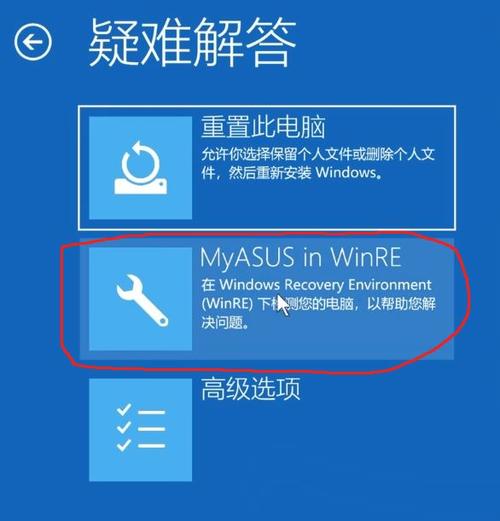
- 如果系统更新后出现蓝屏,通常无法正常进入系统。需要进入Windows RE(Windows恢复环境)进行操作。- 按住电源按钮10秒以关闭设备,然后再次开启设备。- 在设备启动时,看到Windows LOGO后立即按电源按钮10秒关闭设备,再次开启。- 设备完全重启后,进入WinRE。
首先,尝试按Ctrl + Alt + Del组合键强制结束运行程序,但这并不能保证问题的解决。若无效,尝试重启电脑,看看是否能消除临时的软件冲突或错误。如果重启无果,进入安全模式是个好选取。开机后,立即按下F8键,在华硕标志出现前,选取“安全模式”。
好了,关于华硕笔记本电脑蓝屏了怎么恢复正常和华硕笔记本电脑蓝屏按什么键恢复的问题到这里结束啦,希望可以解决您的问题哈!