

本文摘要: 大家好,如果你们想深入了解关于windows8关机键怎么调出来的问题,那么请继续阅读下去。
大家好,如果你们想深入了解关于windows8关机键怎么调出来的问题,那么请继续阅读下去。在这篇文章中,我会为大家提供全面的知识,并且会尽可能地回答你们对windows8关机键怎么调出来疑惑并还会对win8怎么调出关机界面 相关的讲解
华硕win8系统电脑左下角关机图标怎么没有了怎么找回来
方法一:首先,将鼠标移到右下角,会看到一个齿轮形状的“设置”图标,点击它,然后在弹出的菜单中找到“电源”选项,点击即可关机。另外,你也可以在命令提示符中输入命令“shutdown -s -t 0”来实现关机。
点击左下角的那个图标后,进入到一个新界面。在新界面,找到并点击那个右上解的关机图标即可关机。
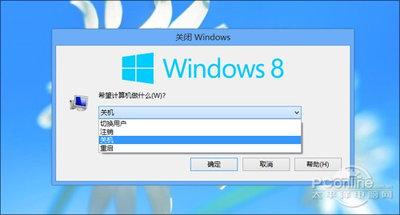
win8 metro界面,将鼠标悬停在任务栏的右下角,调出超级栏,点击“设置”项目,接着在弹出的窗口点击最下面的“电源”,出来的列表就有“睡眠”、“关机”、“重启”。在桌面上使用“Alt+F4”快捷键组合调用出关闭Windows对话框,关机等项目都在这里面的下拉框里。
系统本身是没有开机按钮的,您说的以前有,可能是360软件自带的一个功能,来模拟Windows7系统的开始按钮功能。您可以再安装会360软件使用。Windows8系统本身是不带开始按钮的。
Win8关机键的位置及使用方法轻松找到Win8关机键
〖One〗、开始菜单:Win8关机键藏于其中 而是隐藏在开始菜单中,关机键并没有像之前的版本那样直接显示在任务栏上,在Win8系统中。即可找到关机选项,点击开始菜单左下角的Windows图标。 鼠标右键点击 会出现一个选项列表,鼠标右键点击,其中包含了、当你鼠标停留在任务栏上时“关机”点击即可完成关机操作,的选项。
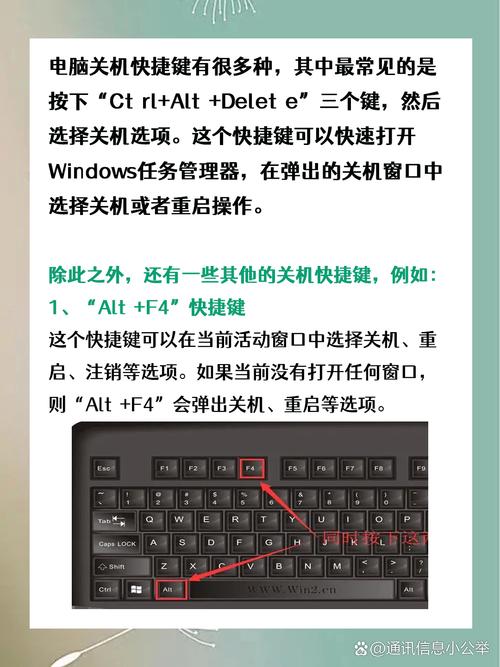
〖Two〗、方法一:快捷键操作 只需在桌面上按住Alt + F4,一个菜单就会弹出。在菜单中,选取“关机”选项,即可轻松关闭电脑,若需其他选取,如切换用户或重启,只需向下拉即可。
〖Three〗、在桌面或应用程序界面中:当你在Windows 8的桌面或打开任意应用程序时,通常可以在屏幕的左下角找到一个图标,那就是“开始”按钮。关机键就隐藏在这个按钮之中。点击后会打开开始菜单,其中有一个明显的“关机”按钮。随着鼠标悬停其上,通常会显示一个提示框,确认是否真的要关闭计算机。
〖Four〗、同时按下Ctrl+Alt+Delete组合键。在出现的选项中选取关机或你需要的选项。通过开始按钮右键菜单:在桌面左下角找到开始按钮。点击开始按钮的右键,会弹出一个菜单。在菜单中可以看到关机或你需要的选项。以上方法均可以快速调出Windows 8系统的关机键,根据个人习惯和当前的使用场景选取合适的方法即可。
〖Five〗、使用快捷键关机: Alt+F4:按下“Alt+F4”组合键,会弹出关机对话框,选取“关机”后系统即可进入关闭状态。 Windows功能键+C:同时按下键盘上的Windows功能键和“C”键,可直接打开侧边栏上的设置按钮,从电源选项中选取“关机”。
〖Six〗、在Windows 8系统中,关机的方法有以下几种:通过侧边菜单关机 将鼠标放置在桌面右上角或右下角,弹出侧边菜单。 点击“设置”选项。 进入“设置”后,点击下方的“电源”按钮。 在弹出的菜单中选取“关机”即可。使用快捷键关机 按“Win + D”快捷键切换到桌面。

Win8系统中如何找到关机按钮?
〖One〗、经典快捷键操作在桌面状态下,只需按下Alt + F4键,一个菜单会弹出,除了切换用户或注销,您还可以选取关机。多任务界面操作无论是在桌面还是开始屏幕,按住Alt + Ctrl + Del,在弹出的电源选项中,选取关机、重启或睡眠。超级按钮的便捷路径移动鼠标到屏幕右上角,超级菜单会自动显现。
〖Two〗、方法一:快捷键操作 只需在桌面上按住Alt + F4,一个菜单就会弹出。在菜单中,选取“关机”选项,即可轻松关闭电脑,若需其他选取,如切换用户或重启,只需向下拉即可。
〖Three〗、在电脑桌面右侧的任务栏中,找到一个相关图标,点击进入设置,即可看到关机选项。通过运行命令:按win+r打开运行窗口,输入shutdown /s直接关机。若需重启,则输入shutdown /r。通过Ctrl+Alt+Del组合键:同时按住alt+ctrl+del,右下角会出现关机图标,点击即可找到关机选项,或者进入任务管理器选取关机。
〖Four〗、在桌面左下角找到开始按钮。点击开始按钮的右键,会弹出一个菜单。在菜单中可以看到关机或你需要的选项。以上方法均可以快速调出Windows 8系统的关机键,根据个人习惯和当前的使用场景选取合适的方法即可。
〖Five〗、windows8找不到关机(windows8找不到关机键)Win8电脑系统没有关机按电脑钮怎么办?最近有个使用Win8系统的用户反映,在准备关机的时候却发现,关机选项没有了,这该怎么办?电脑关机按钮不见了如何关机?请看下文具体介绍。
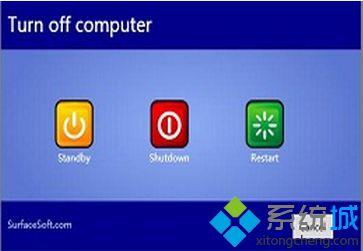
windows8有哪些关机方式?
〖One〗、Windows 8的关机方式有以下几种:使用Win8关机快捷键:在Windows界面下按“Alt+F4”组合键,即可弹出Win8的关机界面菜单,选取关机即可。采用注销关机法:切换到Metro模式下,点击屏幕右上角的“用户”图标选取注销。注销之后,再点击右下角的“电源”按钮,选取关机。
〖Two〗、Windows 8快速关机的五种快捷方法如下:使用Charm菜单:快捷键:“Win + i”或者将鼠标滑至桌面右下角/右上角调出Charm菜单。操作:点击“电源”选项,即可看到关机、睡眠、重启等选项,点击关机即可。使用Alt + F4快捷键:适用场景:主要适用于传统桌面。
〖Three〗、Win8关机有以下几种方法:Alt+F4快捷关机:在Win8的开始菜单或者桌面界面中,同时按下“Alt”和“F4”键,会调出Win8的电源选项。在弹出的选项里,选取“关机”然后点击“确定”,即可关闭Windows 8系统。“Win键+I”设置关机法:利用组合键“Win键+I”打开Win8的设置窗口。
〖Four〗、Windows 8系统关闭的多种方法包括:通过Charms超级栏关闭:将鼠标悬停在任务栏右下角调出Charm栏,或按快捷键Win+C打开。点击“设置”选项,出现关机、重启和休眠等选项。创建关机和重启快捷方式磁贴:使用免费软件“快捷方式轻松建”创建关机、重启等动作的快捷方式。将这些快捷方式拖拽到任务栏或开始屏幕中。
〖Five〗、Windows 8系统的关机方法有以下四种:通过Metro界面关机:将鼠标移到任务栏左下角,弹出开始菜单。点击“设置”,在右边侧边栏中点击“电源”图标。在弹出的菜单中选取“关机”。使用快捷键关机:按下“Win+i”组合键,快速进入设置面板。点击“电源”按钮,然后选取“关机”。
〖Six〗、Windows 8的关机方法有以下几种:使用Charm菜单:快捷键:“Win + i”或者将鼠标滑至桌面右下角/右上角调出Charm菜单工具栏。步骤:点击“电源”选项,即可看到睡眠、关机、重启等选项,选取“关机”即可。使用Alt + F4快捷键:适用场景:主要适用于传统桌面。
win8关机键的图标没有了怎么办
〖One〗、方法一:首先,将鼠标移到右下角,会看到一个齿轮形状的“设置”图标,点击它,然后在弹出的菜单中找到“电源”选项,点击即可关机。另外,你也可以在命令提示符中输入命令“shutdown -s -t 0”来实现关机。
〖Two〗、将鼠标移至开始或桌面右上角或右下角,桌面右侧会出现一个菜单,点击【设置】。进入【设置】后点击【电源】再点【关机】就是关机了。方法二:按一下【WIN】键切换到Windows桌面。
〖Three〗、右键点击新建的快捷方式,选取“属性”。在属性窗口中,点击“更改图标”按钮。从弹出的图标列表中选取一个你喜欢的图标,然后点击“确定”。固定到开始屏幕:右键点击快捷方式,选取“固定到开始屏幕”。这样,关机快捷键图标就会出现在Win8的开始屏幕中,方便你快速关机。
windows8找不到关机
电脑方法一:同时按下【Alt+F4】立马打开关机界面,我们只要选取“关机”按钮即可关闭电脑了。方法二:利用第三方软件,例如:360安全卫士,因为360软件中有一个关机的小插件,所以大家只要点开软件小助手就能看到关机选项了。
在Windows 8系统中,如果单击没有关机选项,可以通过以下几种方法进行关机操作:通过开始屏幕右侧菜单关机 将鼠标移至屏幕的右上角或右下角,唤出Charm菜单(一个包含多个选项的侧边栏)。在Charm菜单中点击“设置”。进入设置菜单后,点击“电源”,然后选取“关机”。
在使用Win8系统时,如果桌面找不到开始键,可以通过多种方式来关机。一种简便的方法是将鼠标移动到桌面的右上角或右下角,此时桌面右侧会出现一个菜单,点击其中的【设置】选项即可进入设置界面。在设置界面中找到【电源】选项,点击后选取【关机】即可完成操作。
win8关机选项在哪?windows8关机方法大汇总
在电脑桌面右侧的任务栏中,找到一个相关图标,点击进入设置,即可看到关机选项。通过运行命令:按win+r打开运行窗口,输入shutdown /s直接关机。若需重启,则输入shutdown /r。通过Ctrl+Alt+Del组合键:同时按住alt+ctrl+del,右下角会出现关机图标,点击即可找到关机选项,或者进入任务管理器选取关机。
windows 8关机方法一:可以使用alt+F4或者鼠标放在左下角自动弹出一个栏最上面那个点一下,然后右下那个power就可以了。也可以把鼠标停留在开始图标上,点setting 再点power即可。windows 8关机方法二:如上图,在电脑桌面右侧任务栏可以看到一个图标,可以找到进入设置里面就可以看到关机选项了。
电脑方法一:同时按下【Alt+F4】立马打开关机界面,我们只要选取“关机”按钮即可关闭电脑了。方法二:利用第三方软件,例如:360安全卫士,因为360软件中有一个关机的小插件,所以大家只要点开软件小助手就能看到关机选项了。
通过开始屏幕右侧菜单关机 将鼠标移至屏幕的右上角或右下角,唤出Charm菜单(一个包含多个选项的侧边栏)。在Charm菜单中点击“设置”。进入设置菜单后,点击“电源”,然后选取“关机”。通过Alt+F4组合键关机 按一下键盘上的“WIN”键,切换到Windows桌面。
方法一:将鼠标移至开始或桌面右上角或右下角,桌面右侧会出现一个菜单,点击【设置】。进入【设置】后点击【电源】再点【关机】就是关机了。方法二:按一下【WIN】键切换到Windows桌面。
win8关机键怎么调出来
同时按下Ctrl+Alt+Delete组合键。在出现的选项中选取关机或你需要的选项。通过开始按钮右键菜单:在桌面左下角找到开始按钮。点击开始按钮的右键,会弹出一个菜单。在菜单中可以看到关机或你需要的选项。以上方法均可以快速调出Windows 8系统的关机键,根据个人习惯和当前的使用场景选取合适的方法即可。
win8关机快捷键方法:Win + i 快捷键或者借助鼠标滑至桌面右下/右上角,调出Charm菜单工具栏。点击电源即可看到睡眠、关机、重启选项。适用于Metro界面和传统桌面。这种方法只需要点两次。快捷键Alt + F4,调出关闭Windows窗口,适用于传统桌面。在Metro界面中,Alt + F4体现为关闭Metro应用功能。
电脑方法一:同时按下【Alt+F4】立马打开关机界面,我们只要选取“关机”按钮即可关闭电脑了。方法二:利用第三方软件,例如:360安全卫士,因为360软件中有一个关机的小插件,所以大家只要点开软件小助手就能看到关机选项了。
方法一:Win + i 快捷键或者借助鼠标滑至桌面右下/右上角,调出Charm菜单工具栏;然后点击电源即可看到睡眠、关机、重启选项(此方法适用于Metro界面和传统桌面)。方法二:快捷键Alt + F4,调出关闭Windows窗口(适用于传统桌面);在Metro界面中,Alt + F4体现为关闭Metro应用功能。
Alt+F4快捷键关机,切换到桌面(快捷键winkey +D),按下关闭的快捷键Alt+F4。在弹出的关机窗口中,选取关机,并点击确定的按钮即可。在Metro 界面右上角,用户名旁边有一个关机的按钮,亦可再此选取关机。右击开始按钮,选取运行,打开运行窗口。
windows8关机键怎么调出来的介绍就聊到这里吧,感谢你花时间阅读本站内容,更多关于win8怎么调出关机界面、windows8关机键怎么调出来的信息别忘了在本站进行查找哦。









