本文摘要: 很多朋友对于联想如何重装电脑系统和联想重装电脑系统多少钱不太懂,今天就由小编来为大家分享,希望可以帮助到大家,下面一起来看看吧!联想电脑系统怎么重装系统关机状态下按一键恢复按键(novo),选取“BootMenu”进入启动菜单,再选U盘启动。
很多朋友对于联想如何重装电脑系统和联想重装电脑系统多少钱不太懂,今天就由小编来为大家分享,希望可以帮助到大家,下面一起来看看吧!
联想电脑系统怎么重装系统
关机状态下按一键恢复按键(novo),选取“Boot Menu”进入启动菜单,再选U盘启动。使用光盘安装:开机后插入系统光盘,重启电脑,在LOGO界面按F12选取光盘启动。安装系统启动安装界面:U盘启动后直接进入安装界面;光盘启动需按提示(如“Press any key to boot from CD or DVD”)确认。
准备工作 制作PE启动盘:首先,你需要一个制作好的PE启动盘。这通常可以通过第三方软件(如大白菜、老毛桃等)将PE系统写入到U盘中来完成。设置U盘启动 插入PE启动盘:将制作好的PE启动盘插入联想电脑的USB接口中。
根据系统提示按下F12键,进入高级选项页面;按下F12键之后进入系统高级选项菜单,使用方向键“↓”将光标移动到“最后一次正确的配置”;按“enter”键回车进入“最后一次正确的配置”;然后就可以进入操作系统了。

联想笔记本如何重装系统
〖One〗、方法1:开机进入bios后, 按下F9 即可恢复bios默认设置,恢复后,按F10 保存退出后即可。方法2:『1』在开机的时候,当屏幕下方出现一些信息提示如“Press DEl Enter Bios”、“Press F1 to Run Setup”之类信息之后,按DELETE键进入BIOS程序界面。
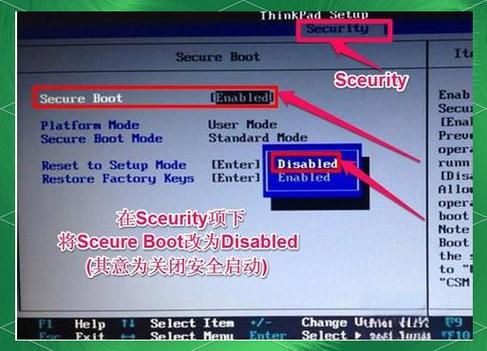
〖Two〗、联想笔记本怎么进入boot重装系统?按F2或(FN F2)进到启动页的BIOS界面,随后利用方向键切换“安全”选项,点一下“安全”Boot按回车键改动成【Disabled】。进行后点击【Exit】选项,把OSOptimized将Defaults设为“Disabled”,进而适用别的操作系统和U盘正确引导操作。
〖Three〗、开机后长按电脑delete键,进入BIOS。进入电脑的BIOS设置菜单。选取Boot项,选中第一条。按一下回车键,第一引导设备设置为硬盘引导“1st Boot Device”。按向下的光标键,移到第二项“2nd Boot Dev ice CDROM:PS-ASUS DRW”。
〖Four〗、新买的联想电脑重装系统的方法如下:准备工作 确认电脑是否自带系统:新买的联想笔记本电脑一般自带Windows系统,多为win10。但也有部分机型仅带有DOS环境,需用户自行安装系统。制作启动U盘 制作一个可启动的U盘,推荐使用官方或可靠的第三方工具制作,如大白菜UEFI启动盘。
〖Five〗、联想笔记本重装系统的基本步骤如下:准备工作 备份重要数据:在重装系统前,务必备份所有重要数据,以防数据丢失。这可以通过外部硬盘、云存储等方式进行。准备系统安装盘:需要一张包含Windows系统安装文件的U盘或DVD。可以从微软官方网站下载Windows安装工具,并按照提示制作启动U盘或DVD。
联想台式电脑怎么重装系统急急
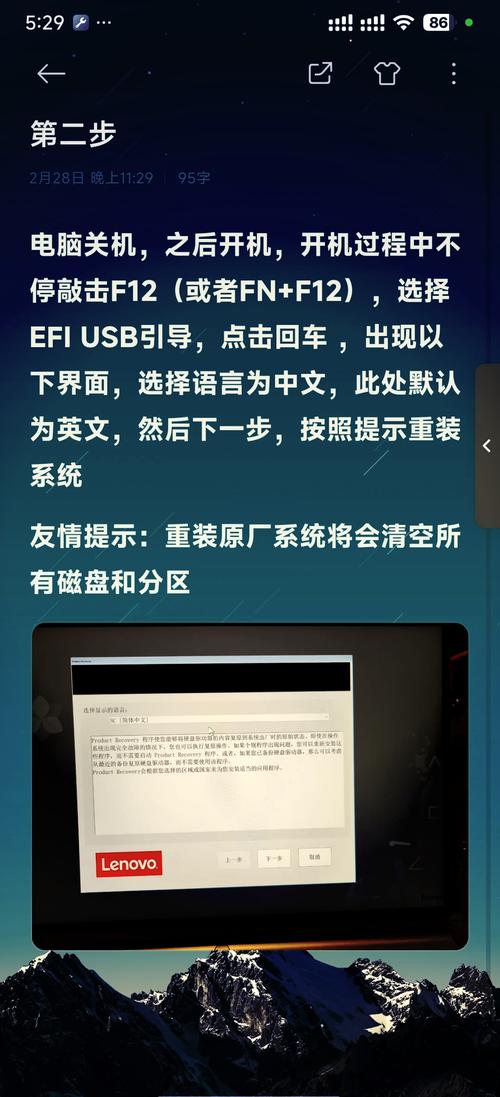
〖One〗、准备工作 确保你有一个可用的启动U盘,该U盘中应包含你想要安装的操作系统镜像文件以及相关安装工具。设置U盘启动 插入启动U盘:在电脑完全关闭的状态下,将制作好的启动U盘插入电脑的USB接口中。开机并进入启动菜单:开启电脑,在开机画面出现时迅速按下esc键。
〖Two〗、联想台式电脑重装系统的步骤如下:准备启动U盘:在电脑完全关闭的状态下,将制作好的启动U盘插入电脑的USB接口。进入启动选项:开机后,在出现开机画面的瞬间,迅速按下esc键。此时会显示出启动选项菜单。选取U盘启动:在启动选项菜单中,使用方向键选取U盘启动选项。选中后,按下回车键。
〖Three〗、重启电脑:按下电源键启动电脑。进入启动菜单:在开机画面出现时,迅速按下esc键(不同电脑可能有所不同,也可能需要按FF1Del等键,具体请借鉴电脑手册)。选取U盘启动:在启动选项中,使用方向键选取你的U盘作为启动设备,然后按回车键确认。
好了,关于联想如何重装电脑系统和联想重装电脑系统多少钱的问题到这里结束啦,希望可以解决您的问题哈!