本文摘要: 这篇文章给大家聊聊关于微pe怎么安装系统,以及微pe安装方式对应的知识点,希望对各位有所帮助,不要忘了收藏本站哦。如何安装win10系统(微PE方式安装,亲测有效)〖One〗、在BIOS中设置U盘为第一个引导优先级,并保存设置。
这篇文章给大家聊聊关于微pe怎么安装系统,以及微pe安装方式对应的知识点,希望对各位有所帮助,不要忘了收藏本站哦。
如何安装win10系统(微PE方式安装,亲测有效)
〖One〗、在BIOS中设置U盘为第一个引导优先级,并保存设置。进入winPE系统:重启电脑后,由于U盘被设置为第一启动项,电脑会自动进入winPE系统。安装win10系统:在winPE系统中,打开“我的电脑”,找到U盘内的win10安装包。选中安装包,点击鼠标右键,选取“装载”。装载后会出现SETUP安装程序,直接运行。
〖Two〗、制作启动盘 下载安装微PE工具箱:将微PE工具箱下载并安装到U盘中。此过程会格式化U盘,请确保U盘中没有重要数据。选取格式:在制作过程中,选取【exFAT】格式。这是因为FAT32格式单个分区不能超过32G,单个文件不能超过4G,而老旧主板的电脑可能无法识别NTFS类型的U盘。
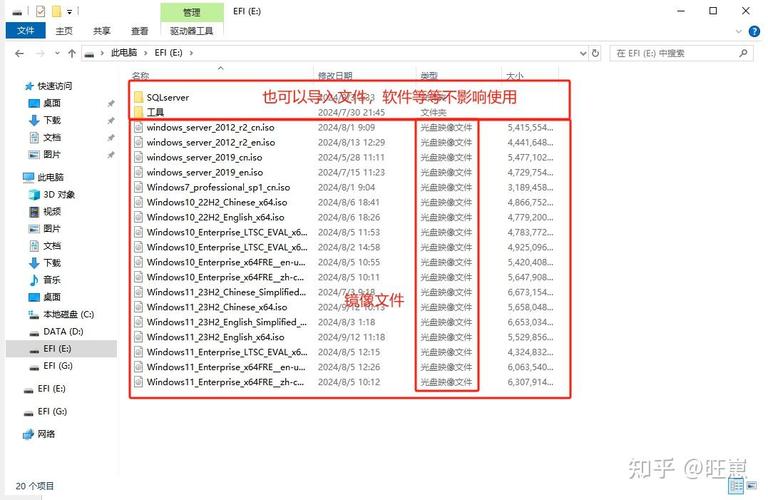
〖Three〗、装载Windows镜像:打开PE系统的“此电脑”,找到原先拷贝进U盘中的Windows安装镜像,右键选取“装载”。安装Windows:在自动弹出的Windows安装镜像中,点击“setup”。接着就会进入Windows安装界面,从此往后的所有操作与之前的官方U盘制作工具一样,具体步骤可借鉴之前的教程。
怎么用微PE工具箱装系统
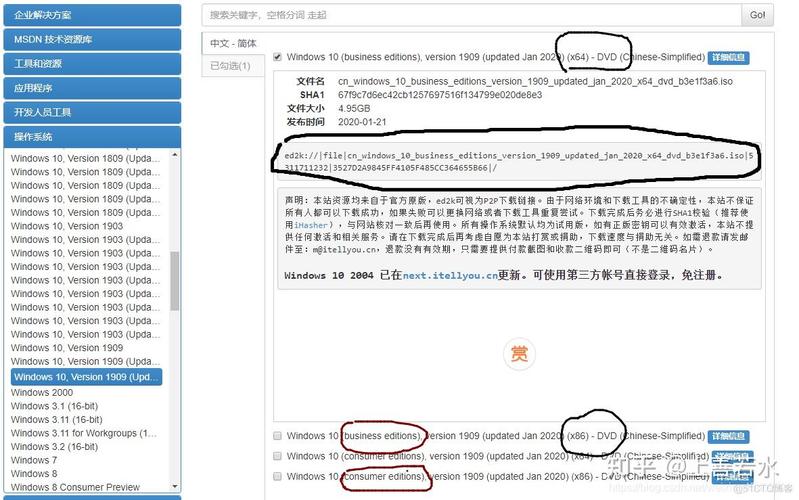
〖One〗、打开系统安装工具(微PE工具箱中可能自带或你需要自行下载并安装),点击“浏览”按钮,选取存放在U盘中的Windows系统镜像文件。等待安装工具自动加载系统镜像文件,然后选取安装磁盘位置(通常是C盘)。点击“确定”按钮开始安装系统。在弹出的提示窗口中再次点击“确定”以确认安装。
〖Two〗、使用微PE工具箱安装系统的步骤如下:制作U盘启动盘 首先,需要使用微PE工具箱(注意,虽然问题描述中提及了U深度U盘启动盘制作工具,但此处我们专注于微PE工具箱的步骤)或其他类似的工具将U盘制作成启动盘。
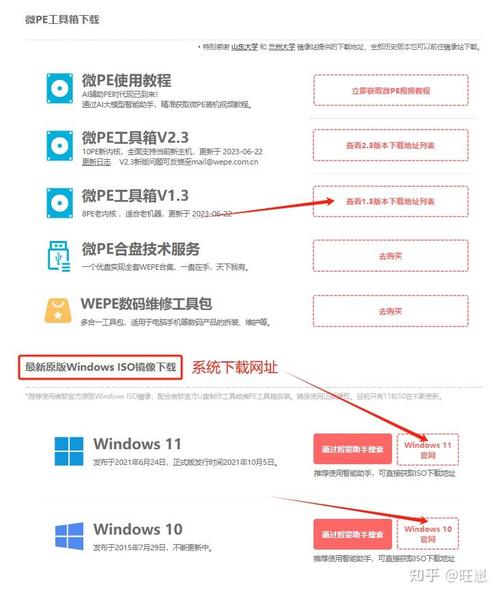
〖Three〗、准备U盘:准备一个至少8GB以上的U盘,用于制作PE系统盘。确保U盘内没有重要数据,因为制作过程会清空U盘内容。下载并安装微PE工具箱:下载微PE工具箱,例如3版本的64位版本。在安装界面选取“安装PE到U盘”,等待进度条达到100%,此时PE系统盘制作完成。
微PE重装系统教程
〖One〗、打开“此电脑”,找到并识别出U盘的两个分区(一个为PE系统分区,隐藏不显示;另一个为可用的大分区)。将下载好的系统镜像文件拷贝到U盘的大分区中。重装系统 插入U盘并重启电脑:将制作好的U盘插入需要重装系统的设备,重启电脑。
〖Two〗、加载并进入PE系统桌面:等待PE系统加载完成,进入PE系统桌面。分区与格式化:打开分区工具DiskGenius。如果是新硬盘或需要重新分区,点击“快速分区”,选取分区数目,进行高级设置(如给系统盘分配80-100G空间,勾选主分区和4K对齐),然后点击确定进行分区和格式化。
〖Three〗、装载Windows镜像:打开PE系统的“此电脑”,找到原先拷贝进U盘中的Windows安装镜像,右键选取“装载”。安装Windows:在自动弹出的Windows安装镜像中,点击“setup”。接着就会进入Windows安装界面,从此往后的所有操作与之前的官方U盘制作工具一样,具体步骤可借鉴之前的教程。
〖Four〗、只要三行命令就可以从grub正常进入系统(暂时解决方法):find --set-root /bootmgr(回车),chainloader /bootmgr(回车),boot(回车),不过这还没完全解决,如果只到这里的话,以后每次开机都得敲上面那三行代码,有点麻烦。
〖Five〗、使用微PE重装系统Win10的步骤如下:准备工具与下载系统镜像 准备工具:微PE工具和Win10系统镜像文件。确保电脑联网以便下载系统镜像。制作微PE启动U盘 将U盘插入电脑。下载并安装微PE工具。使用微PE工具将U盘制作成可引导的启动U盘。进入BIOS设置U盘启动 重启电脑并进入BIOS设置。
以微pe安装iso教程(教你如何使用微pe工具轻松安装iso系统镜像)
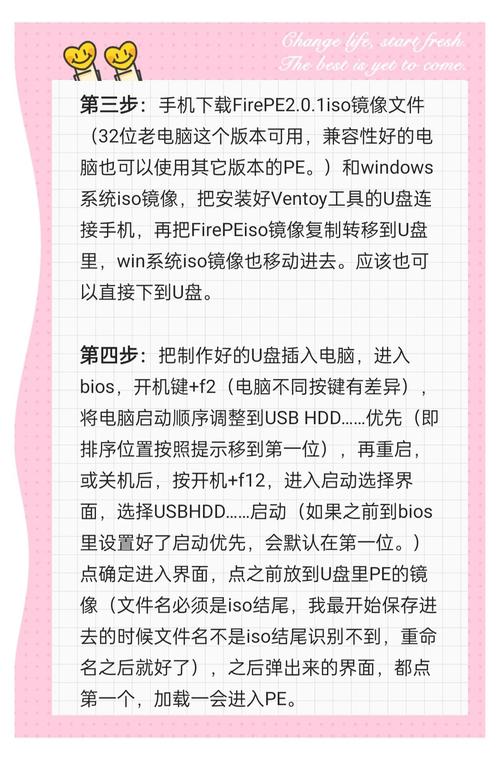
使用微pe工具安装iso系统镜像的教程如下:准备工作 下载并制作微pe启动盘:从官方网站下载微pe工具,并使用专用软件将其制作成可启动U盘或光盘。设置计算机启动项 调整启动顺序:在启动计算机时,将启动方式设置为从U盘或光盘启动,以便使用微pe启动盘来进行安装操作。
在PE系统中,可以使用WinNTSetup工具来安装WIM镜像。打开WinNTSetup,选取目标分区,指定WIM文件的位置,并按照提示完成安装设置。完成设置后,点击“开始安装”按钮,等待安装过程完成。
准备工作 准备一台可靠的电脑,并确保其网络连接稳定。下载最新版本的微PE软件,确保软件来源可靠且评价良好。准备一个空白U盘作为启动盘。制作微PE启动盘 将下载好的微PE软件解压缩。按照软件提供的操作步骤,将U盘制作成微PE启动盘。请耐心等待制作过程完成。
如果你还想了解更多这方面的信息,记得收藏关注本站。