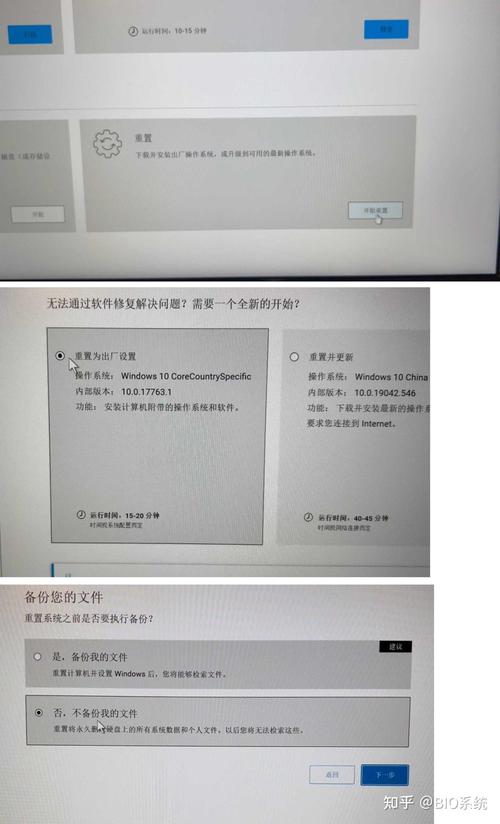
本文摘要: 这篇文章给大家聊聊关于dell笔记本怎么还原系统,以及戴尔笔记本如何还原系统对应的知识点,希望对各位有所帮助,不要忘了收藏本站哦。戴尔笔记本系统还原〖One〗、打开计算机,DELL徽标出现然后消失后,反复按F8键直至显示“AdvancedBootOptions(高级启动选项)”菜单。
这篇文章给大家聊聊关于dell笔记本怎么还原系统,以及戴尔笔记本如何还原系统对应的知识点,希望对各位有所帮助,不要忘了收藏本站哦。
戴尔笔记本系统还原
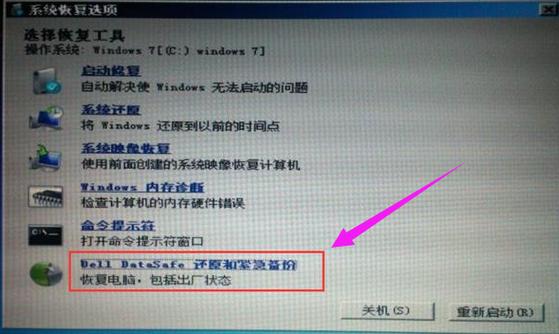
〖One〗、打开计算机,DELL徽标出现然后消失后,反复按F8键直至显示“Advanced Boot Options(高级启动选项)”菜单。“Advanced Boot Options(高级启动选项)”中,使用箭头键选中“Repair Your Computer(修复计算机)”这时会出现下图所示的几个选项,选取最后一个“Dell DataSafe 还原和紧急备份”。
〖Two〗、通过控制面板进行系统还原 点击开始:首先,点击屏幕左下角的“开始”按钮。进入控制面板:在弹出的列表框中,选取“控制面板”并进入。找到恢复选项:在控制面板页面中,找到并点击“恢复”选项。打开系统还原:进入恢复页面后,点击“打开系统还原”。
〖Three〗、戴尔笔记本恢复出厂设置的方法如下:通过系统自带功能恢复 搜索恢复选项:在桌面左下角的搜索栏中输入“恢复”,然后选取“还原计算机或重装windows”。打开系统还原:在搜索结果中,点击“打开系统还原”,按照提示进行操作即可。
〖Four〗、开机进入系统前,按F8,进入Windows 7的高级启动选项,选取“修复计算机”。选取键盘输入方法。如果有管理员密码,需要输入;如果没有设置密码,直接“确定”即可。进入系统恢复选项后,选取“Dell DataSafe 还原和紧急备份”。选取“选取其他系统备份和更多选项”,点击“下一步”。
dell笔记本电脑如何恢复系统还原
Dell电脑进入BIOS,先开机,笔记本按右上或者左上角开机按键,台式机直接按主机开机键。出现从上面画面后按F2键,即可进入。mian:这个菜单可对基本的系统配置进行设定,如时间,日期等。也是本本的系统概况,分别是系统BIOS版本号,下面是CPU信息、核心速度;再下面是硬盘、光驱信息。
如果想要还原系统可以在关机的情况下按电源开关键旁边的“一键恢复”键,就会进入一键恢复的系统,等候一会后进入一键恢复的操作界面,就会看到两个选项,分别是恢复出厂备份和恢复用户备份,可以选取恢复出厂备份,然后按照提示一步一步操作,就可以恢复到正常的系统。
戴尔一键恢复出厂自带系统工具/原料操作设备:戴尔DELL灵越14Pro操作系统:windows7系统操作/方法方法一:首先关闭戴尔笔记本电脑后,我们再次按下电源键重启,开启期间注意连续点击F12键。当出现图中界面,加载完成即可进入Boot menu列表。
开机时,按F8键进入系统的高级启动选项,然后选取“修复计算机”。接着选取输入键盘的方法。 如果设置了管理员密码,则需要输入密码;如果没有设置,则直接点击“确定”。 进入系统恢复界面后,选取“Dell DataSafe 还原和紧急备份”。
Dell笔记本恢复出厂系统的方法主要有两种:使用一键恢复功能和使用SupportAssist OS Recovery。如果你选取使用一键恢复功能,首先,确保已经备份了所有重要数据。然后,关闭电脑并重新启动。

戴尔笔记本如何恢复出厂设置?
戴尔电脑恢复出厂设置的方法:打开计算机,DELL徽标出现然后消失后,反复按F8键直至显示“Advanced Boot Options(高级启动选项)”菜单。
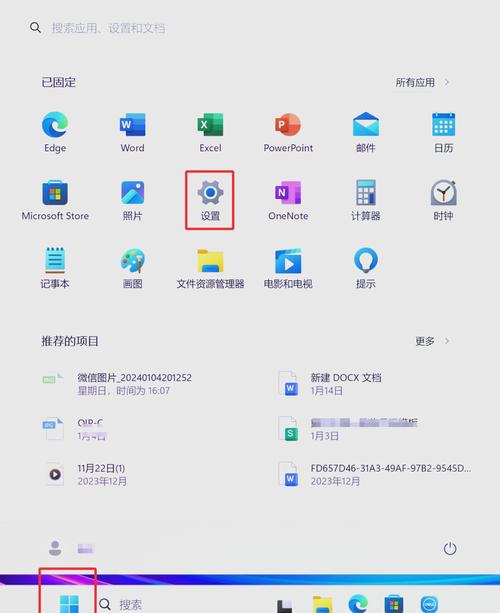
戴尔笔记本恢复出厂设置的方法如下:通过控制面板恢复:点击开始:在戴尔笔记本的桌面上,首先点击左下角的“开始”按钮。进入控制面板:在弹出的列表框中,找到并点击“控制面板”选项。找到恢复选项:在控制面板页面中,寻找并点击“恢复”选项。打开系统还原:进入恢复页面后,点击打开“系统还原”。
启动恢复之旅 打开戴尔笔记本,在左下角的搜索栏中键入“恢复”。 在推荐选项中点击进入【系统还原】界面。 注意:在创建还原点或进行系统恢复前,请务必做好数据备份。创建还原点 在【系统还原】界面中,点击【配置系统还原】。
dell笔记本怎么恢复出厂系统
〖One〗、戴尔电脑恢复出厂设置的方法:打开计算机,DELL徽标出现然后消失后,反复按F8键直至显示“Advanced Boot Options(高级启动选项)”菜单。
〖Two〗、在还原系统选项中,点击“本地还原”。执行立即还原:在本地还原选项中,点击右下角的“立即还原”按钮,以开始还原出厂自带的系统。按照以上步骤操作,Dell笔记本将会恢复到出厂时的系统状态。请注意,在执行此操作前,务必备份好重要数据,因为还原过程会清除硬盘上的所有内容。
〖Three〗、在关机状态下按下电脑上一键还原按键。如果你的电脑能正常开机的话,还原之前先对你保存在C盘(包括桌面)的文件备份。按下还原键之后显示屏会点亮,屏幕上显示“Windows is loading files”,这是系统正在加载文件,等待片刻。等待片刻之后,进入一键还原页面。首先点击屏幕上的“一键恢复”。
〖Four〗、Dell笔记本恢复出厂设置的方法主要有三种:使用系统恢复选项、利用Dell Backup and Recovery软件,以及通过BIOS/UEFI界面进行操作。首先,你可以尝试使用系统恢复选项来恢复出厂设置。在启动Dell笔记本时,要快速按下F8或其他指定的F键(具体取决于笔记本型号)进入高级启动选项。
〖Five〗、Dell笔记本恢复出厂系统的方法主要有两种:使用一键恢复功能和使用SupportAssist OS Recovery。如果你选取使用一键恢复功能,首先,确保已经备份了所有重要数据。然后,关闭电脑并重新启动。
〖Six〗、Ⅰ 戴尔电脑怎么还原到原来的系统真的呀 您好,恢复出厂设置方法如下:开机进入系统前,按F8,进入Windows 7的高级启动选项,选取“修复计算机”。选取键盘输入方法。如果有管理员密码,需要输入;如果没有设置密码,直接“确定”即可。
戴尔电脑系统怎么安装系统还原
〖One〗、方法一:系统可以正常启动时恢复步骤 运行Dell DataSafe Local Backup软件,点击【恢复】,有三个恢复选项;选取【将整个系统还原到以前的日期或出厂状态】;显示系统将恢复的时间点,也就是预装系统安装的时间,点击重新启动开始恢复。
〖Two〗、戴尔电脑重装系统后的还原方法主要有以下几种:方法一:通过PE界面和DiskGenius分区软件还原 进入戴尔电脑PE界面:首先需要启动电脑并进入PE界面。选取DiskGenius分区软件:在PE界面中,找到并打开DiskGenius分区软件。查找recovery盘:在DiskGenius中,查找名为recovery的分区。
〖Three〗、方法二:选取戴尔电脑自带一键重装系统还原功能。方法三:采用GHOST还原软件,进行系统重装后还原工作。
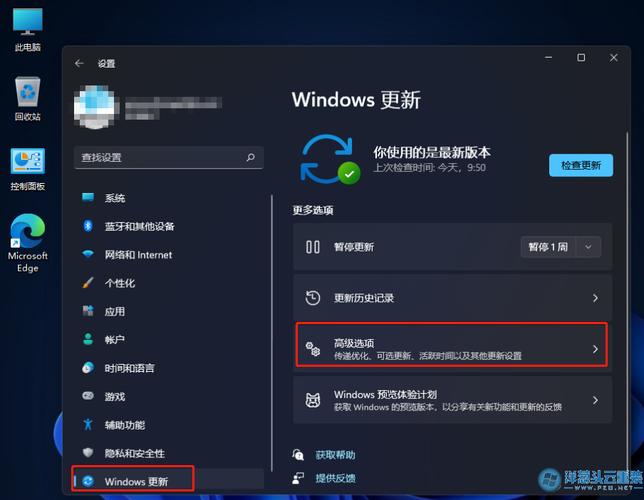
〖Four〗、戴尔电脑还原系统的方法主要有以下几种:方法一:使用系统内置的重置功能(适用于Windows 10/11) 打开“设置”,点击“更新和安全”。 选取“恢复”选项,点击“重置此电脑”下的“开始”按钮。 在弹出的窗口中选取“保留我的文件”或“删除所有内容”,根据需要选取是否保留个人文件。
关于dell笔记本怎么还原系统和戴尔笔记本如何还原系统的介绍到此就结束了,不知道你从中找到你需要的信息了吗 ?如果你还想了解更多这方面的信息,记得收藏关注本站。