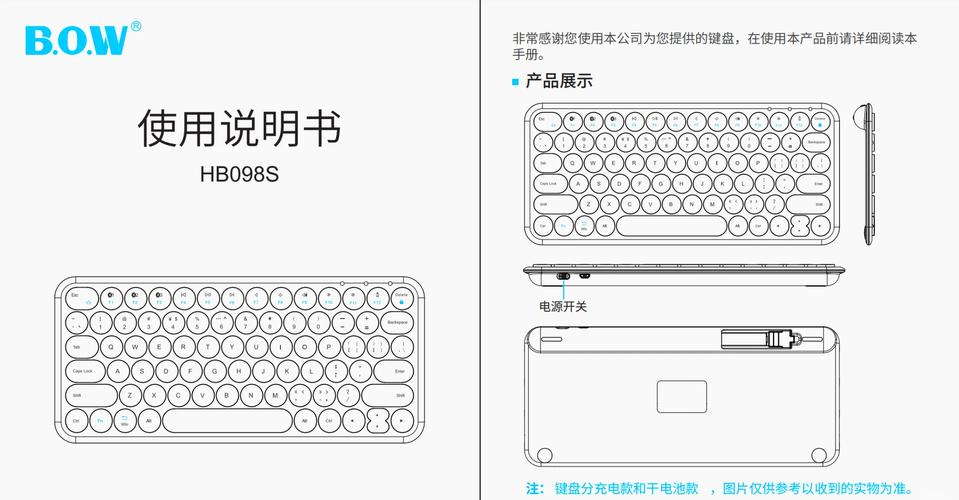
本文摘要: 大家好,今天小编来为大家解答以下的问题,关于台式电脑怎么连蓝牙键盘,台式机如何用蓝牙键盘这个很多人还不知道,现在让我们一起来看看吧!台式电脑怎么连蓝牙键盘我们先打开电脑,然后点击左下角的开始,然后找到图中框线处的控制面板,点击进入。
大家好,今天小编来为大家解答以下的问题,关于台式电脑怎么连蓝牙键盘,台式机如何用蓝牙键盘这个很多人还不知道,现在让我们一起来看看吧!
台式电脑怎么连蓝牙键盘
我们先打开电脑,然后点击左下角的开始,然后找到图中框线处的控制面板,点击进入。然后我们在控制面板的主页面里选取“硬件和声音”,然后点击进入主页面即可。然后我们在其中找到添加蓝牙设备,点击进入即可。
首先打开罗技无线键盘后面的电池盖,查看是否安装好电池。在键盘左侧上方寻找无线键盘的开关按键,滑动开启开关并长按键盘“F1”3秒,此时键盘蓝牙状态开启。然后打开电脑,使用键盘组合键“Win+I”打开windows设置界面。找到“设备”选项打开。
确认电脑支持无线连接功能 首先,需要确认你的台式电脑是否具备蓝牙或其他无线连接功能。大部分现代台式电脑都配备了蓝牙,如果是较旧的机型,可能需要通过PCI卡槽或USB接口插入无线网卡来实现无线连接功能。开启电脑蓝牙及无线键盘配对模式 若电脑具备蓝牙功能,确保电脑的蓝牙已打开并处于可检测状态。
首先,将蓝牙适配器插入台式电脑的USB插孔中。此时,电脑页面的右下角会出现一个蓝牙标识的图标。打开蓝牙设置:双击右下角的蓝牙标识图标,进入蓝牙设置界面。添加蓝牙设备:在蓝牙设置界面中,选中“添加”选项,然后点击确定。接着,勾选相应的选项,点击下一步继续。
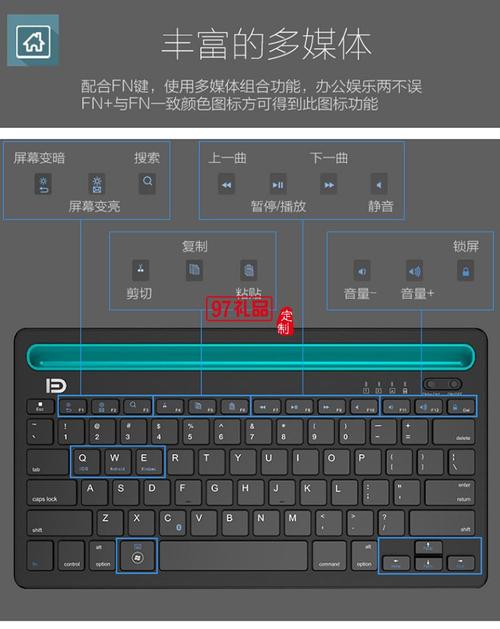
联想无线键盘怎么接入台式电脑台式机怎么使用无线鼠标键盘
〖One〗、使用方法:将无线键盘附带的适配器插入电脑(一般为USB免驱)。然后,无线键盘电池盖打开,放入两节7号电池。(个别键盘有放入9V大电池)。最后,打开键盘上的启用开关,即可使用。② 台式机怎么使用无线鼠标键盘 无线鼠标键盘的连接方式,以4G的与蓝牙的较多。
〖Two〗、打开无线键盘的电池仓,将电池正确装入,然后将接收器插入电脑的USB接口,打开无线键盘开关,等待连接即可。若无线键盘不能使用,则需要右键单击【此电脑】,选取【管理】-【设备管理器】-【人体学输入设备】,更新USB输入设备的驱动程序。
〖Three〗、联想无线鼠标键盘一般都会配备一个无线接收器,因此只需要将无线接收器插入到电脑的USB接口上,然后在键盘和鼠标上按下连接键,就可以完成连接。在连接之前,需要确认电脑的USB接口是否正常工作,同时需要确保键盘和鼠标与无线接收器的距离不要太远,以确保连接的稳定性。
〖Four〗、⑦ 联想无线鼠标键盘怎么连接电脑 打开无线键盘的电池仓,将电池正确装入,然后将接收器插入电脑的USB接口,打开无线键盘开关,等待连接即可。若无线键盘不能使用,则需要右键单击【此电脑】,选取【管理】-【设备管理器】-【人体学输入设备】,更新USB输入设备的驱动程序。
〖Five〗、⑤ 联想无线鼠标键盘怎么连接电脑 打开无线键盘的电池仓,将电池正确装入,然后将接收器插入电脑的USB接口,打开无线键盘开关,等待连接即可。若无线键盘不能使用,则需要右键单击【此电脑】,选取【管理】-【设备管理器】-【人体学输入设备】,更新USB输入设备的驱动程序。

如何把蓝牙键盘接到台式机上使用?
我们先打开电脑,然后点击左下角的开始,然后找到图中框线处的控制面板,点击进入。然后我们在控制面板的主页面里选取“硬件和声音”,然后点击进入主页面即可。然后我们在其中找到添加蓝牙设备,点击进入即可。
点击开始,打开设置。选取 设备 选项。将蓝牙的开关设置到开的位置。点击添加设备,可以搜索到周围的可连接的蓝牙设备。5,点选想要连接的蓝牙设备。6,核实PIN码,点击 连接,配对。配对成功。
使用方法:将无线键盘附带的适配器插入电脑(一般为USB免驱)。然后,无线键盘电池盖打开,放入两节7号电池。(个别键盘有放入9V大电池)。最后,打开键盘上的启用开关,即可使用。② 台式机怎么使用无线鼠标键盘 无线鼠标键盘的连接方式,以4G的与蓝牙的较多。
打开电脑和蓝牙键盘的蓝牙功能。 在电脑蓝牙设置中搜索并选中蓝牙键盘。 输入蓝牙键盘显示的配对码进行连接。 成功连接后,即可开始使用蓝牙键盘。详细解释 开启蓝牙功能:首先,确保你的电脑和蓝牙键盘都具备蓝牙功能并已开启。
蓝牙键盘连接电脑的步骤如下:检查电脑是否自带蓝牙模块:一般的台式机没有自带的蓝牙模块,部分笔记本也没有。如果电脑没有自带蓝牙模块,需要购买一个蓝牙接收器。安装蓝牙适配器:将购买的蓝牙适配器插入电脑的USB接口。附带的安装光盘放入电脑,点击setup.exe进行自动安装驱动。
点击“添加设备”按钮,此时电脑将开始搜索附近的蓝牙设备。 当您的蓝牙键盘出现在列表中时,点击它并按照提示进行连接。若需输入配对码,可在键盘上输入后点击“连接”按钮。 连接成功后,您的蓝牙键盘即可在台式电脑上使用。许多蓝牙键盘还支持自定义快捷键,以实现更高效的输入。
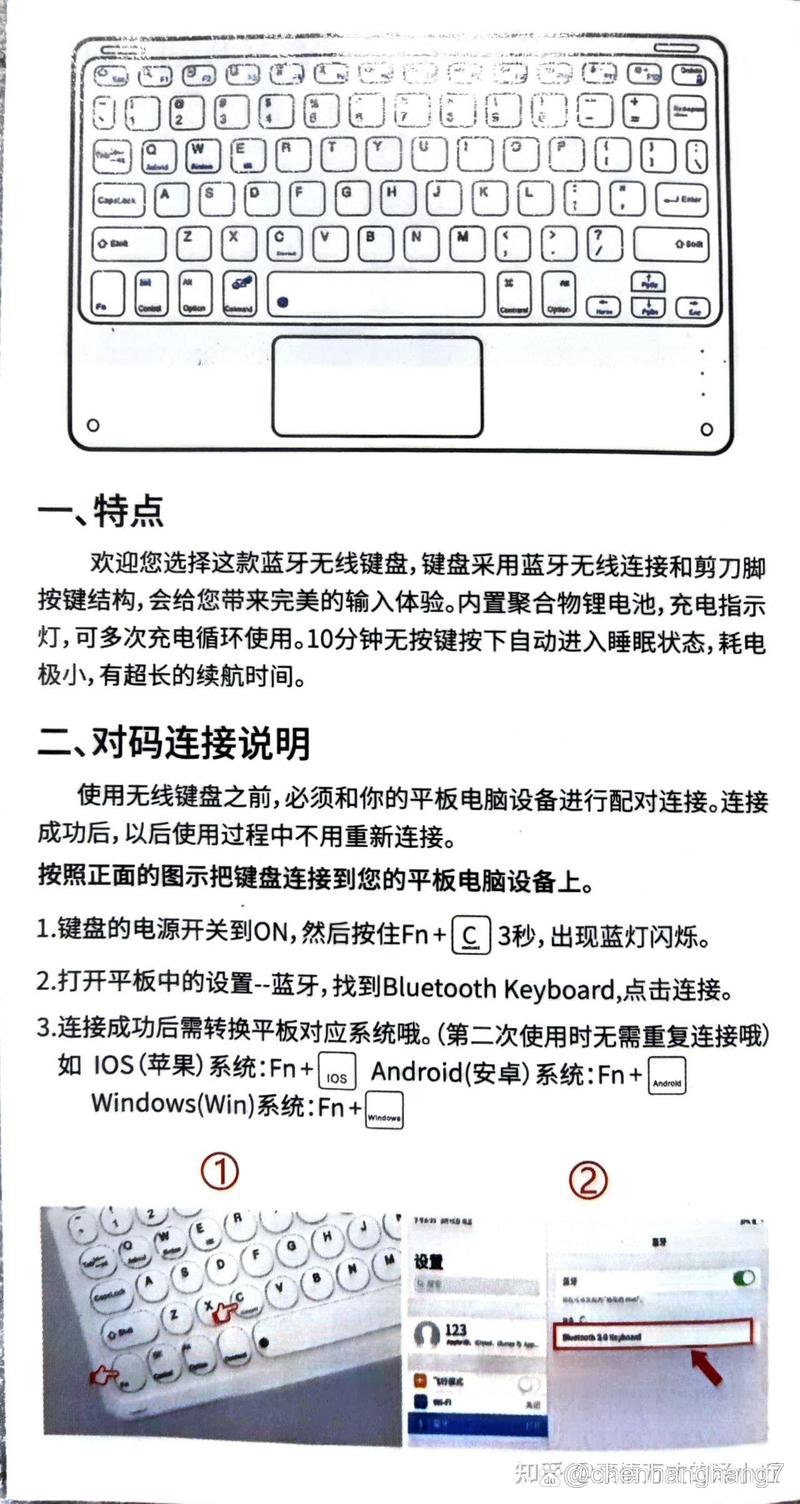
罗技mk240连接台式电脑罗技k240无线键盘使用说明
〖One〗、罗技k240无线键盘使用说明如下:首先打开罗技无线键盘后面的电池盖,查看是否安装好电池。在键盘左侧上方寻找无线键盘的开关按键,滑动开启开关并长按键盘“F1”3秒,此时键盘蓝牙状态开启。然后打开电脑,使用键盘组合键“Win+I”打开windows设置界面。找到“设备”选项打开。
〖Two〗、罗技k240无线键盘连接电脑需要先在在电脑的任务栏中,找到蓝牙图标并点击,点击添加设备。在设备列表中,找到罗技k240无线键盘并点击连接。按照提示输入配对码,并确认连接。
〖Three〗、先确认键盘有放入电池。如果无法使用就必须进行对码。对码软件可以进入逻辑官方网站里面下载。安装百度上面别人发布的方法对码下就可以了。

蓝牙键盘怎么连接台式电脑
蓝牙键盘连接电脑的步骤如下:我们先打开电脑,然后点击左下角的开始,然后找到图中框线处的控制面板,点击进入。然后我们在控制面板的主页面里选取“硬件和声音”,然后点击进入主页面即可。然后我们在其中找到添加蓝牙设备,点击进入即可。
首先,将蓝牙适配器插入台式电脑的USB插孔中。此时,电脑页面的右下角会出现一个蓝牙标识的图标。打开蓝牙设置:双击右下角的蓝牙标识图标,进入蓝牙设置界面。添加蓝牙设备:在蓝牙设置界面中,选中“添加”选项,然后点击确定。接着,勾选相应的选项,点击下一步继续。
首先打开罗技无线键盘后面的电池盖,查看是否安装好电池。在键盘左侧上方寻找无线键盘的开关按键,滑动开启开关并长按键盘“F1”3秒,此时键盘蓝牙状态开启。然后打开电脑,使用键盘组合键“Win+I”打开windows设置界面。找到“设备”选项打开。
无线键盘连接台式电脑的方法 确认电脑支持无线连接功能 首先,需要确认你的台式电脑是否具备蓝牙或其他无线连接功能。大部分现代台式电脑都配备了蓝牙,如果是较旧的机型,可能需要通过PCI卡槽或USB接口插入无线网卡来实现无线连接功能。

蓝牙键盘怎么连接电脑
〖One〗、HP蓝牙键盘连接电脑步骤: 开启键盘蓝牙功能:首先,确保你的HP蓝牙键盘的蓝牙功能已经开启。通常,键盘的蓝牙开关可以在键盘的背面或侧面找到。 打开电脑蓝牙设置:在电脑桌面上,点击“设置”,然后在列表中找到“设备”或“蓝牙和其他设备”选项,点击进入。
〖Two〗、蓝牙键盘连接电脑的步骤如下:我们先打开电脑,然后点击左下角的开始,然后找到图中框线处的控制面板,点击进入。然后我们在控制面板的主页面里选取“硬件和声音”,然后点击进入主页面即可。然后我们在其中找到添加蓝牙设备,点击进入即可。
〖Three〗、打开电脑和蓝牙键盘的蓝牙功能。 在电脑蓝牙设置中搜索并选中蓝牙键盘。 输入蓝牙键盘的配对码,完成配对。 测试键盘功能,确保连接成功。详细解释 开启设备与蓝牙功能 首先,确保你的电脑和蓝牙键盘都拥有蓝牙功能,并且都已开启。
〖Four〗、在win7中,以联想小新Pro13电脑、罗技K270键盘为例,可借鉴以下步骤使蓝牙键盘连接电脑:先打开电脑,然后点击左下角的那个圆形的开始,点击进入到主页面即可。找到控制面板,点击进入。在控制面板的主页面里选取“硬件和声音”,然后点击进入主页面。找到添加蓝牙设备,点击进入。
〖Five〗、连接步骤如下:点击开始,打开设置。选取 设备 选项。将蓝牙的开关设置到开的位置。点击添加设备,可以搜索到周围的可连接的蓝牙设备。5,点选想要连接的蓝牙键盘。6,核实PIN码,点击 连接,配对。配对成功。
〖Six〗、首先蓝牙键盘要有充足的电源,如果没有要加上USB充电器充电,同时开启蓝牙连接键。然后返回笔记本,点击左下角开始,找到设置,进入Windows设置界面,在这里点击蓝牙、打印机、鼠标。进入蓝牙和其他设备,开启蓝牙,然后点击+添加蓝牙或其他设备。进入添加界面,选取蓝牙。
OK,本文到此结束,希望对大家有所帮助。