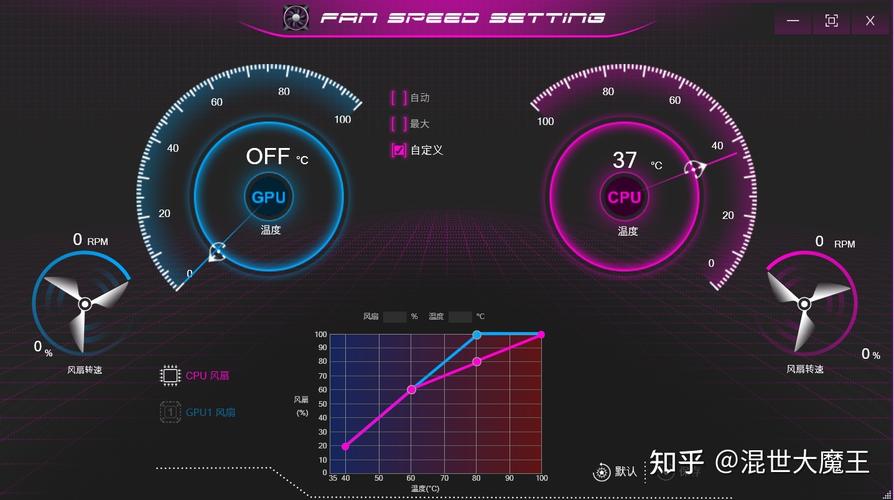
本文摘要: 大家好,关于电脑散热风扇转速怎么调很多朋友都还不太明白,不过没关系,因为今天小编就来为大家分享关于电脑散热风扇转速怎么调节的知识点,相信应该可以解决大家的一些困惑和问题,如果碰巧可以解决您的问题,还望关注下本站哦,希望对各位有所帮助!
大家好,关于电脑散热风扇转速怎么调很多朋友都还不太明白,不过没关系,因为今天小编就来为大家分享关于电脑散热风扇转速怎么调节的知识点,相信应该可以解决大家的一些困惑和问题,如果碰巧可以解决您的问题,还望关注下本站哦,希望对各位有所帮助!
电脑cpu散热器风扇转速怎么调整?
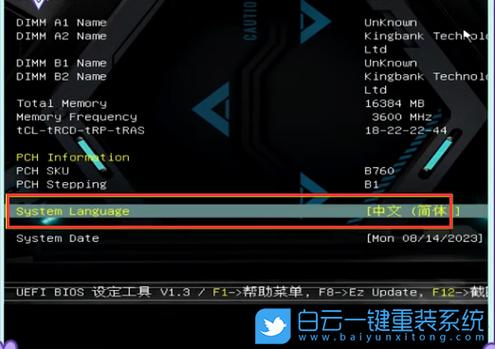
开机也是按DEL键,进入主板bios。选取至 CPU风扇转速控制处,回车选取静音,全速都是可以的。如果有另外加风扇的是系统风扇转速控制,也选取静音或者全速。最后按F10回车保存。
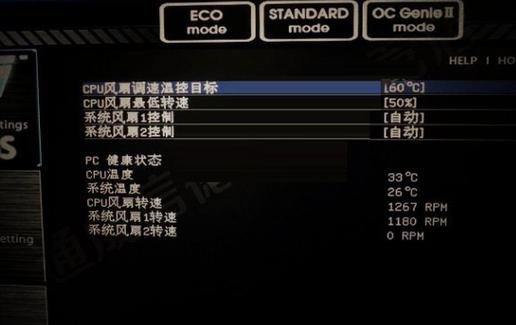
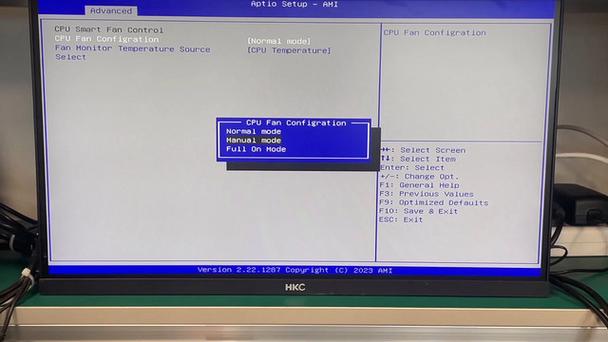
方法一:通过BIOS调节风扇转速启动电脑时,按Delete键进入BIOS设置界面。在BIOS菜单中找到M.I.T.(或类似硬件监控选项),进入“电脑健康状态”子菜单。将CPU风扇转速控制模式从默认的自动(Auto)切换为手动(Manual)。
以Windows 7系统为例,调整笔记本CPU散热风扇转速的具体步骤如下:首先,点击桌面左下角的“开始”按钮,然后选取“控制面板”,打开控制面板界面。在控制面板中,找到并选取“系统和安全”选项。接着,在系统和安全选项下,点击“系统”并选取“性能”标签,点击“高级系统设置”。
调整CPU风扇转速可通过Windows系统电源设置实现,具体步骤如下:进入控制面板打开计算机的“控制面板”,选取“系统和安全性”选项。进入电源选项在“系统和安全性”页面中,选取“电源选项”,点击左侧菜单栏的“选取关闭显示器的时间”。
调节CPU风扇转速的方法主要有以下三种,合理操作可提升散热效率并降低噪音:通过BIOS设置调节进入主板BIOS界面是基础方法。开机时按F2或Del键(具体按键因主板型号而异)进入BIOS,找到“Hardware Monitor”、“PC Health Status”或类似选项卡。
首先打开电脑,在出现电脑开机logo画面的时候不停地按“F2”按键。然后在弹出来的BIOS模式设置页面中,按左右方向键选取打开“power”设置页面。然后在弹出来的窗口中按上下方向键,选取“CPU Fan Uarning Speed”,回车确定。然后在弹出来的窗口中点击选取“Ignore”,回车确定。
电脑cpu风扇转速怎么调?
〖One〗、首先打开电脑,在出现电脑开机logo画面的时候不停地按“F2”按键。然后在弹出来的BIOS模式设置页面中,按左右方向键选取打开“power”设置页面。然后在弹出来的窗口中按上下方向键,选取“CPU Fan Uarning Speed”,回车确定。然后在弹出来的窗口中点击选取“Ignore”,回车确定。最后按下“F10”按键进行保存,就完成了。
〖Two〗、另一种方法是将CPU风扇直接插至3pin的系统风扇接口。这样也可以使风扇全速运转,但需注意确保CPU风扇插座上正确连接了对应的风扇接口,以避免开机时出现“CPU Fan error”的提示。BIOS设置调整 进入BIOS:重启电脑,在启动时按下相应的键进入BIOS设置界面。
〖Three〗、开机也是按DEL键,进入主板bios。选取至 CPU风扇转速控制处,回车选取静音,全速都是可以的。如果有另外加风扇的是系统风扇转速控制,也选取静音或者全速。最后按F10回车保存。
〖Four〗、还可以考虑使用第三方软件,如HWMonitor或Speccy等,这些软件可以实时监控CPU温度和其他硬件状态,帮助用户更准确地调整散热设置。最后,需要注意的是,频繁调整风扇转速可能会增加功耗,影响电池续航时间。因此,在日常使用中,应尽量保持风扇转速在合理范围内,以平衡散热效果和续航时间。
〖Five〗、斜率参数其体转速为多少,各厂家有不同的设计,其数值是不同的。共同的是风扇转速快降温会大, 但风扇噪音大,耗电多,加速风扇的老化。手动设置斜率参数不能设置的过高。Manual模式需要自行设定风扇转速参数(PWM斜率),这多为根据CPU散热状况和要手动控制CPU温度的用户使用。
电脑散热风扇最佳转速调节方法
〖One〗、以Windows 7系统为例,调整笔记本CPU散热风扇转速的具体步骤如下:首先,点击桌面左下角的“开始”按钮,然后选取“控制面板”,打开控制面板界面。在控制面板中,找到并选取“系统和安全”选项。接着,在系统和安全选项下,点击“系统”并选取“性能”标签,点击“高级系统设置”。
〖Two〗、在温度和噪音之间做出权衡,一般建议风扇转速越低越好。通过调节,可以得到一个映射关系,例如CPU使用率为0%时,CPU温度为50度,风扇转速为30%。确定转速调节范围 根据上述两个极限状态,可以确定风扇转速的调节范围。在本例中,风扇转速在30%和60%之间时,CPU温度不会超过75度。
〖Three〗、开机也是按DEL键,进入主板bios。选取至 CPU风扇转速控制处,回车选取静音,全速都是可以的。如果有另外加风扇的是系统风扇转速控制,也选取静音或者全速。最后按F10回车保存。
〖Four〗、调节CPU风扇转速并不能让CPU随着温度的变化转速也相应的调节,会影响到CPU的散热效果。可以查看下主板是否支持“CPU风扇转速可控”。
〖Five〗、首先打开电脑,在出现电脑开机logo画面的时候不停地按“F2”按键。然后在弹出来的BIOS模式设置页面中,按左右方向键选取打开“power”设置页面。然后在弹出来的窗口中按上下方向键,选取“CPU Fan Uarning Speed”,回车确定。然后在弹出来的窗口中点击选取“Ignore”,回车确定。
〖Six〗、进入BIOS下的POWER,将CPUFAN Mode Setting设置为AUTO,重起。先将风扇设置为自动模式,开机后查看转速与声音,如果可以接受,比较好是在这中模式下。
Win10操作系统调整CPU风扇的转速
〖One〗、在Win10系统中,可通过调整电源设置中的系统散热方式来实现自动调节CPU风扇转速,具体操作如下:进入系统设置界面:右键点击屏幕左下角的开始按钮,在弹出的菜单中选取设置选项。进入系统设置模块:在打开的设置窗口中,点击系统图标,进入系统相关设置界面。定位电源设置入口:在系统设置界面左侧菜单中,选取电源和睡眠选项,右侧会显示相关设置内容。
〖Two〗、在Win10系统中,可通过调整电源选项中的散热方式来间接调节CPU风扇转速,具体操作如下:第一步:打开控制面板在Win10系统搜索栏中输入“控制面板”,点击搜索结果进入控制面板界面。此步骤是进入系统设置的核心入口。第二步:进入电源选项在控制面板界面中,选取“电源选项”模块。
〖Three〗、在Win10操作系统中,可通过电源选项中的处理器电源管理设置间接影响CPU风扇转速,将处理器电源管理设置为“被动”模式,可使风扇转速随CPU负载动态调整。以下是具体操作步骤:步骤1:打开控制面板点击屏幕左下角的开始按钮,在弹出的菜单中选取控制面板。
怎么让电脑CPU风扇速度变快,怎么设置详细过程
〖One〗、另一种方法是将CPU风扇直接插至3pin的系统风扇接口。这样也可以使风扇全速运转,但需注意确保CPU风扇插座上正确连接了对应的风扇接口,以避免开机时出现“CPU Fan error”的提示。BIOS设置调整 进入BIOS:重启电脑,在启动时按下相应的键进入BIOS设置界面。查找风扇控制选项:在BIOS设置中,查找与风扇控制相关的选项。
〖Two〗、为让电脑CPU风扇速度变快并设置详细过程,首先要了解主板上CPU风扇插座一般具备PWM功能,通常为4pin设计。拔掉蓝色线,风扇将保持全速运转,此时噪音会显著增大。若直接将风扇插至3pin系统风扇接口,效果同样理想,但需注意在CPU风扇插座上寻找对应风扇接口,避免开机时出现“CPU Fan error”提示。
〖Three〗、CPU Smart FAN Target:CPU风扇调速目标温度。风扇调速是依据CPU温度的,所以调速首先要选取目标温度。这项设置就是选取目标温度。设置值有Disabled(默认)、40/45/50/55/60。设定目标温度后,增加一个选项 这项是调控系统风扇转速的,主板的系统风扇供电电路有调压功能的,BIOS才有这项设置。
〖Four〗、直接插在3pin的系统风扇接口上也行,效果一样,不过需要在CPU风扇插座上找个风扇插上,不然开机会提示“CPU Fan error”。进BIOS看看,有没有控制风扇转速这么一项,我的BIOS里有Quiet、Performance、Manual三种选取,选最后一个可以调节让风扇在较低的温度就运行在全速状态。
笔记本怎么调CPU散热风扇转速?
〖One〗、以Windows 7系统为例,调整笔记本CPU散热风扇转速的具体步骤如下:首先,点击桌面左下角的“开始”按钮,然后选取“控制面板”,打开控制面板界面。在控制面板中,找到并选取“系统和安全”选项。接着,在系统和安全选项下,点击“系统”并选取“性能”标签,点击“高级系统设置”。
〖Two〗、首先打开电脑,在出现电脑开机logo画面的时候不停地按“F2”按键。然后在弹出来的BIOS模式设置页面中,按左右方向键选取打开“power”设置页面。然后在弹出来的窗口中按上下方向键,选取“CPU Fan Uarning Speed”,回车确定。然后在弹出来的窗口中点击选取“Ignore”,回车确定。
〖Three〗、开机也是按DEL键,进入主板bios。选取至 CPU风扇转速控制处,回车选取静音,全速都是可以的。如果有另外加风扇的是系统风扇转速控制,也选取静音或者全速。最后按F10回车保存。
〖Four〗、在Windows10笔记本中,可通过调整电源设置中的系统散热方式实现CPU风扇转速的智能调节,具体操作如下:进入设置界面在Windows10桌面右键点击左下角的开始按钮,选取设置菜单项。进入系统设置在设置窗口中点击系统图标。选取电源和睡眠选项在系统设置窗口左侧点击电源和睡眠菜单项。
〖Five〗、部分华硕笔记本使用「ASUS智能性能技术」,可以在MYASUS软件下调节风扇转速,也可以通过快捷键FN+F进行调节。游戏本可以通过FN+F5调节。
〖Six〗、软件调速:个性化定制首先,通过SpeedFan这类工具,我们可以进入高级设置,找到正确的控制芯片。选取PWM 2模式,并将其设置为软件控制,针对内存进行调整。值得注意的是,低转速下风扇可能停止,所以监控转速,避免过度冷却。
OK,本文到此结束,希望对大家有所帮助。