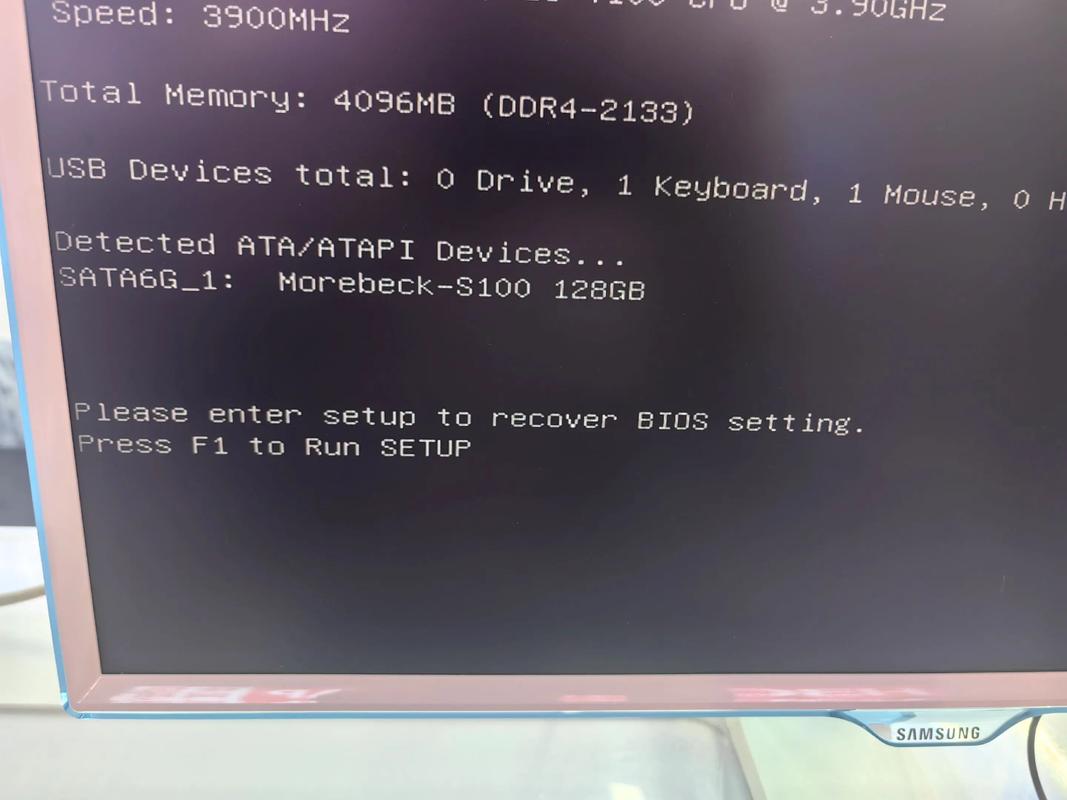
本文摘要: 各位老铁们,大家好,今天由我来为大家分享开机f11修复电脑步骤,以及开机按f12怎么修复系统的相关问题知识,希望对大家有所帮助。如果可以帮助到大家,还望关注收藏下本站,您的支持是我们最大的动力,谢谢大家了哈,下面我们开始吧!
各位老铁们,大家好,今天由我来为大家分享开机f11修复电脑步骤,以及开机按f12怎么修复系统的相关问题知识,希望对大家有所帮助。如果可以帮助到大家,还望关注收藏下本站,您的支持是我们最大的动力,谢谢大家了哈,下面我们开始吧!
电脑开机按F11后怎么操作一键还原系统?
〖One〗、首先,网上搜索下载“F11一键还原精灵”。打开安装好的“一键还原精灵”。点击“进入一键还原”,进行系统的备份。点击“确定”继续。这时电脑会自动重启。在电脑重启后,在出现这一行的英文时,按下F11键进入到一键还原精灵的DOS界面。按Esc键进入到下一个界面。
〖Two〗、WindowsXP系统:开机按F11键,进入一键还原页面。如未安装还原软件,开机系统选项页—按F8进入高级选项,选取一键还原。Windows7系统:开机按F11,选取高级—将系统恢复到过去某个时间或者直接将系统恢复到出厂设置。
〖Three〗、首先在电脑上打开一键gost,点击设置。然后点击“开机”,大家看看开机模式,一键gost是默认的菜单模式,不是热键模式,所以开机后还得自己选取了才能还原。把“热键模式”前面的空心圆点击变成实心圆,然后把“通过开机按”后面选取为F11键。
〖Four〗、备份系统:重启电脑后,在系统启动前屏幕顶部会出现提示信息,按下F11键启动一键还原精灵,并按照提示对C盘进行备份。还原系统:当电脑出现问题时,再次开机并按F11键,进入一键还原精灵主界面,点击“还原系统”或按F5键,软件将自动启动ghost对系统盘进行还原操作。
〖Five〗、进入启动菜单的按键 不同的电脑品牌或型号,进入启动菜单的按键可能有所不同,但一般情况下是按F12。对于联想电脑,通常是在启动时按下F12或者FN+F12热键进入启动菜单。
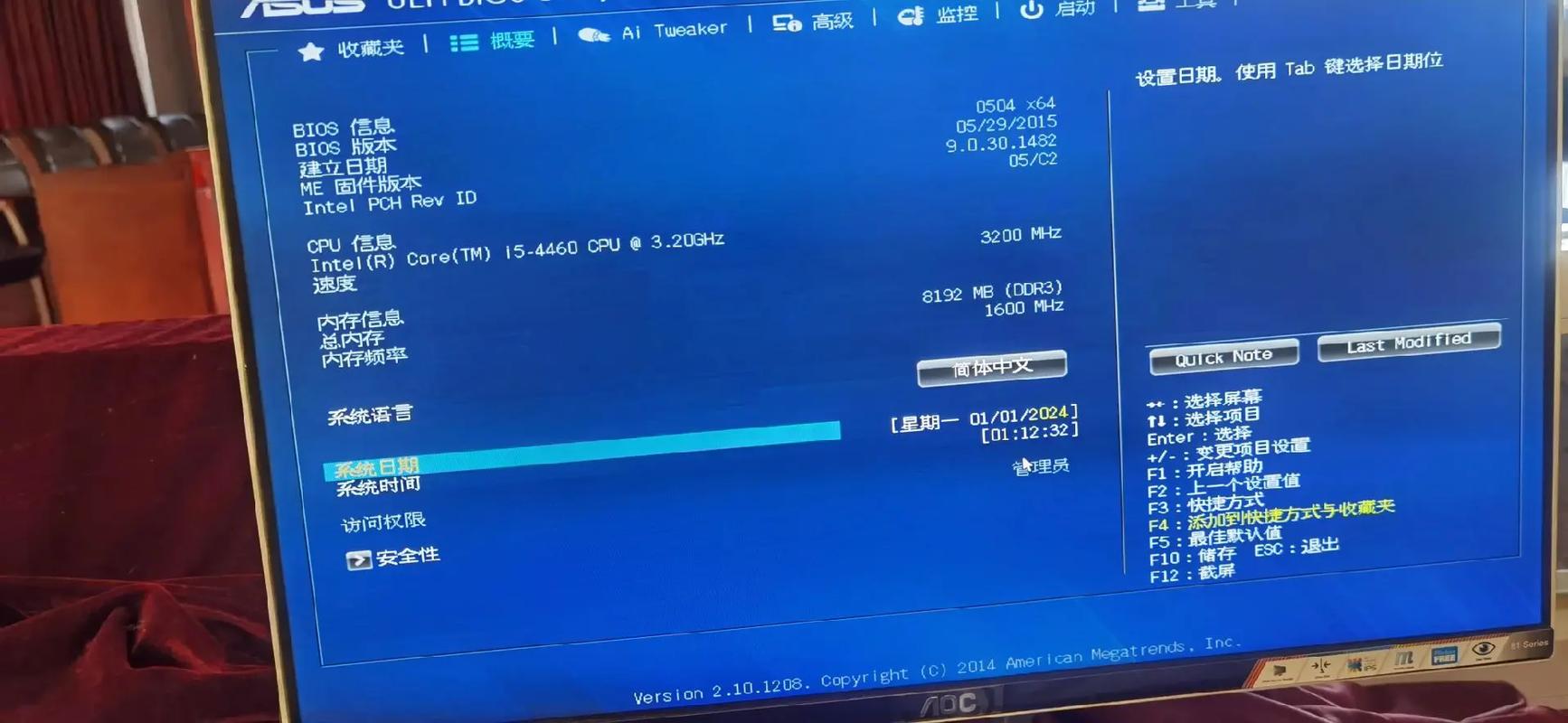
按了f11怎么系统还原(电脑按f11进入怎么还原系统)
〖One〗、在屏幕刚刚显示信息时,连续点击F11按钮(不要按住不放)。若操作正确,屏幕上将出现还原提示信息。此时,选中“系统恢复”或“System Recovery”选项,系统会自动读取数据进行系统还原。
〖Two〗、安装一键还原软件:下载并安装一键还原精灵或其他类似软件。备份系统:重启电脑后,在系统启动前屏幕顶部会出现提示信息,按下F11键启动一键还原精灵,并按照提示对C盘进行备份。
〖Three〗、Windows XP系统:开机时直接按F11键,即可进入一键还原页面。如果未安装还原软件,则需在开机系统选项页按F8进入高级选项,选取一键还原。Windows 7系统:同样在开机时按F11键,选取高级选项后,可以将系统恢复到过去某个时间或直接恢复到出厂设置。注意,在还原过程中需确保电脑接通电源,避免强制关机。
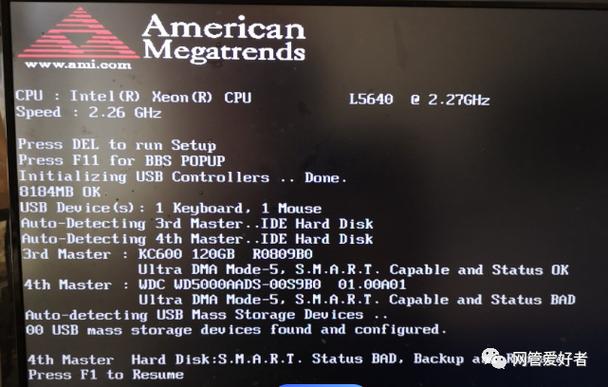
电脑开机出现F11和DEL怎么设置?
若电脑开机时出现F11和DEL提示,可以通过进入BIOS设置来调整。首先按下DEL键进入BIOS菜单。 在BIOS菜单中,寻找一个选项如Load Optimized Defaults,通常按下F10键保存设置并退出,这会将BIOS恢复到出厂默认状态。 如果电脑无法启动,可能是因为内存条或显卡的问题。
开机不停按DEL键,设置BIOS,恢复默认设置保存退出就行了,选取Load Optimized Defaults ,F10保存退出。问题原因出在内存条或者显卡金手指氧化或者插槽接触不良,导至电脑无法开机启动。
重启dell电脑,在键盘按F1键,进入bios界面。进入到dell的bios界面后,在下左侧栏中,找到“Boot Sequence”选项卡。在右边的设置框中,选取打开“Diskette Drive”、“USB StorageDevice”、“CD/DVD/CD-RW Drive”、“internal HDD”项。
电脑开机出现F11是选取由那个硬件设备启动,del是让你进入BIOS设置,说明BIOS设置有问题。你可以选取按F11,看看是否有电脑硬盘选项,没有就是硬盘有问题了,有就试试是否可以从硬盘启动,进入操作系统。
好了,文章到这里就结束啦,如果本次分享的开机f11修复电脑步骤和开机按f12怎么修复系统问题对您有所帮助,还望关注下本站哦!