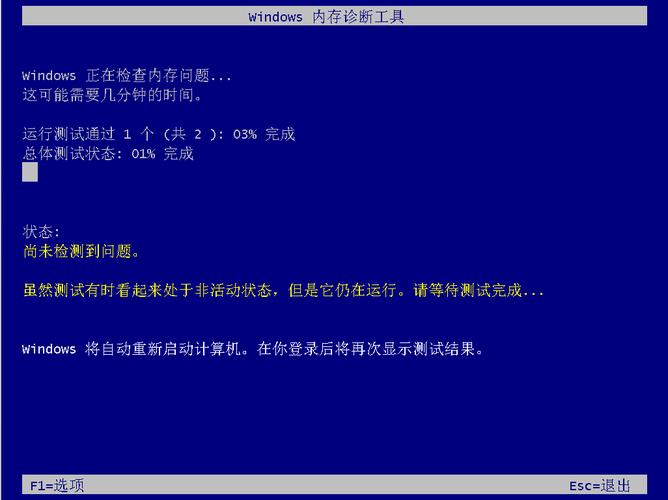
本文摘要: 大家好,如果您还对电脑检测工具在哪不太了解,没有关系,今天就由本站为大家分享电脑检测工具在哪的知识,包括电脑检测工具软件的问题都会给大家分析到,还望可以解决大家的问题,下面我们就开始吧!360网络检测工具在哪网络检测工具在360安全卫士的功能大全中的“断网急救箱”。
大家好,如果您还对电脑检测工具在哪不太了解,没有关系,今天就由本站为大家分享电脑检测工具在哪的知识,包括电脑检测工具软件的问题都会给大家分析到,还望可以解决大家的问题,下面我们就开始吧!
360网络检测工具在哪
网络检测工具在360安全卫士的功能大全中的“断网急救箱”。具体操作步骤如下:打开360安全卫士:首先,确保你的电脑上已经安装了360安全卫士。然后,双击打开它。进入功能大全:在360安全卫士的主界面,找到并点击“功能大全”右侧的“更多”按钮。这将会打开功能大全的详细页面。
在360安全卫士的主界面,找到并点击“功能大全”右侧的“更多”按钮。这将打开功能大全的完整列表。找到并点击断网急救箱:在功能大全列表中,找到“断网急救箱”这一工具。点击它,即可进入360网络检测工具。进行网络诊断与修复:点击“断网急救箱”后,会弹出一个诊断和修复网络的框。
首先,您需要打开360安全卫士软件。在软件界面的右侧,您会看到一个“更多”按钮,点击它即可进入功能大全页面。在功能大全页面中,您需要寻找并点击“断网急救箱”选项。这个工具可以帮助您检测和修复网络问题。点击“断网急救箱”后,会弹出一个网络诊断和修复框。
网络检测工具通常可以在360安全卫士的软件内找到。360网络检测工具是360安全卫士提供的一项实用功能,旨在帮助用户检测和优化网络连接。这款工具能够全面分析用户的网络状况,包括网速、网络延迟、丢包率等关键指标,从而帮助用户发现并解决可能存在的网络问题。
Win10系统自带电脑硬件设备检测工具如何使用
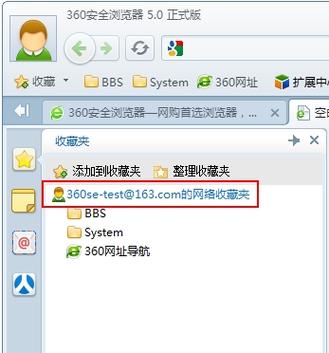
打开“控制面板-管理工具”中找到Windows内存诊断 ,打开内存诊断工具后点击“立即重新启动并检查问题”,重启电脑后就会进入自动检测阶段。 重启计算机后,分别有第一阶段和第二阶段,若显示的是“尚未检测到问题”,就说明内存近来工作状态是正常的。
您可以通过按下快捷键Win + X,然后选取“设备管理器”来快速打开设备管理器。或者,您可以右键单击“此电脑”(或“计算机”),选取“管理”,然后在左侧导航栏中找到“设备管理器”。查看硬件设备列表:一旦打开设备管理器,您将看到一个列表,其中包含了您计算机中的各种硬件设备。
系统属性查看电脑配置在win10 系统的开始菜单上右击,点击“控制面板”选项,再点击“系统安全”中的“系统” ,然后就有电脑的整体配置情况了。如下图。设备管理器查看电脑配置 在“系统”的左边栏中找到“设备管理器”并点击进入,可以看到CPU、显卡、声卡、网卡等配置信息。
第一步,双击或者右击打开此电脑图标。第二步,来到下图所示的此电脑页面后,点击页面顶部的输入框,接着输入控制面板,然后按键盘上的回车键。第三步,在下图所示的控制面板页面中,更换类别为大图标。第四步,我们可以看到如下图所示的页面,点击箭头所指的管理工具选项。
在Win10系统中,查看电脑配置的方法有以下几种: 通过系统自带的工具查看 鼠标右键点击桌面上的“此电脑”图标。选取“属性”,在弹出的窗口中即可查看到基础的电脑配置信息,包括操作系统、处理器、内存、系统类型等。 使用命令行工具查看 按Win + R键打开“运行”窗口。输入“CMD”并确认。
Windows10自带内存检测工具的使用方法
〖One〗、Windows10自带内存检测工具是好用的。以下是Windows10自带内存检测工具的使用方法:打开控制面板:在Windows10系统桌面,依次点击“开始/Windows系统/控制面板”菜单项。设置查看方式:在打开的控制面板窗口中,点击查看方式下拉菜单,在弹出菜单中选取“大图标”菜单项。
〖Two〗、Windows10自带内存检测工具的使用方法如下:打开Windows内存诊断工具:在任务栏的搜索框中输入“Windows内存诊断”,并选取相应的搜索结果来打开工具。选取检测选项:在打开的Windows内存诊断工具界面中,选取“立即重新启动并检查问题”选项以开始内存检测。在此之前,请确保保存并关闭所有正在进行的工作。
〖Three〗、Windows10自带内存检测工具的使用方法主要包括以下步骤:首先,打开Windows10系统,点击开始菜单,然后在菜单列表中选取设置。接着,在设置窗口中,点击更新和安全选项卡,再点击恢复选项卡。

电脑硬件检测工具在哪下载?
〖One〗、下载地址:可以在提供Win11相关资讯和下载服务的网站上找到Win11检测工具的下载链接,例如某些专业的软件下载站或微软官方提供的渠道(请注意,确保下载来源的安全性和可靠性)。下载方法: 访问下载页面:打开提供Win11检测工具下载的网站页面。
〖Two〗、在网站可以下载到,直接在百度中搜索,就能进入。然后在其中点击“立即下载”,就可以下载到这款软件了。图吧工具箱是款集合多种系统检测工具为一体的电脑硬件检测工具,内置CPU工具、内存工具、显卡工具、硬盘工具、屏幕工具等上百种工具,一款软件即可对电脑做个全面的体检。
〖Three〗、在电脑右下角的菜单栏里找到电脑管家,单击打开;或者直接找到电脑管家启动图标,双击后打开该软件。在软甲界面首页的右下角找到“工具箱”按钮,点击进入。在左边一栏的最下方找到“其他”选项,或者直接将页面滑倒最下方。在该分类中找到“硬件检测”工具,单击开始自动下载安装。
win11检测工具在哪里安装
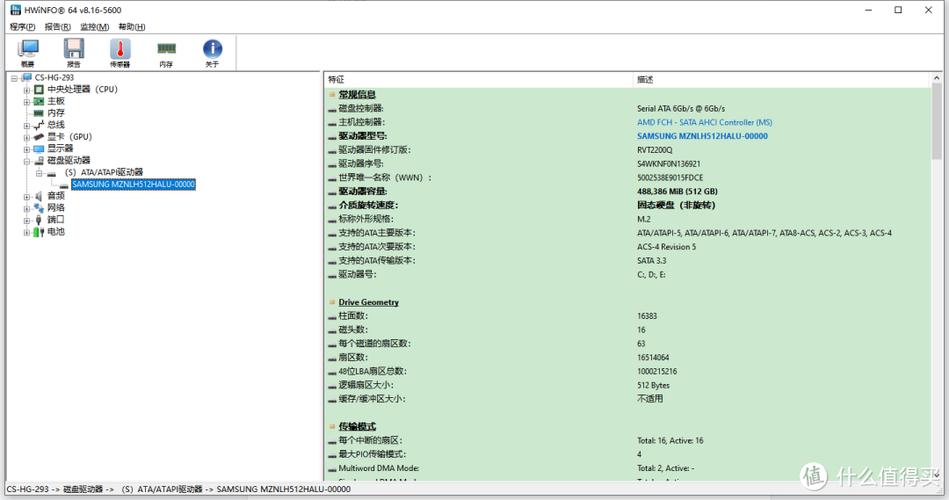
Windows 11检测工具可以在相关官方站点进行下载和安装。以下是关于Windows 11检测工具安装的详细说明:下载地址:请前往相关官方站点或微软官方网站,搜索“Windows 11检测工具”或类似关键词,找到并下载适用于你设备的检测工具安装包。
访问Microsoft官方网站。可以在搜索引擎中输入“Microsoft官方网站”进行访问。 在官方网站的搜索栏里输入“Win11检测工具”,或者访问Windows 11的相关页面寻找下载链接。 下载完成后,双击运行检测工具的安装包,按照提示完成安装过程。
访问微软官方网站,在其Windows11电脑运行检测界面中,点击“Download Now”按钮。将Win11运行检测工具下载到电脑中。建议从官方网站下载以确保工具的安全性和无毒。安装检测工具:下载完成后,双击安装程序,按照提示进行安装操作。安装过程中,可能需要同意软件许可协议、选取安装位置等步骤,按照提示完成即可。
win11检测工具可以从微软官方网站下载,具体步骤如下:复制并访问官方链接:首先,复制以下微软官方链接:https://?icid=mscom_marcom_H1a_Windows11在浏览器中打开该链接。下载检测工具:将页面滚动到底部,找到并点击“下载电脑健康状况检查应用”按钮。
下载方法: 访问下载页面:打开提供Win11检测工具下载的网站页面。 点击下载链接:在页面中找到Win11检测工具的下载链接,并点击开始下载。 运行安装程序:下载完成后,在下载的位置找到安装程序,双击运行。
win11检测工具的下载地址及方法主要包括以下几种:官方渠道下载 方法概述:通过官方渠道下载适用于Windows 11的系统检测工具,通常是微软官方提供的软件或工具。具体步骤:访问微软官方网站或相关下载页面。在搜索框中输入“Windows 11 检测工具”或类似关键词。选取官方提供的检测工具进行下载。
qq电脑管家温度检测在哪设置的?
〖One〗、首先安装好腾讯电脑管家,打开管家面板。在管家界面选取“工具箱”选项,打开面板。在“工具箱”面板选取“硬件检测”工具,在打开的工具箱中可以看到,CPU,主板,硬盘、显卡的温度。但是每次都这样查看很不方便。
〖Two〗、点击工具箱图标:在QQ电脑管家的主界面,找到并点击位于界面上方的“工具箱”小图标。这个图标通常以一个工具箱的形状呈现,旁边可能标有“更多”字样。打开更多工具:点击工具箱图标后,会弹出一个包含多个小工具的窗口。
〖Three〗、打开QQ电脑管家后,在软件的主界面左侧,你可以看到一个名为工具箱的选项。点击它。找到硬件检测:在工具箱的右侧,你会看到许多实用的工具。在这些工具中,找到并点击硬件检测。查看CPU温度:进入硬件检测界面后,你会看到一个名为电脑预览的区域。
〖Four〗、打开QQ安全管家,点击左边【工具箱】;在工具箱右侧找到【硬件检测】,点击进入;进入之后在【电脑预览】中就可以看到CPU当前的温度了。

windows10内存检测工具在哪里怎么使用
Windows10自带内存检测工具的使用方法如下:打开Windows内存诊断工具:在任务栏的搜索框中输入“Windows内存诊断”,并选取相应的搜索结果来打开工具。选取检测选项:在打开的Windows内存诊断工具界面中,选取“立即重新启动并检查问题”选项以开始内存检测。在此之前,请确保保存并关闭所有正在进行的工作。
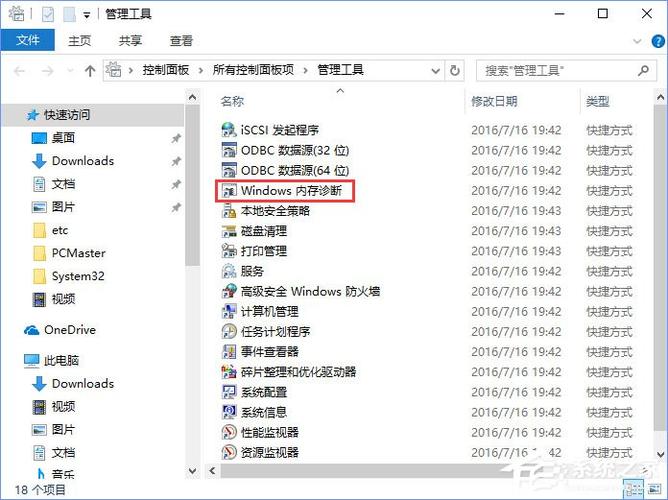
在打开的控制面板窗口中找到“管理工具”图标,点击打开。打开内存诊断工具:在打开的管理工具窗口中,找到“Windows内存诊断”快捷链接,点击打开。选取检查时间:这时会弹出窗口,询问是立即重新启动进行内存检查,还是下次重新启动时检查内存。选取适合自己的选项。
Windows10自带内存检测工具的使用方法主要包括以下步骤:首先,打开Windows10系统,点击开始菜单,然后在菜单列表中选取设置。接着,在设置窗口中,点击更新和安全选项卡,再点击恢复选项卡。
Windows10测试内存的方法如下:打开内存诊断工具:点击Windows10开始菜单边上的搜索按钮。搜索内存诊断:在搜索框中输入“内存诊断”,然后选取搜索结果中的第一个选项,即“Windows内存诊断”。
Windows 10自带的内存检测结果可以在Windows内存诊断工具中查看。以下是查看内存检测结果的步骤:打开系统属性:在Windows 10桌面上,右键点击“此电脑”图标,从弹出的选项菜单中选取“属性”。进入控制面板:在系统属性窗口中,点击左上方的“控制面板主页”快捷入口。
检测电脑内存问题 第一步,双击或者右击打开此电脑图标。第二步,来到下图所示的此电脑页面后,点击页面顶部的输入框,接着输入控制面板,然后按键盘上的回车键。第三步,在下图所示的控制面板页面中,更换类别为大图标。第四步,我们可以看到如下图所示的页面,点击箭头所指的管理工具选项。
好了,文章到这里就结束啦,如果本次分享的电脑检测工具在哪和电脑检测工具软件问题对您有所帮助,还望关注下本站哦!