本文摘要: 其实电脑如何设置每天自动关机的问题并不复杂,但是又很多的朋友都不太了解电脑设置每天自动关机win10,因此呢,今天小编就来为大家分享电脑如何设置每天自动关机的一些知识,希望可以帮助到大家,下面我们一起来看看这个问题的分析吧!
其实电脑如何设置每天自动关机的问题并不复杂,但是又很多的朋友都不太了解电脑设置每天自动关机win10,因此呢,今天小编就来为大家分享电脑如何设置每天自动关机的一些知识,希望可以帮助到大家,下面我们一起来看看这个问题的分析吧!
怎么设置电脑每天定时自动关机?
〖One〗、首先在电脑的桌面,鼠标右键点击,再点击个性化设置。在个性化设置窗口,点击最右下角的屏幕保护程序,进入下一步。在屏幕保护程序窗口中点击更改电源设置。在电源选项的节能选项中,点击后面的更改计划设置。分别将关闭显示器的时间设为从不,计算机进入休眠状态的时间也设为从不。
〖Two〗、在开始的搜索栏搜索cmd。或者使用快捷键,Windows加R键,打开运行栏。运行输入框中输入cmd,点击打开cmd。如1小时后自动关机,输入shutdown -s -t 3600,回车,其中-s是关机,-t是定时,3600是3600秒。
〖Three〗、按住WIN+R键打开运行 在运行命令框中输入“at 22:00 Shutdown -s”,这样,到了22点电脑就会出现“系统关机”对话框,默认有30秒钟的倒计时并提示你保存工作。在运行命令框中输入 “Shutdown.exe -s -t 3600”,这里表示60分钟后自动关机,“3600”代表60分钟。
〖Four〗、方法一:设置定时开机主板上有实时时钟(Real Time Clock,RTC)负责系统的计时,我们可以通过RTC指定开机的时间,就像闹钟一样。不过,由于这项功能很少被人使用,部分虽然提供了此功能的主板(如INTEL原装主板)其实并不能在指定时间开机,所以用户在正式使用前比较好先进行测试。
〖Five〗、设置一 定时自动关机 假如你需要电脑在20:20自动关机,那么只需要在“开始”菜单中选取“运行”,然后输入at 20:20 Shutdown -s,点击“确定”即可。
〖Six〗、一 电脑怎么设置每天自动关机时间 设置电脑定时关机方法如下:在开始菜单的搜索栏输入计划任务,然后就会自动搜索到计划任务程序。点击这个地方。进入计划任务程序的窗口后点击操作,然后再点创建基本任务。创建一个计划任务,输入名称,描述然后下一步。

如何设置电脑每天晚上自动关机?
〖One〗、Windows+R,进入运行。在运行中输入cmd,然后点击确定进入cmd。进入cmd后输入at,然后按回车键确定。按回车键后,如果出现类表是控的话,就是没有设置自动关机,如果有的话就是设置自动开机。
〖Two〗、首先在电脑的桌面,鼠标右键点击,再点击个性化设置。在个性化设置窗口,点击最右下角的屏幕保护程序,进入下一步。在屏幕保护程序窗口中点击更改电源设置。在电源选项的节能选项中,点击后面的更改计划设置。分别将关闭显示器的时间设为从不,计算机进入休眠状态的时间也设为从不。
〖Three〗、按住快捷键“Win+R”打开“运行”窗口。在运行命令框中输入“at 18:00 Shutdown -s”,回车或者点击“确定”。这样,到了18点电脑就会出现“系统关机”对话框,默认有30秒钟的倒计时并提示你保存工作。取消定时关机方法:在“运行”框中输入“shutdown -a”,回车就可取消定时关机啦。

设置电脑每天定时关机如何设置电脑定时关机
〖One〗、首先在电脑的桌面,鼠标右键点击,再点击个性化设置。在个性化设置窗口,点击最右下角的屏幕保护程序,进入下一步。在屏幕保护程序窗口中点击更改电源设置。在电源选项的节能选项中,点击后面的更改计划设置。分别将关闭显示器的时间设为从不,计算机进入休眠状态的时间也设为从不。
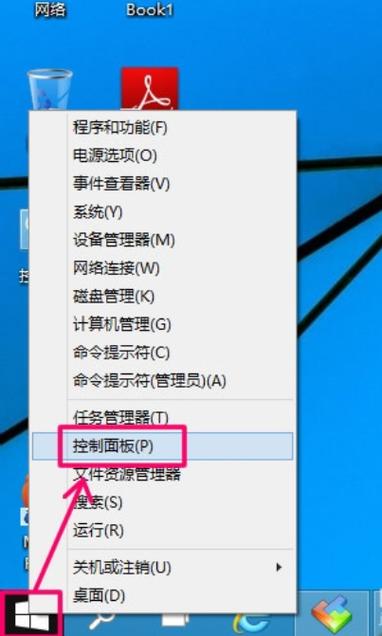
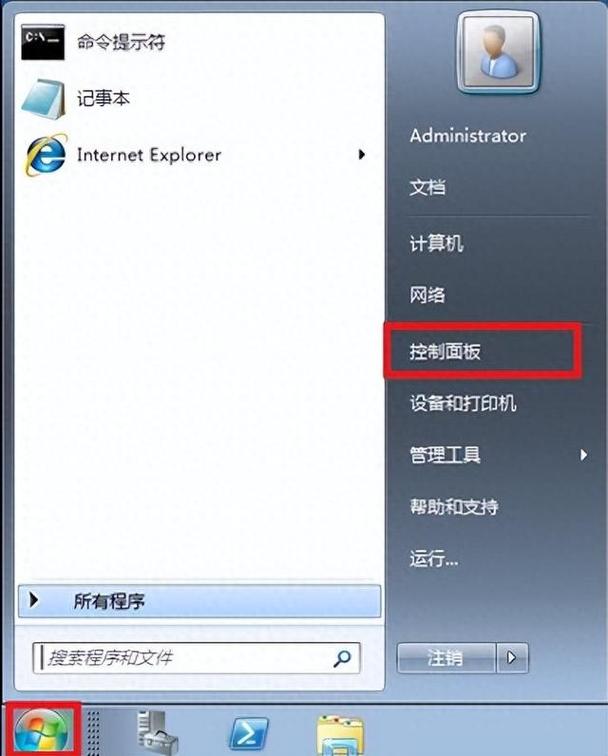
〖Two〗、设置方法如下:打开控制面板,可以通过在开始菜单中搜索控制面板来找到它。在控制面板中,选取系统和安全,点击管理工具。在管理工具中,找到并点击任务计划程序。在任务计划程序窗口中,点击创建基本任务,按照向导的指示进行设置。
〖Three〗、【shutdown -r】:关机后重新开机。如果要设置5分钟后重新开机,可以在【运行】中输入命令【shutdown -r 5】『2』【shutdown -h】:关机后停机。

电脑如何定时关机?
首先在电脑的桌面,鼠标右键点击,再点击个性化设置。在个性化设置窗口,点击最右下角的屏幕保护程序,进入下一步。在屏幕保护程序窗口中点击更改电源设置。在电源选项的节能选项中,点击后面的更改计划设置。分别将关闭显示器的时间设为从不,计算机进入休眠状态的时间也设为从不。
在控制面板中,选取系统和安全,点击管理工具。在管理工具中,找到并点击任务计划程序。在任务计划程序窗口中,点击创建基本任务,按照向导的指示进行设置。在设置任务触发器时,选取每天或者其他你希望定时关机的频率。在设置操作时,选取关机作为要执行的操作。
在键盘上按“Win + R”键,打开运行窗口。2,键入命令shutdown –s –t 3600(参数之间有空格,3600单位为秒,指3600秒即1小时后自动关机),时间参数可以根据需要设置。3,点击确定,之后系统会弹出定时关机设置成功的提示,如下图。
如何让电脑每天晚上自动关机?
首先在电脑的桌面,鼠标右键点击,再点击个性化设置。在个性化设置窗口,点击最右下角的屏幕保护程序,进入下一步。在屏幕保护程序窗口中点击更改电源设置。在电源选项的节能选项中,点击后面的更改计划设置。分别将关闭显示器的时间设为从不,计算机进入休眠状态的时间也设为从不。
Windows+R,进入运行。在运行中输入cmd,然后点击确定进入cmd。进入cmd后输入at,然后按回车键确定。按回车键后,如果出现类表是控的话,就是没有设置自动关机,如果有的话就是设置自动开机。
按住快捷键“Win+R”打开“运行”窗口。在运行命令框中输入“at 18:00 Shutdown -s”,回车或者点击“确定”。这样,到了18点电脑就会出现“系统关机”对话框,默认有30秒钟的倒计时并提示你保存工作。取消定时关机方法:在“运行”框中输入“shutdown -a”,回车就可取消定时关机啦。

电脑如何设置自动关机时间?
首先在电脑的桌面,鼠标右键点击,再点击个性化设置。在个性化设置窗口,点击最右下角的屏幕保护程序,进入下一步。在屏幕保护程序窗口中点击更改电源设置。在电源选项的节能选项中,点击后面的更改计划设置。分别将关闭显示器的时间设为从不,计算机进入休眠状态的时间也设为从不。
在键盘上按“Win + R”键,打开运行窗口。2,键入命令shutdown –s –t 3600(参数之间有空格,3600单位为秒,指3600秒即1小时后自动关机),时间参数可以根据需要设置。3,点击确定,之后系统会弹出定时关机设置成功的提示,如下图。
打开电脑,找到设置,如下图所示,点击画圈图标即可。之后,出现下图页面,点击画圈部分即是设置点击,出现下图页面。页面当中有系统字样选项,左键单击系统即可。点击系统之后出现下图页面,选取电源和睡眠选项,左键单击电源和睡眠。
好了,文章到此结束,希望可以帮助到大家。