本文摘要: 大家好,电脑cpu风扇怎么清理相信很多的网友都不是很明白,包括cpu风扇怎样清理也是一样,不过没有关系,接下来就来为大家分享关于电脑cpu风扇怎么清理和cpu风扇怎样清理的一些知识点,大家可以关注收藏,免得下次来找不到哦,下面我们开始吧!
大家好,电脑cpu风扇怎么清理相信很多的网友都不是很明白,包括cpu风扇怎样清理也是一样,不过没有关系,接下来就来为大家分享关于电脑cpu风扇怎么清理和cpu风扇怎样清理的一些知识点,大家可以关注收藏,免得下次来找不到哦,下面我们开始吧!
如何清洗电脑的CPU风扇
〖One〗、直接用毛刷清理风扇叶片上的灰尘,然后用湿纸巾或软布将内部框架擦拭干净即可,同时对于散热底座缝隙中的灰尘,可先用电吹风将灰尘吹出,剩余的顽固灰尘则用刷油漆的小长毛刷刷去CPU风扇上的灰尘。想要更彻底的清除灰尘可以把CPU散热器上的风扇拆下来,把下面的铝制散热器散热片里的灰尘也刷一下。
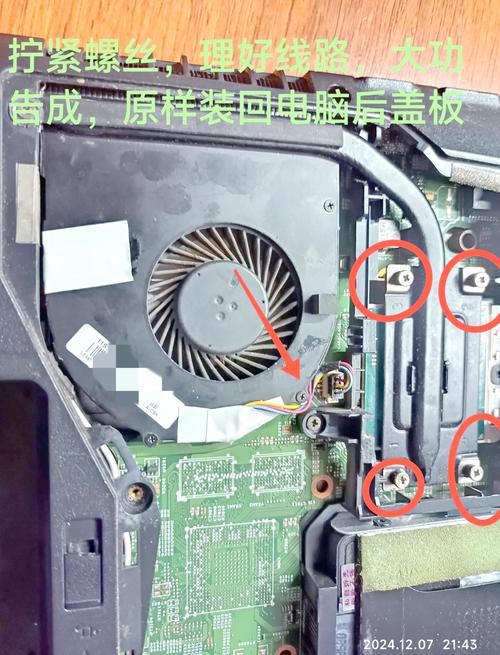
〖Two〗、清洗CPU风扇的方法如下:首先去掉笔记本外接电源和电池,一定要把电都切断。然后拆除笔记本风扇外壳上的螺丝并取下外壳。这时就可以看到外壳内部有好多吸附的灰尘了,先用抹布把外壳搽干净。外壳拿掉后,用抹布粘搽去风扇表面灰尘。
〖Three〗、方法:主机断电状态下,将CPU散热风扇轻轻卸下,注意不要让上面的灰尘跌落到主板上造成二次污染。
〖Four〗、电脑主机里边CPU风扇,可以在断电的状态下,直接用毛刷清理,边刷边使用吸尘器吸走灰尘。风扇可以拆下来,风扇有很多不同类型,具体细节有差异,但大致步骤相同。CPU风扇拆和安装的通用步骤如下:如下图所示,两边各有一个可以往下压的铁条,中间是一根弹簧钢条连接。
〖Five〗、首先打开电脑,在出现电脑开机logo画面的时候不停地按“F2”按键。然后在弹出来的BIOS模式设置页面中,按左右方向键选取打开“power”设置页面。然后在弹出来的窗口中按上下方向键,选取“CPU Fan Uarning Speed”,回车确定。然后在弹出来的窗口中点击选取“Ignore”,回车确定。
电脑CPU风扇怎么清理?要注意什么?
方法:主机断电状态下,将CPU散热风扇轻轻卸下,注意不要让上面的灰尘跌落到主板上造成二次污染。
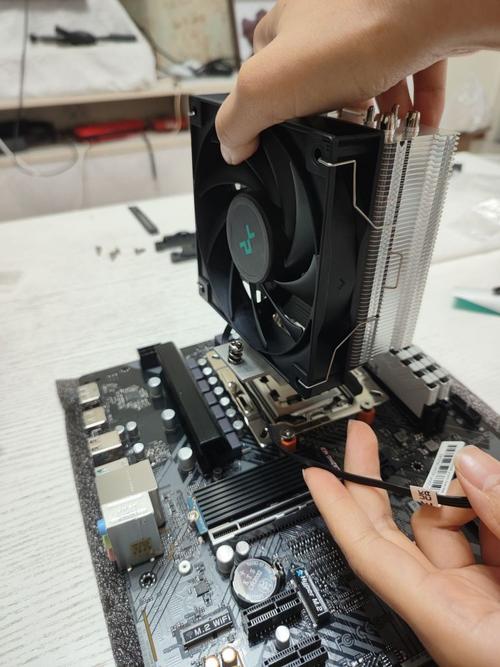
清理CPU风扇的步骤如下:断电并拆卸风扇:首先,确保电脑已完全断电,以避免触电风险。拔掉风扇的插头,该插头通常连接在主板上。用手按压并松开扣具,将散热器从CPU底座上取下。注意操作时要均匀用力,避免损坏硬件。拆卸风扇并清理灰尘:使用螺丝刀卸下固定风扇到散热片上的螺丝,将风扇取下。
电脑主机里边CPU风扇,可以在断电的状态下,直接用毛刷清理,边刷边使用吸尘器吸走灰尘。风扇可以拆下来,风扇有很多不同类型,具体细节有差异,但大致步骤相同。CPU风扇拆和安装的通用步骤如下:如下图所示,两边各有一个可以往下压的铁条,中间是一根弹簧钢条连接。
关闭电源后,打开电脑机箱,首先使用毛刷清理风扇叶片上的灰尘,这是最直接有效的方式。对于内部框架,可以使用湿纸巾或软布进行擦拭,确保无尘。如果散热底座缝隙中的灰尘难以清除,可以先用电吹风将灰尘吹出,对于剩余的顽固灰尘,可以使用刷油漆的小长毛刷进行清理,这样可以更细致地清理CPU风扇上的灰尘。
清理CPU风扇的步骤如下:明确答案 关闭电源并拆下风扇。为确保安全,首先要关闭电脑电源,并从主机上拆下CPU风扇。 清理风扇表面。使用刷子清理附在风扇表面的灰尘,特别是扇叶部分。 清除内部灰尘。使用吹风机或小型吸尘器清除风扇内部的灰尘,注意避免损坏风扇结构。 检查并清理散热片。
首先,确保电脑完全关闭并断开电源,这是为了防止在清理过程中发生电击或短路的风险。接着,打开电脑机箱,根据风扇的固定方式,使用适当的工具将CPU风扇从主板或散热器上拆卸下来。在拆卸过程中,要轻柔操作,避免损坏风扇或其他部件。
电脑主机里边CPU风扇怎么清理啊,那个风扇可以拆下来吗?
电脑主机里边CPU风扇,可以在断电的状态下,直接用毛刷清理,边刷边使用吸尘器吸走灰尘。风扇可以拆下来,风扇有很多不同类型,具体细节有差异,但大致步骤相同。CPU风扇拆和安装的通用步骤如下:如下图所示,两边各有一个可以往下压的铁条,中间是一根弹簧钢条连接。
首先打开电脑,在出现电脑开机logo画面的时候不停地按“F2”按键。然后在弹出来的BIOS模式设置页面中,按左右方向键选取打开“power”设置页面。然后在弹出来的窗口中按上下方向键,选取“CPU Fan Uarning Speed”,回车确定。然后在弹出来的窗口中点击选取“Ignore”,回车确定。
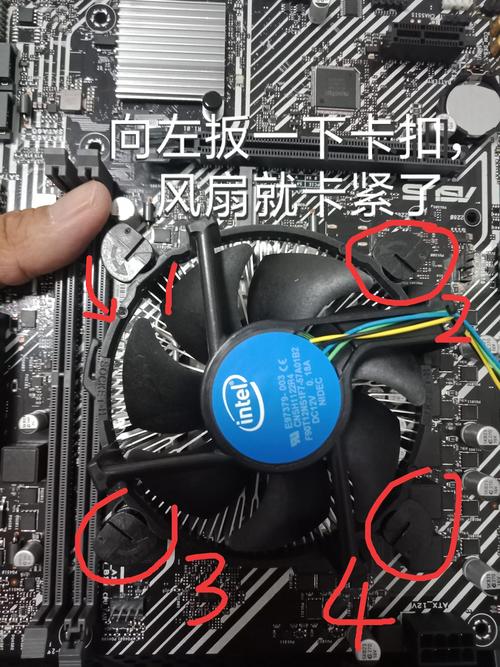
拆开电脑主机机箱,将CPU上面的撒热风扇拆下来,如图所示。将CPU风扇的灰尘清理干净,可以用毛刷将灰尘刷干净,然后用吹风机吹一下,如图所示。将CPU用螺丝刀从CPU架座上取下来,注意CPU有四个凹下的点,这个要和CPU的架座对应然后装好卡口,如图所示。
为了达到更彻底的清洁效果,可以将CPU散热器上的风扇拆下来,然后仔细清理下面的铝制散热器散热片里的灰尘。使用软毛刷或专用工具,可以更彻底地清除这些部位的灰尘,避免灰尘积累导致散热不良。在清理过程中,注意不要损坏风扇和其他部件,以免影响电脑的正常运行。
电脑主机里CPU风扇怎么清理?
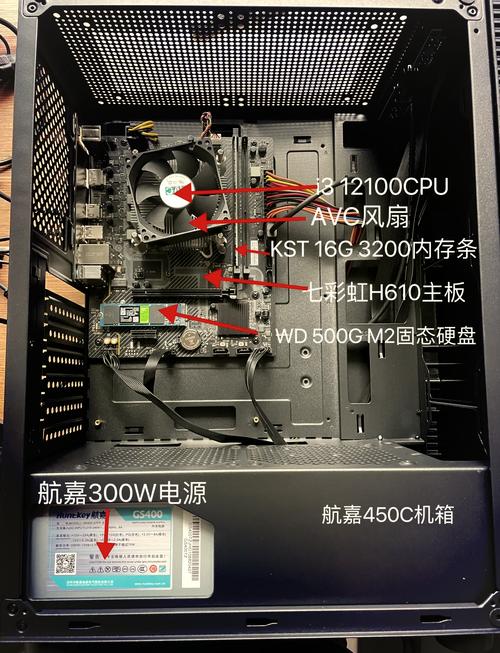
电脑主机里边CPU风扇,可以在断电的状态下,直接用毛刷清理,边刷边使用吸尘器吸走灰尘。风扇可以拆下来,风扇有很多不同类型,具体细节有差异,但大致步骤相同。CPU风扇拆和安装的通用步骤如下:如下图所示,两边各有一个可以往下压的铁条,中间是一根弹簧钢条连接。
直接用毛刷清理风扇叶片上的灰尘,然后用湿纸巾或软布将内部框架擦拭干净即可,同时对于散热底座缝隙中的灰尘,可先用电吹风将灰尘吹出,剩余的顽固灰尘则用刷油漆的小长毛刷刷去CPU风扇上的灰尘。想要更彻底的清除灰尘可以把CPU散热器上的风扇拆下来,把下面的铝制散热器散热片里的灰尘也刷一下。
关闭电源后,打开电脑机箱,首先使用毛刷清理风扇叶片上的灰尘,这是最直接有效的方式。对于内部框架,可以使用湿纸巾或软布进行擦拭,确保无尘。如果散热底座缝隙中的灰尘难以清除,可以先用电吹风将灰尘吹出,对于剩余的顽固灰尘,可以使用刷油漆的小长毛刷进行清理,这样可以更细致地清理CPU风扇上的灰尘。
方法:主机断电状态下,将CPU散热风扇轻轻卸下,注意不要让上面的灰尘跌落到主板上造成二次污染。
关闭电源并拆下风扇。为确保安全,首先要关闭电脑电源,并从主机上拆下CPU风扇。 清理风扇表面。使用刷子清理附在风扇表面的灰尘,特别是扇叶部分。 清除内部灰尘。使用吹风机或小型吸尘器清除风扇内部的灰尘,注意避免损坏风扇结构。 检查并清理散热片。
拆下主机面板。2,向下轻轻压CPU压杆,即可弹起,取下CPU。3,清理CPU及主板灰尘:灰尘主要集中在散热器上,但是主板和CPU上的灰尘还是很多的,使用刷子将大部分灰尘刷下来或者是刷松动,然后使用电吹风吹(中等热度的档位较好),直到主板以及CPU清理干净为止。
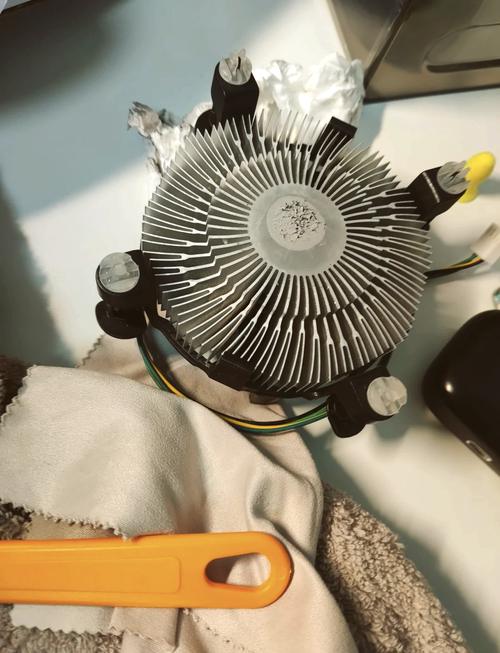
cpu风扇如何清理
〖One〗、直接用毛刷清理风扇叶片上的灰尘,然后用湿纸巾或软布将内部框架擦拭干净即可,同时对于散热底座缝隙中的灰尘,可先用电吹风将灰尘吹出,剩余的顽固灰尘则用刷油漆的小长毛刷刷去CPU风扇上的灰尘。想要更彻底的清除灰尘可以把CPU散热器上的风扇拆下来,把下面的铝制散热器散热片里的灰尘也刷一下。
〖Two〗、电脑主机里边CPU风扇,可以在断电的状态下,直接用毛刷清理,边刷边使用吸尘器吸走灰尘。风扇可以拆下来,风扇有很多不同类型,具体细节有差异,但大致步骤相同。CPU风扇拆和安装的通用步骤如下:如下图所示,两边各有一个可以往下压的铁条,中间是一根弹簧钢条连接。
〖Three〗、方法:主机断电状态下,将CPU散热风扇轻轻卸下,注意不要让上面的灰尘跌落到主板上造成二次污染。
〖Four〗、清理CPU风扇的步骤如下:断电并拆卸风扇:首先,确保电脑已完全断电,以避免触电风险。拔掉风扇的插头,该插头通常连接在主板上。用手按压并松开扣具,将散热器从CPU底座上取下。注意操作时要均匀用力,避免损坏硬件。拆卸风扇并清理灰尘:使用螺丝刀卸下固定风扇到散热片上的螺丝,将风扇取下。
〖Five〗、关闭电源后,打开电脑机箱,首先使用毛刷清理风扇叶片上的灰尘,这是最直接有效的方式。对于内部框架,可以使用湿纸巾或软布进行擦拭,确保无尘。如果散热底座缝隙中的灰尘难以清除,可以先用电吹风将灰尘吹出,对于剩余的顽固灰尘,可以使用刷油漆的小长毛刷进行清理,这样可以更细致地清理CPU风扇上的灰尘。
〖Six〗、清洗CPU上的风扇,可以按照以下步骤进行: 安全断电并卸下风扇 在开始清洗之前,务必确保主机已经断电,以避免触电风险。 轻轻地将CPU散热风扇卸下,注意避免灰尘跌落到主板上,以免造成二次污染。 根据风扇类型进行清洗 如果散热风扇具有全密封绝缘外壳,可以直接将其放到清水中冲洗干净,然后晾干。
电脑cpu风扇怎么清理和cpu风扇怎样清理的问题分享结束啦,以上的文章解决了您的问题吗?欢迎您下次再来哦!