本文摘要: 大家好,今天来为大家分享msi怎么重装系统的一些知识点,和的问题解析,大家要是都明白,那么可以忽略,如果不太清楚的话可以看看本篇文章,相信很大概率可以解决您的问题,接下来我们就一起来看看吧!
大家好,今天来为大家分享msi怎么重装系统的一些知识点,和的问题解析,大家要是都明白,那么可以忽略,如果不太清楚的话可以看看本篇文章,相信很大概率可以解决您的问题,接下来我们就一起来看看吧!
msi主板重装系统按哪个键
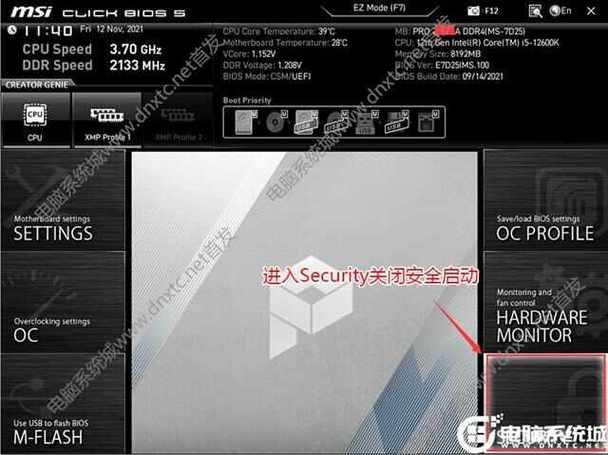
msi主板重装系统按哪个键?首先我们要进入微星主板的BIOS系统,按下开机键,出现微星logo界面时立即不停的按“DEL”键。进入bios界面,在右上角“language”处切换成中文,然后用“TAB”键或鼠标将光标移动到“SETTINGS”处,点击回车。使用方向键切换到“启动”选项,按回车确定进入。
启动电脑,并在开机时迅速按下F11键。与一般的电脑主板不同,微星主板在启动时不需要进入BIOS设置,而是直接通过F11键调出启动菜单。选取启动U盘:在弹出的启动菜单中,使用键盘的方向键选取不带UEFI的启动U盘选项。按下回车键确认选取,进入U盘启动。选取PE模式:进入U盘启动后,会显示U盘内的启动选项。
按下键盘的F10键,会弹出保存当前设置并退出界面以及自动重启的提示窗口。选取YES并按回车键确认,保存设置并退出BIOS。启动并进入U盘菜单界面:电脑会自动重新启动,并在启动后进入U启动超级U盘启动的菜单界面。注意:在U盘启动菜单界面中,你可以选取进入PE系统或其他相关选项来进行系统的重装或修复。
微星主板BIOS重装系统的步骤如下:准备启动盘:首先,需要将已经使用U启动软件制作好的启动盘插入电脑。进入BIOS设置:开机时按下del键,进入BIOS设置界面。设置启动顺序:在BIOS界面中,使用键盘上的方向键切换到BOOT选项。继续使用上下方向键将光标移动到1ST BOOT选项后,按回车键进入。
微星主板重装系统通常按哪个键?微星主板重装系统一般按F11键。这是因为微星主板在重装系统时,会提示你按F11键进入安装界面。但请注意,不同型号的主板可能有不同的设置方法,比较好参照微星官方网站的说明或使用说明书进行操作。
微星主板BIOS重装系统的步骤如下:准备启动盘:将已经使用U启动软件制作好的启动盘U盘插入电脑。进入BIOS设置界面:开机时按下del键,进入微星主板的BIOS设置界面。设置启动顺序:在BIOS界面中,使用键盘上的方向键切换到BOOT选项。继续使用上下方向键将光标移动到1ST BOOT选项后,按回车键进入。
msi电脑重装系统win10微星电脑win10怎么安装
〖One〗、① 微星电脑win10怎么安装 微星GL62M笔记本安装win10系统:把已经制作好的u启动u盘启动盘插入电脑usb接口,设置好开机启动项并按快捷键进入u启动主菜单界面,选取“【02】u启动win8pe标准版(新机器)”并回车,在u启动pe装机工具中,点击“浏览”按钮选取win10系统镜像安装在c盘中,点击确定即可。
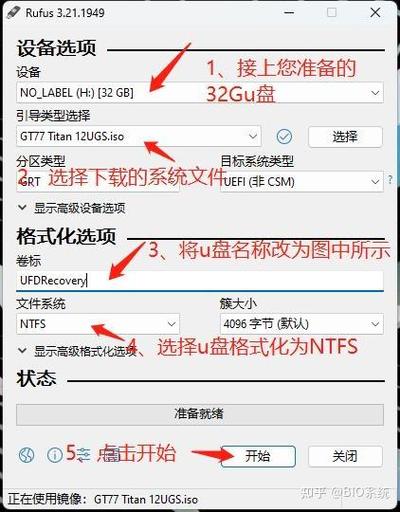
〖Two〗、准备工作 U盘:准备一个8GB以上的U盘,用于制作启动盘和存储系统镜像文件。系统镜像文件:下载适用于win10系统的ghost或ISO镜像文件,可以从可靠的网站获取。U盘启动盘制作工具:下载并安装U盘启动盘制作工具,如系统之家装机大师。
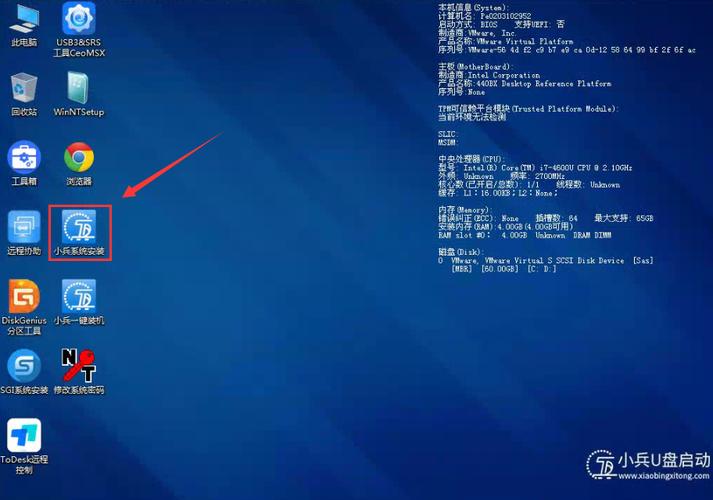
〖Three〗、进入PE系统:选取进入Windows10PE x64(网络版)界面。一键重装:在PE界面中,点击桌面的一键重装系统工具。选取镜像:浏览并选取U盘中的下载好的win10系统镜像ISO文件。选取分区:选取系统安装的分区,一般为C区,点击下一步。开始安装:直接点击安装按钮,等待系统安装完成。
〖Four〗、铅锤哥的电脑是组装机,微星主板 根据表格,热键是 F11 按键 开机的时候,不停按F11 就会显示以下画面 找到并选中你的U盘,点击确定。第三阶段——安装Windows10 启动成功后,下面会进入安装界面,根据图片指示一步步来。电脑完好了等自动重启。熟悉的诗句。
〖Five〗、见下图,转到下面的步骤。第四步,执行完上面的操作之后,接受许可条款,见下图,转到下面的步骤。第五步,执行完上面的操作之后,点击“更改要保存的内容”选项,见下图,转到下面的步骤。第六步,执行完上面的操作之后,进入安装过程,见下图。这样,安装完成后就可以使用win10系统了。
〖Six〗、程序执行还原操作提醒,只要确认完成后重启,然后点击确定即可。之后就会自动重启,win10程序进行安装,安装过程等待就好了。安装完成后会再重启一次。下面就是计算机常规设置,设置完成后您就可以尽情使用win10系统了,笔记本u盘装win10系统就完成了。
msi微星强袭2笔记本怎么本地硬盘重装win10系统?
msi微星强袭2笔记本本地硬盘重装win10系统的步骤如下:下载并准备工具:下载“系统之家装机大师”软件,并确保该软件来自可信来源。关闭所有杀毒软件,以防其干扰重装过程。打开装机大师:运行已下载的装机大师软件,并仔细阅读提示信息。点击“我知道了”进入工具主界面。
接口方面,微星强袭 2 GE66 采用了三面环绕设计,左侧依次为一个 USB2 Gen2 x2 (20Gbps) Type-C 接口、一个 USB2 Gen2 x1 (10Gbps) Type-A 接口、一个耳机音频麦克风接口。
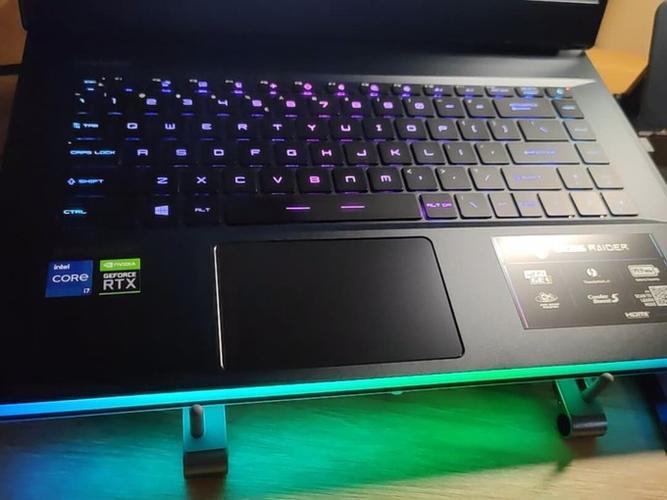
强袭GE67 HX 是标准尺寸 16 寸旗舰游戏本,重量为 38kg,三围 358x267x24 毫米。随附的 326W 电源适配器很大,更多的是为了桌面上的游戏体验。A 表面由磨砂金属制成,中间有经典的微星龙盾 LOGO,两个像肩铠一样的凸起设计在下转轴处。
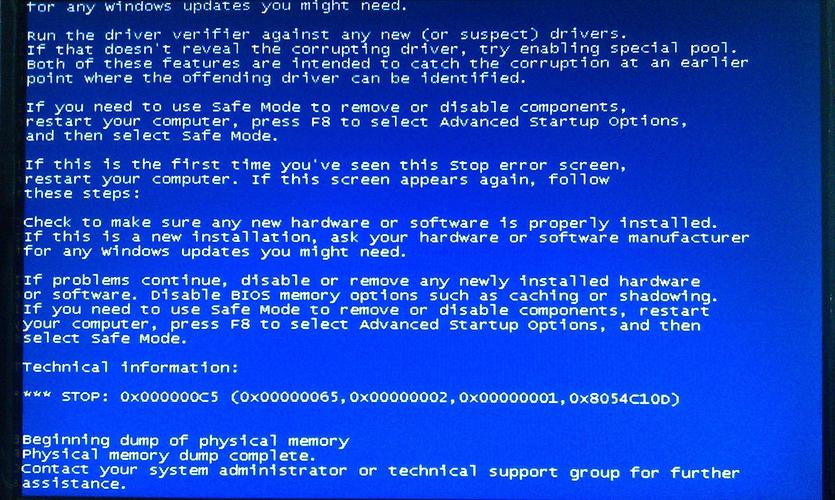
msi电脑蓝屏重装系统
〖One〗、方法/步骤:首先要做u盘启动盘,搜索安装小白一键重新安装系统软件,在好电脑上下载,打开软件插入空白u盘,选取制作系统模式,点击开始制作。我们选取windows7 64位 点击制作旗舰版后开始制作。制作u盘前提前备份重要文件!防止文件丢失。耐心等待电脑制作u盘。
〖Two〗、一键重装系统:在PE界面中,点击桌面的一键重装系统工具。选取系统镜像和安装分区:浏览并选取U盘中的win11系统镜像文件,选取系统安装的分区(一般为C盘)。开始安装:选取完毕后,点击下一步或安装按钮,开始安装系统。等待安装完成:系统安装过程需要一定时间,请耐心等待。
〖Three〗、打开小白一键重装系统软件,退出杀毒软件,等待软件检测本地环境完成后进入主界面,然后将U盘插入电脑,点击制作系统,开始制作u盘启动盘。然后选取需要安装的系统,点击开始制作 之后就等待U盘启动盘的制作就可以啦,制作完成后点击快捷键,查看需要重装系统的启动热键,然后拔出U盘。
〖Four〗、msiafterburner导致蓝屏解决方法确保内存、硬盘、显示器等硬件没有问题,可以使用其他工具进行检测和修复。及时更新显卡、声卡、网卡等驱动程序。确保电源线路完好,插头连接良好。尝试将系统恢复到较早的时间点。如果问题仍然存在,考虑重新安装操作系统。
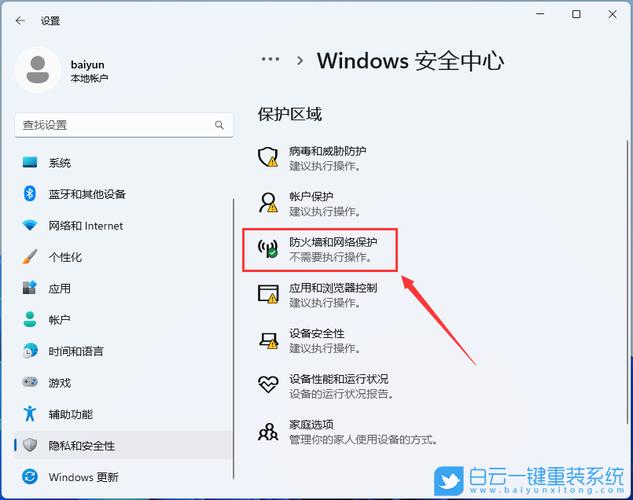
〖Five〗、操作系统错误也可能引起问题。尝试使用系统还原功能,恢复到之前的正常状态。如果需要,考虑系统重装,但记得备份重要文件和数据。此外,软件冲突也可能是原因之一。在安全模式下启动电脑,禁用或卸载最近安装的软件,排查冲突。解决msi电脑开机蓝屏问题并不复杂。希望这篇指南能帮助你解决问题,祝你生活愉快。
msi微星冲锋坦克系列笔记本如何使用U盘重装win11系统?
〖One〗、选取系统镜像和安装分区:在重装工具中,选取U盘中的系统镜像文件和安装分区(一般为C盘)。开始安装:确认选取无误后,点击下一步开始安装系统。安装过程中请耐心等待。重启并拔出U盘:系统安装完毕后,软件会提示重启。在重启电脑前,请确保拔出U盘。
〖Two〗、一键重装系统:在PE界面中,点击桌面的一键重装系统工具。选取系统镜像和安装分区:浏览并选取U盘中的win11系统镜像文件,选取系统安装的分区(一般为C盘)。开始安装:选取完毕后,点击下一步或安装按钮,开始安装系统。等待安装完成:系统安装过程需要一定时间,请耐心等待。
〖Three〗、重启电脑:将制作好的U盘启动盘插入msi微星冲锋坦克2 Pro GP66笔记本,重启电脑并按快捷键选取U盘启动。进入PE系统:在U盘启动界面中,选取进入Windows10PE系统(网络版)。一键重装系统:在PE界面中,点击桌面的一键重装系统工具。选取系统镜像:在工具中浏览并选取U盘中下载好的win11系统镜像ISO文件。
msi微星微星神枪手本地硬盘重装win11系统教程
msi微星神枪手本地硬盘重装win11系统的步骤如下:下载重装工具:下载最新版石大师一键重装系统工具。可以从官方渠道或可信的软件下载网站获取安装包,确保下载的是最新版本。打开软件并选取系统:打开石大师装机大师软件后,直接进入选取系统的界面。在界面中选取要重新安装的Windows 11系统,然后点击下一步。
下载最新版石大师一键重装系统工具,打开软件,直接进入选取系统的界面,用户选自己要重新安装的Windows11系统,点击下一步。然后软件就会下载Win11系统和PE数据。下载完成后,系统会自动重启。系统自动重启进入安装界面。安装完成后进入部署界面,静静等待系统进入桌面就可正常使用了。
准备工作 U盘:准备一个容量8G以上的U盘,用于制作启动盘和存储系统镜像文件。电脑:一台正常联网且可使用的电脑,用于下载U盘启动盘制作工具和系统镜像文件。下载工具:下载“石大师装机大师”U盘启动盘制作工具(下载链接)。系统镜像:下载所需的ghost或ISO格式的win11系统镜像文件(下载链接)。
前期准备 检测硬件兼容性:下载并运行pc health check软件,检查微星笔记本是否满足Win11的最低配置要求。确保处理器、内存、硬盘空间、图形卡、UEFI安全启动、TPM版本0以及显示器等均符合Win11的要求。备份重要数据:在安装系统前,备份C盘上的重要数据,以防系统重装导致数据丢失。
msi微星Modern 15笔记本安装Win11的方法如下:下载装机工具:首先,下载“系统之家装机大师”。下载完毕后,关闭所有杀毒软件,打开装机大师,仔细阅读提示后点击“我知道了”进入工具。检测电脑信息:进入工具后,软件会自动检测当前电脑系统的相关信息。点击“下一步”继续操作。
msi电脑重装系统微星笔记本怎么装系统
下载“系统之家装机大师”软件,并确保该软件来自可信来源。关闭所有杀毒软件,以防其干扰重装过程。打开装机大师:运行已下载的装机大师软件,并仔细阅读提示信息。点击“我知道了”进入工具主界面。检测与选取系统:工具会自动检测当前电脑系统的相关信息。
运行一键重装系统:在PE界面中,点击桌面的一键重装系统工具。选取系统镜像和安装分区:浏览并选取U盘中的系统镜像文件,选取C盘作为安装分区。开始安装:确认选取无误后,点击下一步开始安装系统。等待安装完成:系统安装过程需要一定时间,请耐心等待。重启电脑并拔出U盘:安装完毕后,软件会提示重启电脑。
操作完成后自动重启,重启时拔出U盘,进入这个界面,执行系统组件、驱动安装、系统配置和激活过程;1之后还会再重启一次,为首次使用计算机做准备,最后重启进入系统桌面,系统安装完成。微星主板怎样重装的方法就为大家介绍到这边,如果需要给微星主板电脑装系统,可以通过上面的方法用U盘安装。
进入PE系统:选取进入PE系统(如Windows10PEx64),进入PE界面后,点击桌面的一键重装系统。选取系统镜像和安装分区:在重装工具中,选取U盘中的系统镜像文件和安装分区(一般为C盘)。开始安装:确认选取无误后,点击下一步开始安装系统。安装过程中请耐心等待。
一键重装系统:在PE界面中,点击桌面的一键重装系统工具。选取系统镜像:打开工具后,点击浏览选取U盘中的下载好的win11系统镜像ISO文件。选取安装分区:选取系统安装的分区,一般为C区。选取完毕后点击下一步。开始安装:直接点击安装按钮,等待系统安装。重启电脑:系统安装完毕后,软件会自动提示需要重启。
msi怎么重装系统win10
〖One〗、查找U盘启动快捷键:根据微星GE65 Raider笔记本的型号,查找对应的U盘启动快捷键。插入U盘并重启电脑:将制作好的U盘插入电脑,重启电脑并按快捷键选取U盘为第一启动项。进入PE界面:选取进入Windows10PEx64(网络版)界面。运行一键重装系统:在PE界面中,点击桌面的一键重装系统工具。
〖Two〗、msi微星强袭2笔记本本地硬盘重装win10系统的步骤如下:下载并准备工具:下载“系统之家装机大师”软件,并确保该软件来自可信来源。关闭所有杀毒软件,以防其干扰重装过程。打开装机大师:运行已下载的装机大师软件,并仔细阅读提示信息。点击“我知道了”进入工具主界面。
〖Three〗、微星GL62M笔记本安装win10系统:把已经制作好的u启动u盘启动盘插入电脑usb接口,设置好开机启动项并按快捷键进入u启动主菜单界面,选取“【02】u启动win8pe标准版(新机器)”并回车,在u启动pe装机工具中,点击“浏览”按钮选取win10系统镜像安装在c盘中,点击确定即可。
〖Four〗、以管理员身份运行cmd,cd到msi文件所在的目录,执行msiexec /i (执行时不要包含尖括号)完成安装。同样,执行msiexec /package 文件路径的方法也不行。
关于msi怎么重装系统和的介绍到此就结束了,不知道你从中找到你需要的信息了吗 ?如果你还想了解更多这方面的信息,记得收藏关注本站。