本文摘要: 大家好,感谢邀请,今天来为大家分享一下电脑重装系统后怎么恢复到重装前的问题,以及和电脑重装系统后如何恢复原系统的一些困惑,大家要是还不太明白的话,也没有关系,因为接下来将为大家分享,希望可以帮助到大家,解决大家的问题,下面就开始吧!
大家好,感谢邀请,今天来为大家分享一下电脑重装系统后怎么恢复到重装前的问题,以及和电脑重装系统后如何恢复原系统的一些困惑,大家要是还不太明白的话,也没有关系,因为接下来将为大家分享,希望可以帮助到大家,解决大家的问题,下面就开始吧!
笔记本win11误重装系统怎么还原成原先的样子
〖One〗、选取好重置模式后,按照系统提示完成后续操作,即可完成重置,将系统还原至重装前的Win11状态。重装前系统为Win10的还原方法若重装前系统为Win10,且希望降级回Win10还原成原先的样子,可依次单击“开始”菜单,选取“设置”选项,进入设置界面后,单击“更新和安全”选项。
〖Two〗、利用设备自带的恢复功能:如果笔记本电脑在购买时预装了Windows 11,并且用户没有更改或删除恢复分区,那么可以尝试使用设备自带的恢复功能。在启动时按下特定的键(如F11或Esc,具体按键可能因设备而异)来访问恢复选项。选取恢复到出厂设置,这将使设备恢复到预装的Windows 11系统状态。
〖Three〗、进入还原选项:在设置窗口中,点击左侧的“Windows 更新与安全”选项,然后在右侧的窗口中,选取“还原”选项卡。选取回滚:在还原选项卡中,找到“回滚到 Windows 10”部分,点击“开始”按钮以开始回滚过程。确认回滚:系统会提示选取回滚的原因,选取一个选项后点击“下一步”。
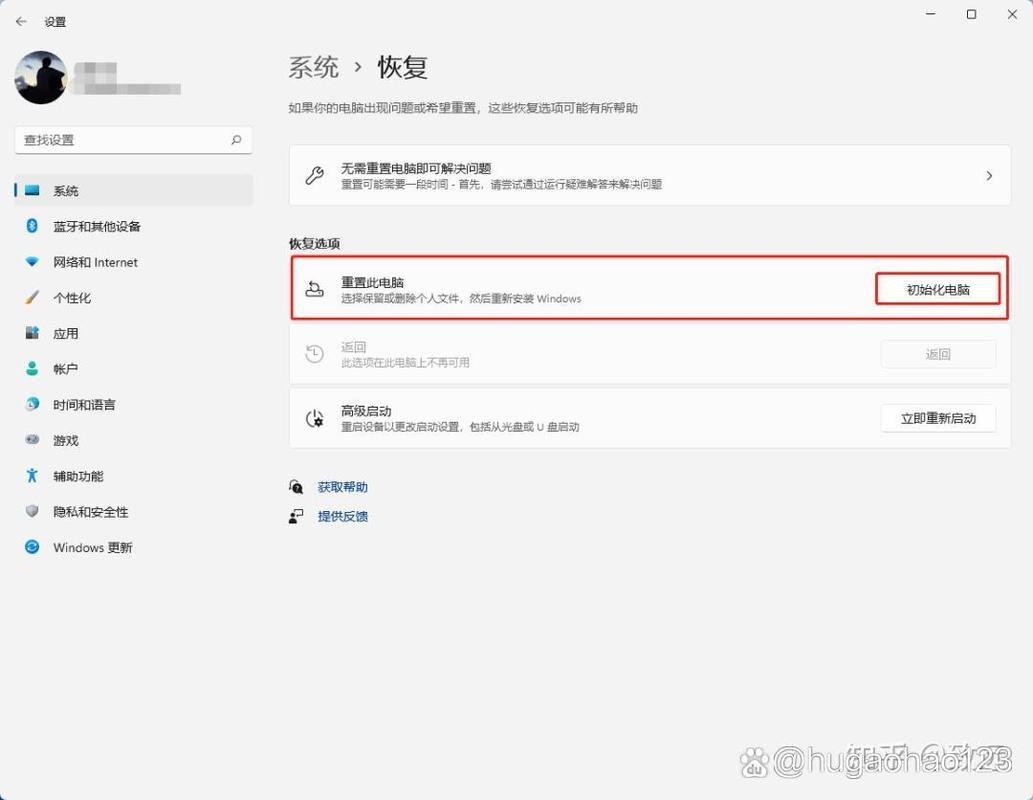
〖Four〗、首先进入系统主界面点击左下角徽标。在弹出的对话框中选取设置选项。进入窗口设置中,在左侧选取Windows更新,右侧点击高级选项。进入高级选项后,再点击左侧的恢复。然后在弹出的窗口中,点击初始化电脑。然后会弹出一个窗口,可以选取删除所有内容,然后等待一会儿即可(如图所示)。
电脑重装系统后,怎么恢复原版系统?
〖One〗、在设置界面中,单击“系统”选项,进入系统设置页面后,找到并单击“恢复”选项。在恢复页面中,可以看到“重置此电脑”的功能按钮,单击该按钮即可启动重置流程。通过Windows恢复环境操作:重启计算机,在启动过程中进入Windows恢复环境。
〖Two〗、首先在电脑的桌面上点击左下角的开始按钮,接着在弹出来的窗口内点击左侧的设置图标。接着在此页面内点击下方的“更新与安全”选项。然后在此页面内点击“恢复”功能选项。
〖Three〗、方法:首先在电脑上下载安装小白一键重装系统软件后打开,点击备份还原,切换至ghost备份还原选项下,点击右下角的新增备份,选取一个ghost备份恢复选项。点击带有箭头的还原按钮,确定恢复。重新启动。重启进入此界面,选取DOS-GHOST模式,单击Enter,小白软件将自动帮助我们恢复系统。
〖Four〗、安装完成后,通过“设置”“更新和安全”“恢复”,选取“开始”进行系统恢复。数据恢复:如果未备份重要数据,可使用数据恢复软件进行尝试恢复,但需注意数据恢复的成功率并非百分百,且应先备份再恢复以防进一步数据丢失。系统检查和更新:检查系统是否正常运行,确保所有应用程序都能正常使用。
〖Five〗、使用系统备份恢复 如果在重装系统前已经使用了备份软件并创建了系统备份,可以直接使用备份文件恢复到之前的系统版本。这是最直接且有效的方法。利用Windows自带的恢复功能 对于Windows 10用户:如果在使用Windows 10的重置功能后的10天内,可以选取回退功能恢复到之前的系统版本。
〖Six〗、点击开始按钮,选取“设置”。进入Windows设置后打开“更新和安全”。找到并点击“恢复”按钮。再更新和安全选项里,在右边重置此电脑选项下面点击“开始”。之后弹出初始化向导框,按照自己的需求和电脑提示步骤进行恢复出厂设置即可,等待半个小时左右系统就恢复了。
重装系统后怎么恢复之前的系统
情况:如果重装系统后需要恢复之前的数据,可以使用数据恢复软件。步骤:运行数据恢复软件,在软件中找到并选中想要恢复数据的硬盘,点击“搜索分区”按钮,选取“整个硬盘”进行搜索。保留需要恢复的分区,忽略不需要的分区。
运行数据恢复软件,在软件中找到并选中想要恢复数据的硬盘,然后点击“搜索分区”按钮。 在弹出的窗口上选取“整个硬盘”,然后点击“开始搜索”按钮。 保留需要恢复的分区,将不需要的分区忽略掉。软件每找到一个分区后,会提示选取“保留”还是“忽略”。
通过微软账号找回预装正版系统 如果电脑预装了正版系统,并且在重装系统前已经登录了微软账号,那么重装系统后,可以尝试通过登录微软账号来找回原来的正版系统。因为预装的正版系统通常会在BIOS或UEFI中存储授权信息,重装系统后,系统有可能会自动识别账号并恢复正版授权。

我的联想笔记本电脑重装了系统还能恢复原来的正版系统吗?
〖One〗、可以恢复原厂系统。如果破坏了恢复分区,就不行了。不过就算破坏了恢复分区,仍可到售后重建。笔记本电脑操作系统重装以后,只能通过备份,来还原刚刚做的系统,旧系统都被格式化掉了,就不能在还原了。笔记本电脑都是Windows系统,不存在手机那样的担忧,自己都可以重装系统完全恢复初始状态。
〖Two〗、如果预装的是其他操作系统(如DOS、MEEGO、LINUX等),则无法恢复为WINDOWS操作系统。保存秘钥:在进行系统恢复之前,如果可能的话,请保存操作系统的秘钥到电脑的其他盘或安全的地方,以防恢复后需要重新激活系统。以上方法仅适用于联想电脑,并且需要在一定的前提条件下才能成功恢复正版系统。
〖Three〗、可以的,拿去售后安装系统或者自己买正版的安装就可以了。这个就得看是否有恢复分区了。如果没有的话肯定是不行了。如果有的话可以借鉴购机时候的说明书,或者官方网站下载说明文档根据教程操作恢复。联想笔记本恢复出厂设置后不再需要重装系统了。但是里面的软件需要重新安装。
〖Four〗、如果说联想笔记本电脑的恢复分区没有损坏,能正常使用的话,按照电脑的恢复步骤重启电脑,使用备份分区引导电脑,还是可以恢复到电脑的系统。注意会恢复到出厂状态。电脑上的资料会丢失。需要提前做好备份。
重装失败怎么回到上一个系统(重装后退回旧系统的方法)
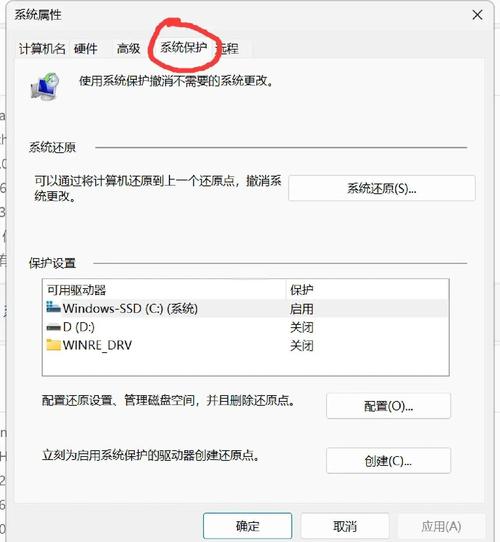
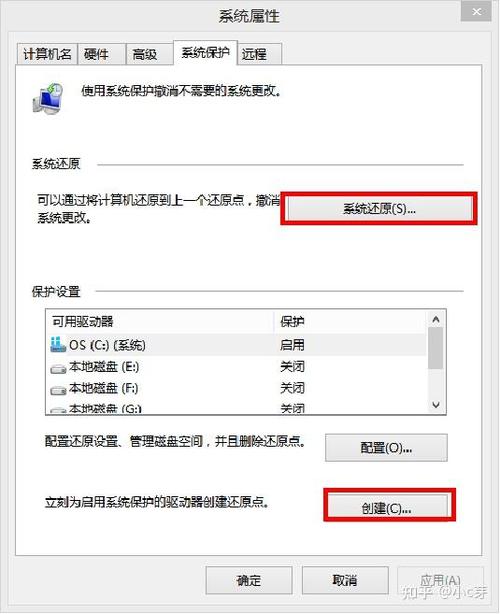
〖One〗、重装失败后可以通过以下几种方法回到上一个系统:使用系统还原:步骤:在Windows操作系统中,通过“控制面板”-“系统和安全”-“系统”-“系统保护”找到系统还原功能。原理:系统还原可以将系统恢复到之前的某个还原点,这意味着可以将系统恢复到重装操作之前的状态。
〖Two〗、方法一:回退到以前的版本 打开Windows设置页面:点击左下角的“开始”按钮,选取“设置”图标,进入Windows设置页面。进入恢复选项:在Windows设置页面中,点击“更新和安全”选项。在左侧菜单中选取“恢复”,然后点击“立即重新启动”按钮。进入高级启动选项:重启后,电脑会进入“选取一个选项”界面。
〖Three〗、使用备份盘或光盘 如果您曾经使用备份盘或光盘备份过电脑系统,那么在重装系统失败后,您可以尝试使用备份盘或光盘来恢复系统。备份盘或光盘可以让您将系统恢复到一份备份的图像文件中,从而将电脑恢复到在重装操作之前的状态,退回旧系统。如果您没有备份过系统,建议在今后定期备份,以避免数据丢失的风险。
电脑重新安装系统后,怎么还原
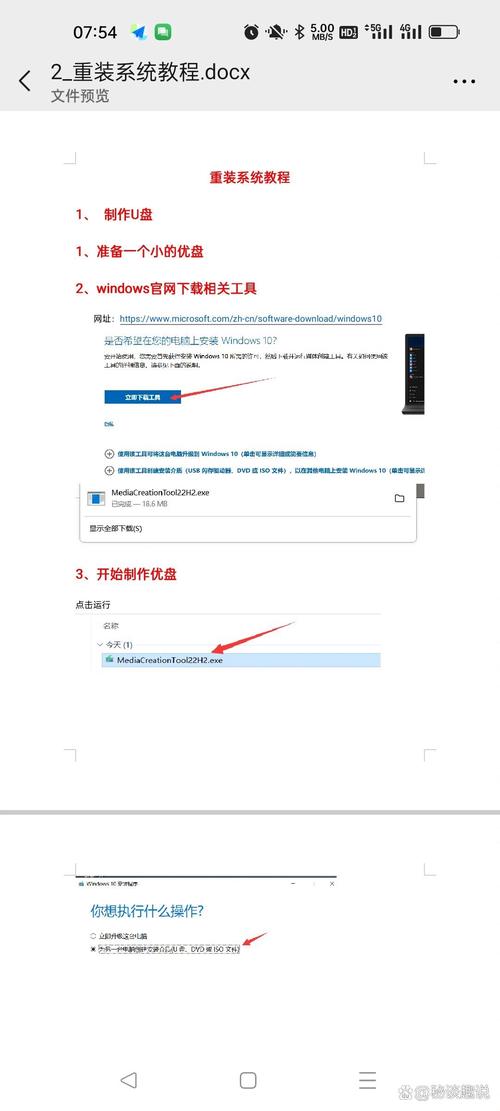
有则选取一键还原按回车确定,进入一键还原操作界面后,再选取“还原”确定即可。如果以前刚装机时进行过一键备份,则能恢复到备份时的状态。如果没有一键还原,则使用系统U盘重装系统。插入U盘后开机连按DEL键(笔记本一般为F2或根据屏幕底行提示字符)进入CMOS,进入BOOT选项卡设置USB磁盘为第一启动项。
检查是否备份:已备份:如果之前已经备份了原来的系统文件,那么可以通过备份文件进行还原。未备份:如果未备份原来的系统文件,那么无法直接还原到旧系统,只能重新安装或考虑其他恢复方法(如从系统恢复点恢复,但这通常是在系统尚能正常运行时设置的)。
方法:首先在电脑上下载安装小白一键重装系统软件后打开,点击备份还原,切换至ghost备份还原选项下,点击右下角的新增备份,选取一个ghost备份恢复选项。点击带有箭头的还原按钮,确定恢复。重新启动。重启进入此界面,选取DOS-GHOST模式,单击Enter,小白软件将自动帮助我们恢复系统。
**打开系统还原**:首先,确保系统还原功能已经开启。在Windows系统中,可以通过“控制面板”找到“系统和安全”选项,然后点击进入“系统”选项,再找到“系统保护”选项卡,点击“系统还原”按钮。另外,也可以通过运行框(Windows键+R键)输入rstrui命令来直接打开系统还原界面。
确认要恢复到当前选取的还原点后,点击“下一步”。电脑会自动重启,在重启前会弹出一个还原框。重启之后,电脑会提示“您的计算机成功被系统还原 恢复系统”。这一过程可以让你的电脑回到之前的状态,而不需要重新安装操作系统。
如果用户重做系统时候,未曾备份先前系统,那么没办法还原到以前系统 如果用户备份过先前系统,可以使用一下几种还原方式 windows方法1:用户下载32位“GHOST安装器”,如下图中的步骤,按顺序点击,“执行”以后,电脑重启,后面无需任何手动操作,是最简单的安装安装方式。
好了,文章到这里就结束啦,如果本次分享的电脑重装系统后怎么恢复到重装前和电脑重装系统后如何恢复原系统问题对您有所帮助,还望关注下本站哦!