本文摘要: 大家好,关于苹果电脑2个系统如何切换很多朋友都还不太明白,不过没关系,因为今天小编就来为大家分享关于苹果电脑2个系统如何切换桌面的知识点,相信应该可以解决大家的一些困惑和问题,如果碰巧可以解决您的问题,还望关注下本站哦,希望对各位有所帮助!
大家好,关于苹果电脑2个系统如何切换很多朋友都还不太明白,不过没关系,因为今天小编就来为大家分享关于苹果电脑2个系统如何切换桌面的知识点,相信应该可以解决大家的一些困惑和问题,如果碰巧可以解决您的问题,还望关注下本站哦,希望对各位有所帮助!
苹果电脑双系统怎么改回单系统苹果电脑改成了Windows单系统还能改回来嘛...
苹果电脑换成了windows可以换回os系统,具体的操作步骤如下:点击苹果电脑左上方的苹果图标。点击打开系统偏好设置选项。或者在屏幕下方的程度坞找到系统偏好设置选项。点击找到启动磁盘设置。点击启动磁盘左下方锁图标,输入开机密码进行解锁操作。点击选中Bootcampwindow项。
如果已经安装了双系统,可以将第二个系统分区格式化,这样就只留下C分区的系统,就可以变回一个系统了。也可以重新安装系统,重新安装系统过程就是把系统安装到C盘,这个过程就取消了双系统启动菜单,每次启动都是C盘系统启动。
最后,只需点击恢复按钮,系统便会自动进行删除操作,整个过程结束后,你的苹果电脑就成功恢复为单系统了。上面就是将双系统变回单系统的完整教程,希望对你有所帮助。如果你需要进行这样的操作,按照上述步骤操作即可。
首先在右下角打开BOOT CAMP图标,点击bootcamp控制面板。在启动磁盘下点击选中“MAC OS”图标,如下图所示。然后点击“重新启动”按钮,这样下次就会默认进入MAC系统了。重启自动进入MAC系统,如下图所示就完成了。

苹果电脑双系统必须每次切换为什么苹果电脑每次开机的时侯都要切换系统...
苹果电脑双系统必须每次切换:双系统在安装的时候,两个系统是分别装在不同的分区内,后安装的系统不会覆盖前一个系统。而且每个单独的系统都有自己的分区格式,不会造成冲突的。安装了双系统后,在启动的时候,有一个多重启动的选取菜单,可以选取进入那个操作系统。
因为电脑默认选取了Mac OS X作为启动系统。默认启动系统可以在双系统中的Windows系统里设置,步骤如下:进入Windows系统桌面,点击灰色方块图标打开BootCamp面板。选取BOOTCAMP Windows,点击应用。点击重新启动,电脑下次进系统时默认进Windows系统,而不是Mac OS X系统。
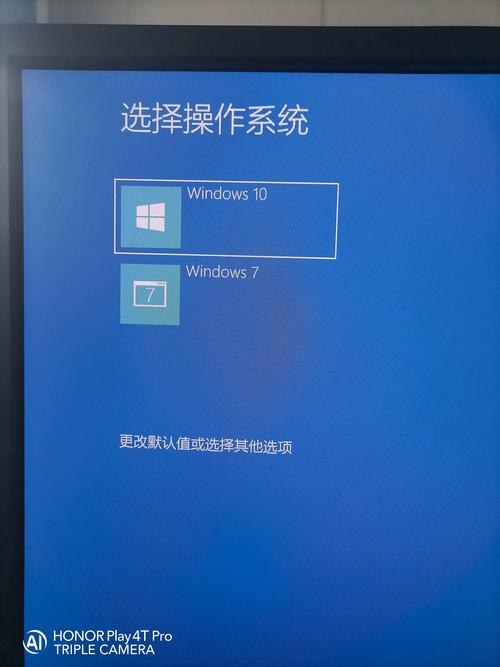
双系统安装后的默认启动设置 当你的苹果电脑安装了双系统,即同时安装了macOS和Windows系统时,电脑在启动时会有一个默认的操作系统选取设置。如果你的电脑默认设置是Windows 7,那么每次开机时就会自动进入Windows 7系统。
苹果电脑装了2个系统如何进入windows系统?
当您在启动或重启Mac电脑时,可以通过按住“option”键,不松手来进入启动菜单。在启动菜单中,您会看到两个系统选项,分别是“Macintosh HD”和“Windows”磁盘。如果需要进入Windows系统,只需使用方向键选中“Windows”磁盘选项,然后按下回车键即可。
重启电脑:长按Mac上的电源按钮,直到电脑关闭,然后再次按下电源按钮开机。 在开机过程中,立即按住Option(或Alt)键。这样可以进入启动管理器(Startup Manager)。 在启动管理器界面,你会看到两个或多个启动选项,通常包括macOS和Windows系统(可能显示为“Boot Camp”)。
选取Windows系统:在启动磁盘列表中,找到并点击Windows系统,将其设置为默认启动系统。 重新启动:点击“重新启动”按钮,Mac将会关机并重新启动进入Windows系统。如果不想立即切换,可以直接关闭偏好设置窗口,下次启动时按住Option键手动选取启动系统。

苹果电脑双系统怎么切换
〖One〗、苹果电脑双系统切换的步骤如下:启动切换:按住“alt”键:在开机时,首先按住键盘上的“alt”键不放手。按下开机键:同时或紧接着按下电脑的开机键。进入选取页面:电脑将启动并进入到一个包含两个或更多操作系统图标的选取页面。
〖Two〗、在苹果电脑的桌面中点击左上角的苹果图标,等待弹出序列栏。在弹出的下拉选项中点击系统偏好设置进入,等待跳转页面。跳转页面之后,在系统偏好设置的页面中点击启动磁盘进入。在系统磁盘的页面中选中需要切换的系统,点击重新启动即可。
〖Three〗、苹果电脑双系统的切换方法如下:开机时切换:在每次开机时,按住“option”键。此时,屏幕上会显示Mac OS和Windows系统的图标,通过键盘上的方向键选取想要启动的系统,然后按下回车键即可。在Mac系统中切换至Windows系统:进入苹果系统后,选取电脑桌面上的“系统偏好设置”。
〖Four〗、苹果双系统切换通常需要使用“Option()”键或“Control()+Command()+空格键”组合键。以下是关于苹果双系统切换的详细解使用Option()键切换:开机时切换:在Mac电脑开机时,立即按住Option()键不放。此时,屏幕上会显示可启动的操作系统图标。
〖Five〗、苹果电脑双系统切换的操作步骤如下:启动时机:在电脑启动时,留意开机声音的同时,屏幕上会出现灰白色背景。按键操作:迅速按下键盘上的Option键,并保持按住状态直到进入系统选取界面。此时可以松开按键。系统选取:系统会显示可供选取的操作系统列表。使用左右箭头键进行导航,选取你想要启动的系统。

苹果Mac双系统如何切换
〖One〗、打开电脑:确保你的Mac电脑已经开机并处于Windows系统环境下。定位切换图标:位置:在电脑屏幕的右下角,寻找一个灰色的菱形图标。这个图标是Boot Camp的控制面板图标,用于在Windows和Mac OS之间切换。点击切换图标:用鼠标点击这个灰色的菱形图标,会弹出一个对话框。
〖Two〗、苹果Mac双系统切换的方法如下:通过Option键切换:按住Option键:在Mac开机时,立即按住键盘上的Option键。选取系统:直到屏幕上出现系统选取界面时松开Option键,此时可以用鼠标或键盘方向键选取需要启动的操作系统。启动选定系统:选中目标系统后,点击回车或等待几秒钟,系统会自动启动所选系统。
〖Three〗、苹果Mac双系统切换的方法如下:通过Option键切换:步骤:在开机或重启时,按住键盘上的Option键,直到出现系统选取界面再松开。操作:在出现的界面中,使用鼠标或键盘方向键选取需要切换到的系统,然后点击回车或箭头键确认启动。
〖Four〗、苹果双系统开机切换方法:开机或重启电脑的时候按住Opiton键,长按2~3秒,会切换到选取操作系统的页面。此时我们直接点击window,按下回车,即可进入该系统当中。如果在mac的操作系统页面时,我们找到【系统偏好设置】。在进入的页面中点击【启动磁盘】进入。
〖Five〗、Macbook双系统切换的步骤如下:通过启动选项切换:按住键盘上的alt键,直到出现系统选取界面再松开。在该界面中,选取“win8”会进入Windows系统。选取“Macintosh HD”则会进入苹果macOS系统。通过系统设置切换:点击屏幕左上角的苹果标志,选取“系统偏好设置”。
关于苹果电脑2个系统如何切换和苹果电脑2个系统如何切换桌面的介绍到此就结束了,不知道你从中找到你需要的信息了吗 ?如果你还想了解更多这方面的信息,记得收藏关注本站。