本文摘要: 大家好,如果您还对如何给惠普笔记本装系统不太了解,没有关系,今天就由本站为大家分享如何给惠普笔记本装系统的知识,包括惠普笔记本电脑新机怎么装系统的问题都会给大家分析到,还望可以解决大家的问题,下面我们就开始吧!
大家好,如果您还对如何给惠普笔记本装系统不太了解,没有关系,今天就由本站为大家分享如何给惠普笔记本装系统的知识,包括惠普笔记本电脑新机怎么装系统的问题都会给大家分析到,还望可以解决大家的问题,下面我们就开始吧!
惠普笔记本重装系统教程
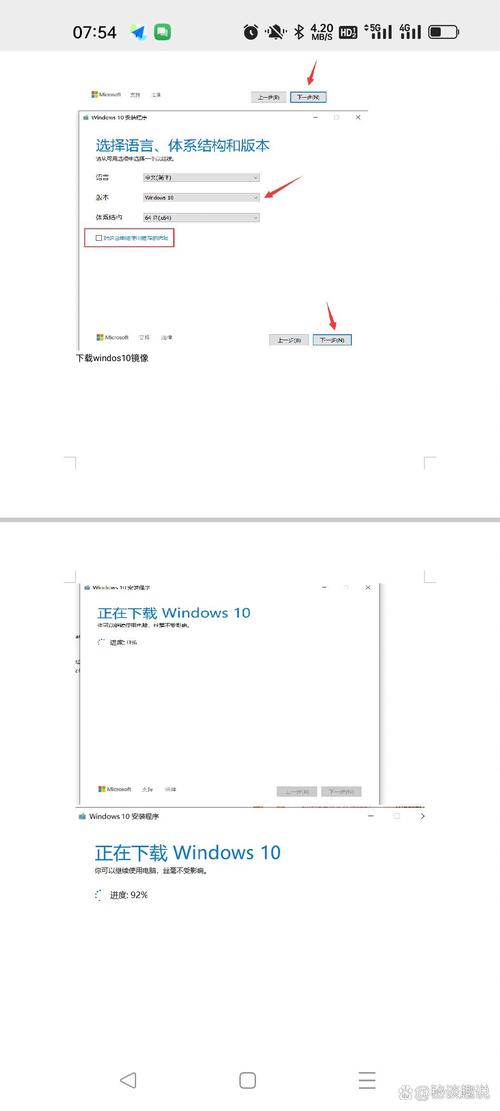
〖One〗、准备阶段 下载软件:首先,需要从官方网站或可信来源下载并安装小白一键重装软件。选取系统:打开小白一键重装软件后,选取“在线重装”选项,并从提供的系统列表中选取希望安装的Windows 10系统版本。系统下载与部署 下载系统镜像:选取好系统后,软件会自动开始下载相应的系统镜像文件资料。请耐心等待下载完成。
〖Two〗、方法一:使用小白三步装机软件 下载与准备:下载并打开小白三步装机版软件,默认推荐安装Windows 10,点击立即重装。在重装前建议退出安全软件,以避免可能的冲突。 系统下载与部署:软件会自动下载系统,并在下载完成后自动部署当前下载的系统。 重启电脑:部署完成后,软件会提示重启电脑。
〖Three〗、启动设置:在计算机启动时,迅速按下F11键进入启动菜单。选取恢复管理器:在启动菜单中,选取“troubleshoot”选项,然后进入“恢复管理器”(Recovery Manager)。系统恢复:在恢复管理器界面中,选取“System Recovery”进行系统恢复。按照屏幕提示操作,耐心等待系统恢复完成。
〖Four〗、准备软件:下载并打开一键重装软件,如“装机吧”或“小白一键重装系统”。 选取系统:在软件中选取需要重装的系统版本,如Windows 10 64位专业版。 开始重装:点击“立即重装”按钮,软件将自动下载并部署系统。在此过程中,请确保电脑连接网络并保持电源充足。 备份数据:在重装前,务必备份C盘中的重要数据,以免数据丢失。
〖Five〗、惠普笔记本用U盘重装系统教程 准备工作和注意事项 准备一个至少16G的空U盘:制作U盘启动盘需要一定空间,建议采用usb0或以上16G空U盘。确保U盘中的重要文件已经备份,因为制作过程中U盘将被格式化。U盘重装系统工具准备:下载并安装“小兵u盘启动制作工具”。
〖Six〗、惠普笔记本重装系统教程:准备阶段 下载重装系统软件:首先,进入小白系统官方网站,在第一屏下载小白重装系统软件。该软件专为快速完成系统安装设计,适合惠普笔记本使用。启动软件并选取系统 打开软件:下载完成后,打开小白一键重装系统软件,等待程序启动。
hp笔记本电脑装机系统,hp笔记本电脑开不了机怎么办
检查电池电量,如果电量不足,尝试充电后再开机。 尝试硬件重置: 移除所有外接设备,包括USB设备、外接显示器等。 按住电源按钮约15秒,强制关闭电脑(如果电脑无法正常关机)。 再次按下电源按钮尝试开机。
惠普电脑开不了机怎么办呢?具体解决办法如下。重装电源适配器笔记本电脑开不了机,一般是电源适配器有问题,导致电脑无法开机,这个时候需要将电池和电源适配器全部拆下来,按住开关按键30秒将静电放光,等待15分钟左右,再单独连接电源适配器供电开机。
修复错误:如果频繁无法正常进入系统,则开机后马上按F8,看能否进入安全模式或最后一次配置正确模式,如能则进入后系统会自动修复注册表,并回忆前几次出现不正常现象时进行了什么操作,并根据怀疑是某个应用软件(或驱动程序)导致问题产生,将其卸载,然后正常退出,再重启就应当能进入正常模式。

惠普笔记本怎么重装系统
方法一:使用小白三步装机软件 下载与准备:下载并打开小白三步装机版软件,默认推荐安装Windows 10,点击立即重装。在重装前建议退出安全软件,以避免可能的冲突。 系统下载与部署:软件会自动下载系统,并在下载完成后自动部署当前下载的系统。 重启电脑:部署完成后,软件会提示重启电脑。
启动设置:在计算机启动时,迅速按下F11键进入启动菜单。选取恢复管理器:在启动菜单中,选取“troubleshoot”选项,然后进入“恢复管理器”(Recovery Manager)。系统恢复:在恢复管理器界面中,选取“System Recovery”进行系统恢复。按照屏幕提示操作,耐心等待系统恢复完成。
惠普笔记本重装系统可以通过使用小白一键重装软件来实现在线一键重装。以下是详细的操作步骤:准备阶段 下载软件:首先,需要从官方网站或可信来源下载并安装小白一键重装软件。选取系统:打开小白一键重装软件后,选取“在线重装”选项,并从提供的系统列表中选取希望安装的Windows 10系统版本。
选取系统:在软件中选取需要重装的系统版本,如Windows 10 64位专业版。 开始重装:点击“立即重装”按钮,软件将自动下载并部署系统。在此过程中,请确保电脑连接网络并保持电源充足。 备份数据:在重装前,务必备份C盘中的重要数据,以免数据丢失。 重启电脑:环境部署完毕后,点击“立即重启”。
重装系统启动键 惠普笔记本:在需要重新安装系统的惠普笔记本电脑上插入启动盘(如U盘或光盘)后,重新启动电脑并按F9键,调出启动菜单对话框,选取识别的USB选项(一般为USB名称或文字)进入。使用U盘重装系统 准备工具:一台惠普笔记本。一个容量足够的U盘。系统之家装机大师软件或类似工具。
hp笔记本电脑装机系统的方法 使用U盘启动重装: 关闭所有杀毒软件,运行系统之家装机大师软件,选取U盘启动进入制作界面。 保留默认格式和分区格式,无需手动更改,按照提示制作好U盘启动盘。 重启电脑,立即按(或不停地敲击)启动热键F9(或F1ESC等,根据机型不同而异),进入启动设备选取界面。
惠普vostro电脑安装u盘系统恢复,惠普u启动系统重装
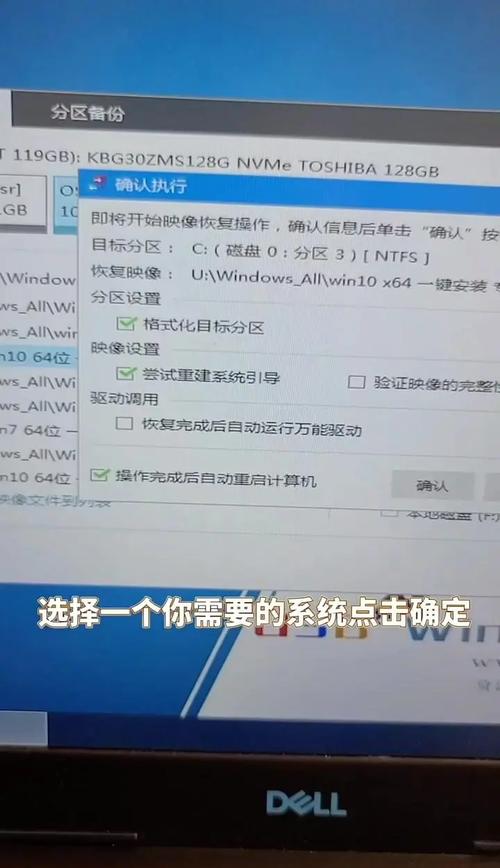
〖One〗、进入U盘启动界面:重启电脑后,从U盘启动并进入U盘启动界面。 选取安装系统:在U盘启动界面中,选取需要安装的系统版本,并按照提示进行系统安装。 完成安装设置:在安装过程中,根据提示进行分区、格式化硬盘、设置系统管理员密码等操作。安装完成后,重启电脑并拔出U盘。 后续设置:重启电脑后,进入新安装的系统,完成后续的个性化设置和软件安装。
〖Two〗、在vostro电脑开机时,按下ESC键进入BIOS设置界面。调整启动顺序:在BIOS设置中,找到boot sequence或类似的启动顺序设置选项。将U盘启动选项调整至首位,确保电脑在启动时首先尝试从U盘加载操作系统。禁用Secure Boot:在BIOS设置中,找到Secure Boot选项,并将其设置为禁用状态。
〖Three〗、安装系统可以到GHOST系统基地去下载最新免费激活的WIN7的操作系统,并且上面有详细的图文版安装教程,可供安装系统时借鉴。看完U盘制作的教程你就会用盘装系统。到电脑店去http://u.diannaodian.com/jiaocheng/index.html学习如何装系统。
如何给惠普笔记本装系统和惠普笔记本电脑新机怎么装系统的问题分享结束啦,以上的文章解决了您的问题吗?欢迎您下次再来哦!