本文摘要: 各位老铁们,大家好,今天由我来为大家分享惠普电脑怎么还原系统,以及惠普电脑怎么还原系统出厂设置的相关问题知识,希望对大家有所帮助。如果可以帮助到大家,还望关注收藏下本站,您的支持是我们最大的动力,谢谢大家了哈,下面我们开始吧!
各位老铁们,大家好,今天由我来为大家分享惠普电脑怎么还原系统,以及惠普电脑怎么还原系统出厂设置的相关问题知识,希望对大家有所帮助。如果可以帮助到大家,还望关注收藏下本站,您的支持是我们最大的动力,谢谢大家了哈,下面我们开始吧!
惠普台式电脑怎么可以恢复出厂设置?
不断按F11键打开机器,来电恢复功能键,选取“高级选项”,选取“系统还原”,从而恢复系统出厂状态。如果你的电脑有一个预安装的系统,你需要恢复机器的预装系统购买的状态,建议您尝试重新启动机器,快速点击F11恢复时,打开HP徽标即可。
惠普电脑恢复出厂设置的方法主要有三种: 通过Windows系统恢复:打开控制面板:首先,需要打开Windows的“控制面板”。进入恢复选项:在控制面板中,点击“系统和安全”,然后选取“恢复”。选取恢复点:在“恢复此电脑”部分,点击“开始”,并选取“还原我的电脑到早期的时间点”。
具体方法通过Windows系统设置恢复:在任务栏搜索框输入“恢复”,选“恢复选项”进入;点击“重置此电脑”,可选“保留我的文件”或“删除所有内容”;选“删除所有内容”后,再选“仅删除安装了Windows的驱动器”或“清除整个驱动器”,点击“重置”等待完成。
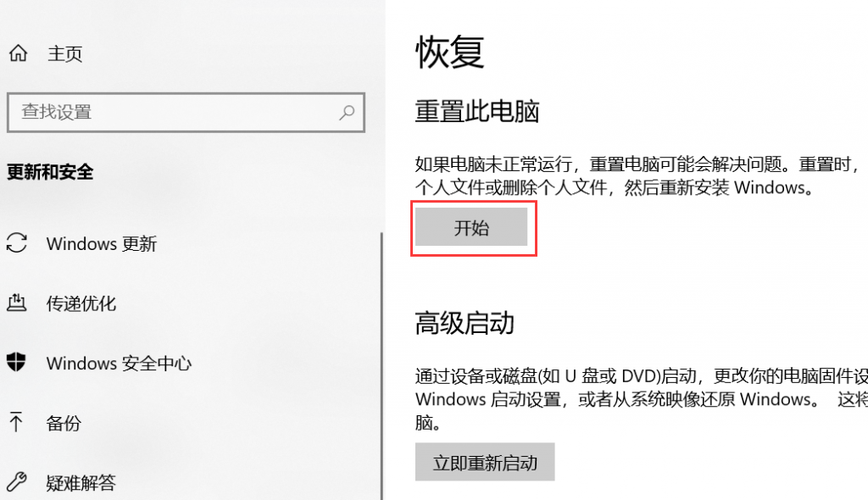
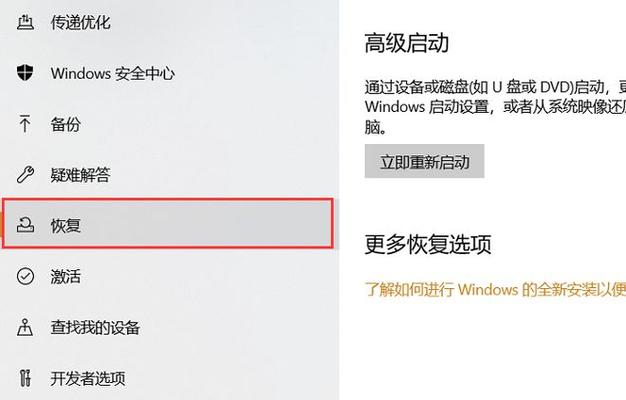
方法一:通过Windows设置界面进行恢复 打开设置:点击屏幕左下角的【开始】菜单,选取【设置】。进入更新和安全:在设置窗口中,点击【更新和安全】。选取恢复:在更新和安全界面中,点击左侧的【恢复】选项。重置此电脑:在恢复界面中,点击【重置此电脑】下的【开始】按钮。
预装Windows 10/11系统**:首先,打开电脑“设置”,点击“更新和安全”。接着,在左侧菜单中选取“恢复”,在右侧“重置此电脑”下点击“开始”。之后,你可以选取“保留我的文件”,这样个人文件会保留,仅删除应用和设置;或者选“删除所有内容”,会清除所有个人文件、应用和设置。
惠普台式电脑恢复出厂设置的方法为:打开电脑开机键,连续点击F10键进入恢复界面,选取疑难解答选项。以下是具体的操作步骤:开机并进入恢复界面:首先,确保电脑已关闭,然后按下电脑的开机键。在电脑启动过程中,当屏幕出现初始画面时,迅速且连续地按下键盘上的F10键。
惠普笔记本怎么把系统恢复成原来自带的系统
要将惠普笔记本的系统恢复成原来自带的系统,可以尝试以下几种方法: **使用系统还原**:如果之前已经创建了系统还原点,可以通过“开始”菜单进入“设置”,选取“更新和安全”或“系统”,然后找到“恢复”选项。在恢复选项中,选取“系统还原”,并按照提示操作。这将使系统恢复到之前创建还原点的状态。
系统还原之前的状态,前提需要之前做过系统创建还原点,实现系统还原功能。选取桌面图标“计算机”右键“属性”。在系统界面中,选取左边的“系统保护”。在系统属性界面中,选取“系统还原”。还原系统文件和设置选取“下一步”。
确保您之前已经创建了系统还原点。如果没有,您将无法使用这个方法来恢复系统。 打开“开始”菜单,点击“计算机”以打开系统属性。 在系统属性窗口中,点击左侧的“系统保护”。 在系统保护界面,点击“系统还原”。 下面,选取“下一步”,这将带您进入系统还原界面。
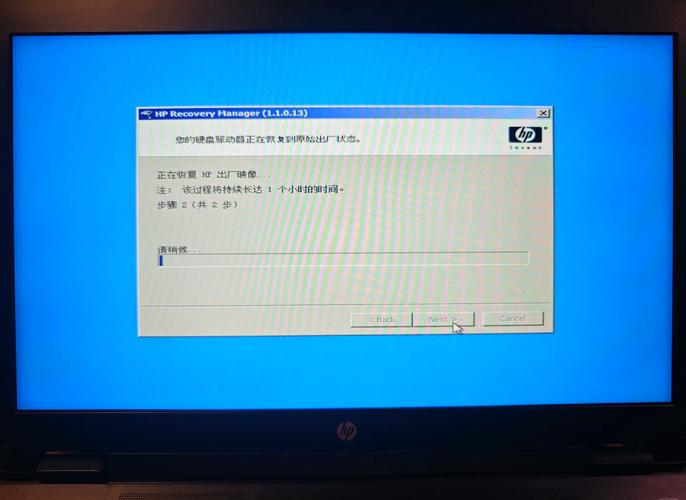
恢复过程会根据电脑和预装操作系统的不同而有所差异,所需时间也会不同。方法二:使用恢复光盘恢复系统 刻录恢复光盘:如之前未刻录过恢复光盘,需使用惠普自带的Recovery Manager软件刻录一套恢复光盘。需要DVD+R/-R的光盘2-3张左右。
开机时按下F11键,进入系统恢复界面。选取语言为简体中文,输入法为微软拼音。 在恢复界面中选取“疑难解答”,然后点击“RecoveryManager”(恢复管理器)。 选取并点击屏幕上的“恢复预装的Windows 8”选项。
惠普笔记本一键还原系统的步骤如下: 开机启动按键:在电脑开机时,迅速按下ESC或F11键。此时,电脑会进入启动菜单或恢复界面,请耐心等待片刻。 进入疑难解答界面:当F11引导完毕后,会出现一个界面,此时需要点击“疑难解答”选项。
hp一键还原是哪个键hp惠普笔记本电脑如何系统还原
通过快捷键重装系统 启动设置:重启电脑,在开机画面出现时,快速按下F12键(部分新型惠普笔记本可能为F9键),进入启动设备选取界面。选取启动设备:在启动设备选取界面中,选取系统盘(如U盘、光盘等)作为启动设备。如果已制作好启动盘并存放了系统镜像,选取对应的启动盘并回车。
开机时左下角会有ESC信息的提示,此时按ESC键就能打开菜单,按F11即可进入系统恢复程序。『2』进入系统恢复程序后会出现如下界面这里可以选取系统还原、系统恢复和文件备份 『3』如果你以前做过备份,就可以直接选取系统还原,可以恢复到备分时的系统,如果选取系统恢复可以恢复到出厂时的系统。
方法一:使用一键还原功能 接通电源并开机:确保笔记本已接通外接电源,然后开机。进入恢复界面:在开机过程中,迅速按下ESC或F11键,进入惠普的恢复界面。选取疑难解在恢复界面中,选取“疑难解答”选项。
方法一:使用F11一键恢复功能 适用场景:电脑预装有系统,需要恢复到购买时的状态。操作步骤:重启电脑:在HP徽标出现时,快速点击F11键。选取恢复选项:在系统恢复界面中,选取相应的恢复选项,如“系统还原”或“系统恢复”。等待恢复:根据提示操作,等待系统恢复完成。
HP的电脑通常都带有系统恢复功能,适用于HP所有带有预装操作系统的计算机设备。第一步,接通外接电源-开机-按下ESC或F11键。界面图如下:选取过F11后会出现短暂的启动过程,请耐心等待。界面图如下:待到F11引导完毕后出现如下界面,请在当前界面选取“疑难解答”选项。
hp电脑恢复出厂设置惠普电脑怎么恢复出厂设置
进入BIOS设置界面 HP笔记本电脑:在电脑开机时,持续按住F2键,系统将会自动进入BIOS设置界面。另外,也可以通过在开机时连续快速点击F10键或ESC键进入启动菜单,然后在菜单中选取进入BIOS。在启动菜单中,按F10键可直接进入BIOS主界面。
启动恢复模式:接通电源后,按下笔记本“电源”按钮开机,立即连续按键盘“Esc”键,进入启动菜单。在启动菜单中,按键盘“F11”键,进入系统恢复界面。进入恢复流程:等待屏幕显示Logo和“Please wait”提示(Win10系统)。在“选取一个选项”界面中,通过鼠标或键盘选取“疑难解答”。
具体方法通过Windows系统设置恢复:在任务栏搜索框输入“恢复”,选“恢复选项”进入;点击“重置此电脑”,可选“保留我的文件”或“删除所有内容”;选“删除所有内容”后,再选“仅删除安装了Windows的驱动器”或“清除整个驱动器”,点击“重置”等待完成。
惠普电脑恢复出厂设置并删除所有数据的方法如下,分场景说明:电脑能正常开机时进入重置界面点击屏幕左下角 开始菜单 → 选取 设置(齿轮图标)→ 进入 系统 → 切换至 恢复 选项卡。在“恢复选项”中点击 初始化电脑,系统将弹出重置窗口。
点击“开始”,选取“设置”。Ⅲ 惠普电脑怎么恢复出厂设置 打开电脑开始,接着选取设置,进入电脑设置界面。也可以直接利用Windows更新来检查更新,更新系统的话也相当于恢复出厂设置。
惠普电脑怎么还原系统的介绍就聊到这里吧,感谢你花时间阅读本站内容,更多关于惠普电脑怎么还原系统出厂设置、惠普电脑怎么还原系统的信息别忘了在本站进行查找哦。