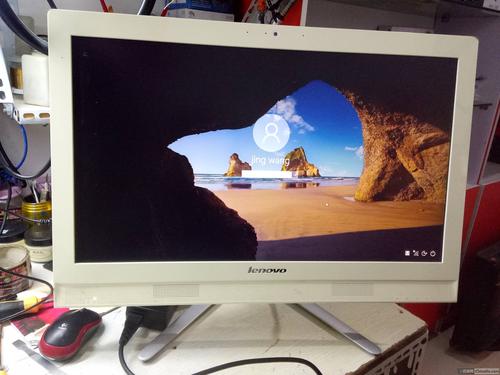
本文摘要: 各位老铁们,大家好,今天由我来为大家分享联想c560怎么设置u盘启动,以及联想c560bios设置u盘启动的相关问题知识,希望对大家有所帮助。如果可以帮助到大家,还望关注收藏下本站,您的支持是我们最大的动力,谢谢大家了哈,下面我们开始吧!
各位老铁们,大家好,今天由我来为大家分享联想c560怎么设置u盘启动,以及联想c560bios设置u盘启动的相关问题知识,希望对大家有所帮助。如果可以帮助到大家,还望关注收藏下本站,您的支持是我们最大的动力,谢谢大家了哈,下面我们开始吧!
联想C560一体机怎么用U盘装win10系统
要先将U盘用U盘PE工具制作成为启动盘。再将系统镜像拷入U盘。2,然后重启电脑,按F12,将U盘设置为第一启动项。3,重启电脑,进入U盘pE,选取一键安装器,按提示安装。
联想C560设置U盘启动显示找不到运行系统怎么办
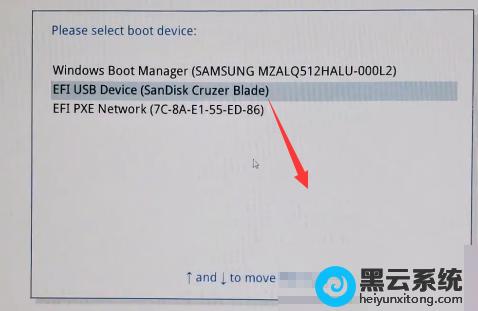
〖One〗、制作OK的启动U盘插上电脑,按下开机键后马上不停的按 “F12” 键,进入快捷启动对话框如图:第一行的 3M-ST...这是硬盘启动项。
〖Two〗、做的启动盘不成功,是否成功要在其它电脑上验证能启动才行。制作的启动模式与电脑的BIOS不兼容,可换另一种模式(USB-HDD或USB-ZIP)模式重新制作,USB-ZIP模式U盘容量比较好不要大于2GB,否则启动效果不好。
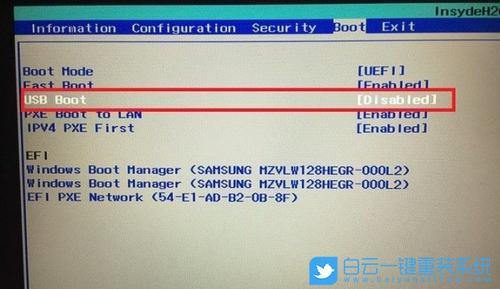
〖Three〗、开机按F12,进入BIOS设置;选取“Startup”选取,通过“↓”“↑”键使USB HDD呈高亮显示,处于被选取状态;按“X”键,将下面的USB HDD 调整到上面来。然后按“+”或者“-”改变启动顺序;改好后按F10保存退出。
〖Four〗、解决方法就是,排除散热问题。 检查风扇运转是否正常,给风扇加油,清理机箱内的灰尘,解决散热问题后故障即可排除。
联想C560一体机是否不能用u盘启动
出厂预装的Windows 8的台式和一体机使用的都是UEFI+GPT硬盘的组合模式,同时开启了安全启动。但是近来除Window 8以外的其他Windows系统均不支持这种模式,因此如果需要改装其他系统,如Widndows 7,必须工作在传统的BIOS+MBR模式下。如果不修改任何设置,则无法正常从U盘或者光盘引导安装其他操作系统。
做的启动盘不成功,是否成功要在其它电脑上验证能启动才行。制作的启动模式与电脑的BIOS不兼容,可换另一种模式(USB-HDD或USB-ZIP)模式重新制作,USB-ZIP模式U盘容量比较好不要大于2GB,否则启动效果不好。
U盘装系统,你需要先把U盘做成启动盘,然后从网上下载系统,并且把解压后,带GHO的系统复制到已经做好U盘启动盘里面。安装系统可以到GHOST系统基地去下载最新免费激活的WIN7的操作系统,并且上面有详细的图文版安装教程,可供安装系统时借鉴。
你好,1,要先将U盘用U盘PE工具制作成为启动盘。再将系统镜像拷入U盘。2,然后重启电脑,按F12,将U盘设置为第一启动项。3,重启电脑,进入U盘pE,选取一键安装器,按提示安装。
“F12” 键,进入快捷启动对话框如图:第一行的 3M-ST...这是硬盘启动项。
首先将u盘制作成u深度u盘启动盘,重启电脑等待出现开机画面按下启动快捷键,选取u盘启动进入到u深度主菜单,选取“【03】U深度Win2003PE经典版(老机器)”选项,按下回车键确认。进入win8PE系统,将会自行弹出安装工具,点击“浏览”进行选取存到u盘中win7系统镜像文件。
新买的联想c560一体机怎么装系统
〖One〗、U盘装系统,你需要先把U盘做成启动盘,然后从网上下载系统,并且把解压后,带GHO的系统复制到已经做好U盘启动盘里面。安装系统可以到GHOST系统基地去下载最新免费激活的WIN7的操作系统,并且上面有详细的图文版安装教程,可供安装系统时借鉴。
〖Two〗、联想c560安装win7的步骤:将WIN7系统盘插入电脑光驱;开机时按F12键,选取CD/DVD启动;点现在安装;点不获取最新安装更新;勾选我接受许可条款,点下一步;选取自定义(高级);如果要将WIN7安装在C盘的话,就选取C盘,点下一步,之后引导系统安装。
〖Three〗、如果您的笔记本已经装了windows系统,建议使用一键快速重装系统的方法:将下载好的电脑系统放到到D盘(或者其他非C盘)下,先右键点击压缩包解压,然后打开文件夹里面的AUTORUN.EXE(或者安装系统.exe)。如果给您预装的操作系统是linux或者dos系统,请采用U盘安装win7系统的方法。
联想C560怎么设置U盘启动?
〖One〗、将做好的启动U盘插入电脑,开机按F12进启动菜单(按键时不要一直按着,要点按。),进启动菜单后,选取USB设备启动即可。若不能启动,可能有如下原因:做的启动盘不成功,是否成功要在其它电脑上验证能启动才行。
〖Two〗、开机按F12,进入BIOS设置;选取“Startup”选取,通过“↓”“↑”键使USB HDD呈高亮显示,处于被选取状态;按“X”键,将下面的USB HDD 调整到上面来。然后按“+”或者“-”改变启动顺序;改好后按F10保存退出。
〖Three〗、制作OK的启动U盘插上电脑,按下开机键后马上不停的按 “F12” 键,进入快捷启动对话框如图:第一行的 3M-ST...这是硬盘启动项。
〖Four〗、要先将U盘用U盘PE工具制作成为启动盘。再将系统镜像拷入U盘。2,然后重启电脑,按F12,将U盘设置为第一启动项。3,重启电脑,进入U盘pE,选取一键安装器,按提示安装。
〖Five〗、“First Boot Device”“First Boot Device”选项中,选取“U盘”回车即可,配置都设置好后,按键盘上的“F10”键保存并退出,接着电脑会自己重启,剩下的就是自动安装系统。上面是设置BIOS启动的步骤。每台电脑BIOS设置不一样,你可以借鉴一下。学会了,你就可以用U盘装系统。
〖Six〗、首先将u盘制作成u深度u盘启动盘,重启电脑等待出现开机画面按下启动快捷键,选取u盘启动进入到u深度主菜单,选取“【03】U深度Win2003PE经典版(老机器)”选项,按下回车键确认。进入win8PE系统,将会自行弹出安装工具,点击“浏览”进行选取存到u盘中win7系统镜像文件。
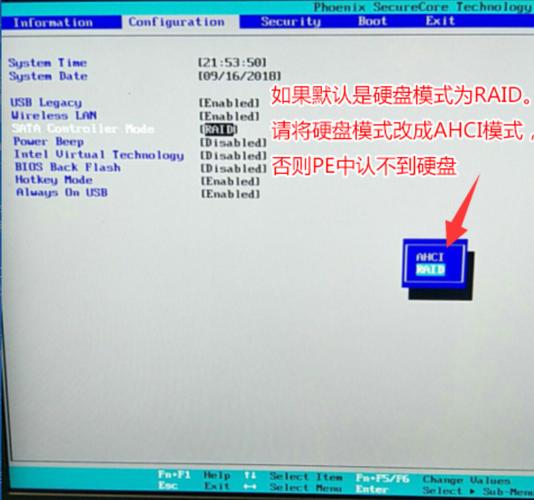
联想C560可以装windows7系统吗
联想c560安装win7的步骤:将WIN7系统盘插入电脑光驱;开机时按F12键,选取CD/DVD启动;点现在安装;点不获取最新安装更新;勾选我接受许可条款,点下一步;选取自定义(高级);如果要将WIN7安装在C盘的话,就选取C盘,点下一步,之后引导系统安装。
联想c560安装win7的步骤:将WIN7系统盘插入电脑光驱;开机时按F12键,选取CD/DVD启动;点现在安装;点不获取最新安装更新;勾选【我接受许可条款】,点下一步;选取自定义(高级);如果要将WIN7安装在C盘的话,就选取C盘,点下一步,之后引导系统安装即可。
近来联想出厂预装Windows 8的台式和一体机使用都是UEFI+GPT硬盘的组合,并且开启了安全启动,但是近来除Window 8以外的其他Windows系统均不支持这种模式,因此如果需要改装其他系统,如Widndows 7,必须工作在传统的BIOS+MBR模式下。如果不修改任何设置,则无法正常从光盘引导安装其他操作系统。
关于联想c560怎么设置u盘启动和联想c560bios设置u盘启动的介绍到此就结束了,不知道你从中找到你需要的信息了吗 ?如果你还想了解更多这方面的信息,记得收藏关注本站。