本文摘要: 大家好,今天小编来为大家解答windows自动更新怎么关这个问题,怎么把windows自动更新关闭很多人还不知道,现在让我们一起来看看吧!
大家好,今天小编来为大家解答windows自动更新怎么关这个问题,怎么把windows自动更新关闭很多人还不知道,现在让我们一起来看看吧!
怎么彻底关掉win10自动更新
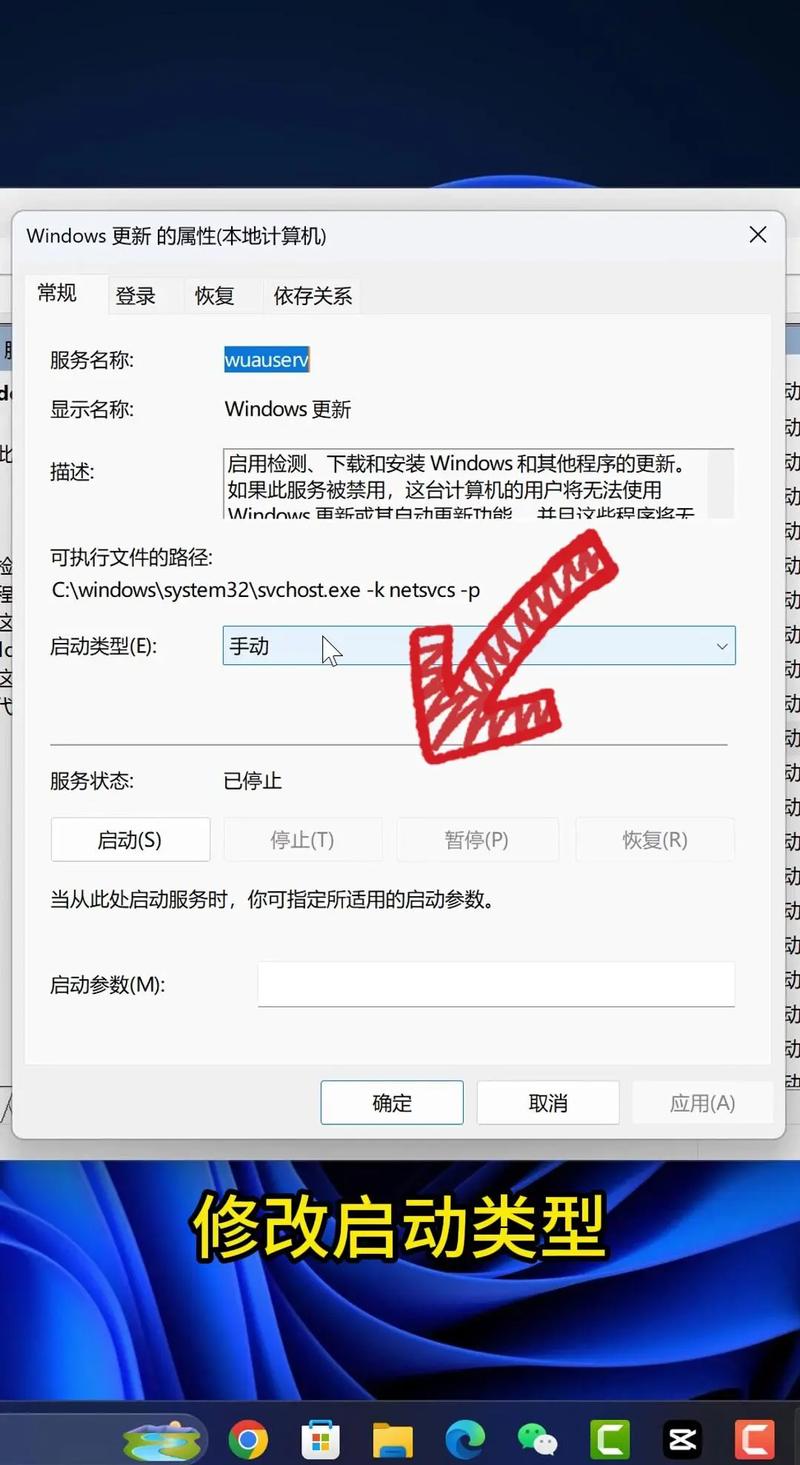
永久关掉Win10自动更新的方法如下:通过服务管理器禁用Windows Update:在键盘上按「win+R」键,输入services.msc,点击「确定」。在服务列表中,找到并双击「Windows Update」。将启动类型选取为「禁用」。点击「恢复」选项卡,在第一次失败处选取「无操作」,然后点击「应用」、「确定」。
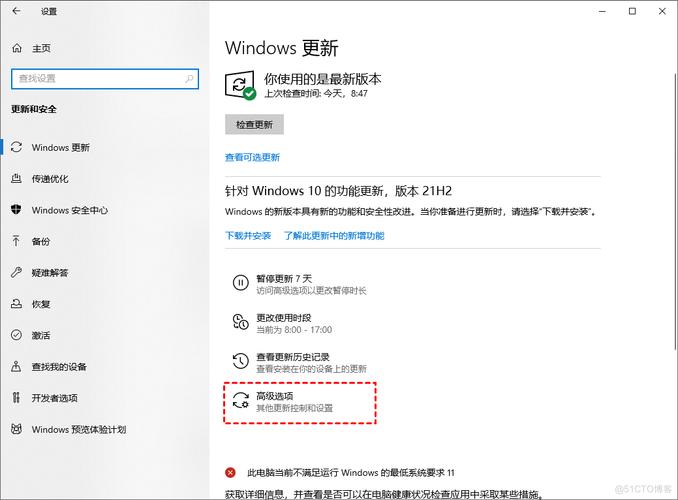
打开“设置”应用程序,点击“更新和安全”。在左侧菜单中选取“Windows更新”,然后点击“更改活动小时”。将“适用于活动小时”的选项切换到关闭状态。设置为仅在活动小时安装更新 同样在“更改活动小时”设置中,选取您最常使用电脑的时段。暂停更新 在“Windows更新”页面,点击“高级选项”。
首先点击左下角的开始菜单进入“设置”,在设置中点击进入“更新和安全”,在“windows更新”页面中找到“高级选项”,然后关闭这个页面中更新选项下属的所有开关。
按下键盘上的Ctrl+shift+Esc打开任务管理器。在打开的任务管理器面板点击服务选项卡。点击底部的打开服务字样。在服务窗口中找到Windows Update服务,右击点击属性。在服务属性面板将启动类型更改为禁用。接着点击恢复选项卡,将三次失败后都执行不操作。
方法一:组策略关闭 同时按下“Win+R”打开运行窗口,然后输入gpedit.msc回车打开【本地组策略编辑器】。在组策略编辑里面,我们依次展开【计算机配置 - 管理模板 - Windows 组件 - Windows 更新】,然后在右侧找到【配置自动更新】选项选中。
可以彻底关掉Win10自动更新。以下是关闭Win10自动更新的方法及注意事项:关闭方法: 打开“设置”应用,选取“更新与安全”选项。 在“Windows更新”选项卡下,点击“高级选项”。 在“高级选项”设置中,找到“更新策略”部分,选取“暂停更新”或类似的选项来暂时停止自动更新。
win10电脑中的自动更新功能怎么彻底关闭
〖One〗、win10电脑中的自动更新功能彻底关闭的操作步骤如下:进入服务管理页面 打开设置:首先,打开电脑并进入桌面,点击左下角的开始图标,在打开的菜单中选取“设置”选项。搜索服务:在设置页面的上方搜索框中输入“服务”,以便快速找到相关选项。
〖Two〗、win10电脑关闭自动更新功能的方法如下:通过服务管理器禁用Windows Update服务 打开计算机管理:首先,在win10电脑的桌面中选中【此电脑】,右键点击,在弹出的菜单中选取【管理】选项,以打开计算机管理窗口。
〖Three〗、Win10电脑自动更新的关闭方法需根据系统版本选取不同操作:专业版及以上系统:通过任务栏搜索框输入“服务”,打开服务桌面应用。在服务列表中找到“Windows Update”,右键选取“属性”。在属性窗口的“常规”选项卡中,将“启动类型”设置为禁用。

win10自动更新关不掉怎么办?
在Windows10桌面右键点击此电脑图标,在弹出的菜单中选取管理菜单项 在打开的管理窗口中,点击左侧的服务和应用程序菜单项 在打开的折叠菜单后,点击下面的服务菜单项 在右侧打开的服务列表中找到Windows Update服务项,并双击打开其编辑窗口。
第一步:禁用Windows Update服务 按 Win+R 组合键打开运行窗口,输入 services.msc 后回车。在服务列表中找到 Windows Update 服务,双击打开其属性窗口。将启动类型设为 禁用,点击 应用 并确认。此操作可阻止系统自动启动更新服务,但需注意后续手动更新时需重新启用该服务。
Win10电脑关闭自动更新没用的解决方法如下:通过服务管理器禁用Windows Update服务 打开服务管理器:按下Win+R键,打开运行窗口,输入services.msc后回车,进入服务管理器。定位Windows Update服务:在服务列表中,找到Windows Update服务,双击打开其属性窗口。
Win10系统关闭Microsoft自动更新的方法如下:进入设置界面 首先,打开开始菜单,点击“设置”图标,进入Windows设置界面。在设置界面中,找到并点击“更新和安全”选项,这是管理Windows更新和系统安全设置的主要区域。
如果在尝试上述步骤后,仍然发现自动更新无法关闭,可以尝试以下解决方案:修改恢复设置:在Windows Update服务的编辑窗口中,点击上方的“恢复”标签。将“第一次失败”后的选项从“重新启动服务”更改为“无操作”。这样可以防止系统在服务失败后自动重启更新服务。
取消Win10开机“需要的重要更新”提示的方法如下:第一步:禁用Windows Update服务按下Win+R组合键打开“运行”对话框,输入services.msc后点击“确定”,打开服务管理界面。在本地服务列表中找到Windows Update,双击进入其属性窗口。将“启动类型”设置为禁用,点击“应用”保存设置。
win10开机出现更新系统,怎么关闭?
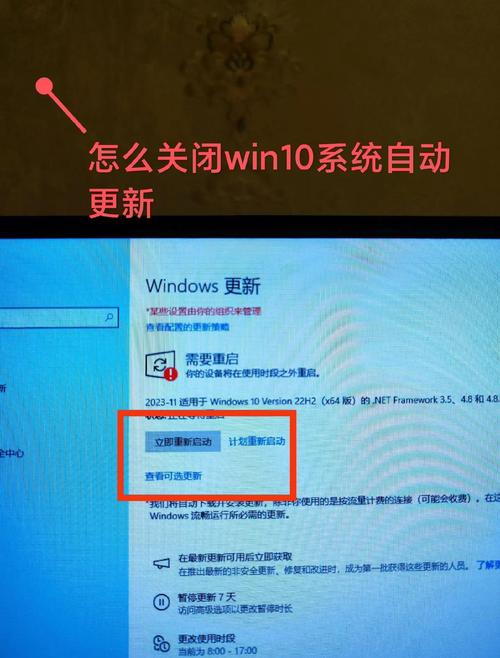
点击Windows任务栏上的“开始”按钮,然后选取“设置”图标(齿轮状)。在“设置”窗口中,选取“更新和安全”。在左侧导航栏中,选取“Windows Update”。在右侧窗口中,点击“更改活动时间”链接。关闭“在此时间段自动重新启动”选项。这样,系统将不会在您指定的活动时间段内自动重启进行系统更新。
在本地服务列表中找到Windows Update,双击进入其属性窗口。将“启动类型”设置为禁用,点击“应用”保存设置。此操作会阻止系统自动检查并下载更新,但需注意,禁用后系统将无法自动获取安全补丁或功能更新。
方法一:通过组策略编辑器关闭 打开运行窗口:按下Windows徽标键+R键,输入“gpedit.msc”打开组策略编辑器。导航至Windows更新设置:依次点击“计算机配置”-“管理模板”-“Windows组件”,然后选取“Windows更新”子菜单项。
windows自动更新怎么关
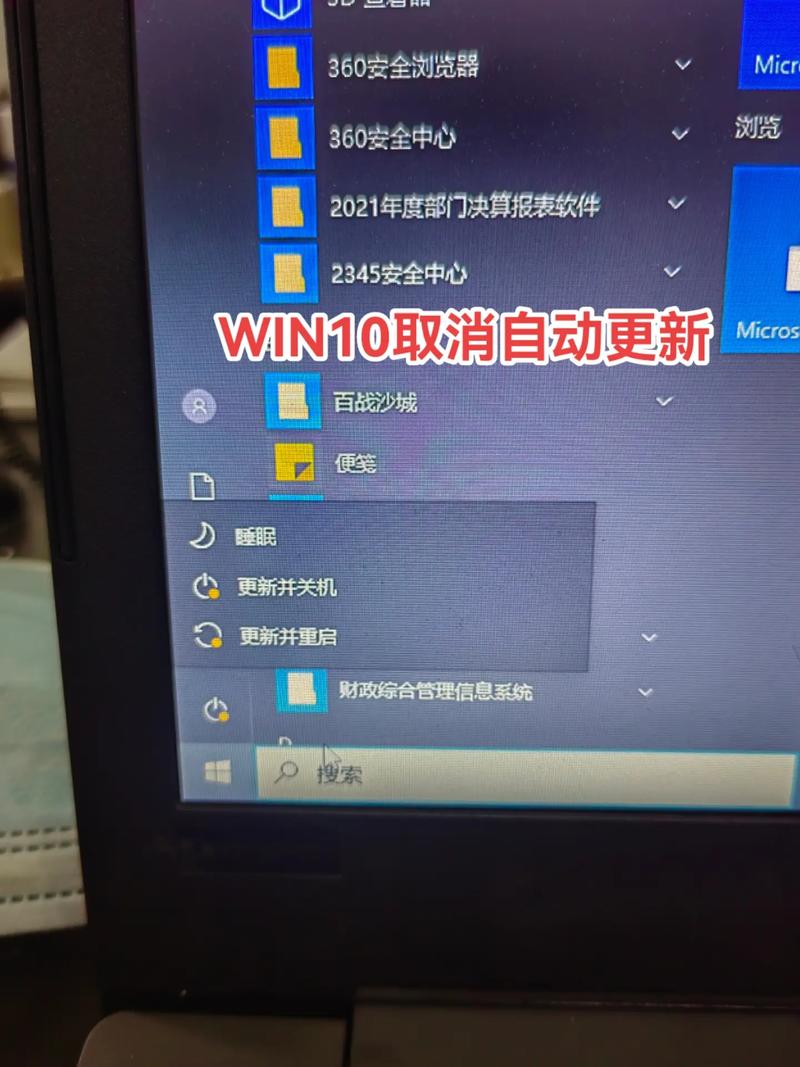
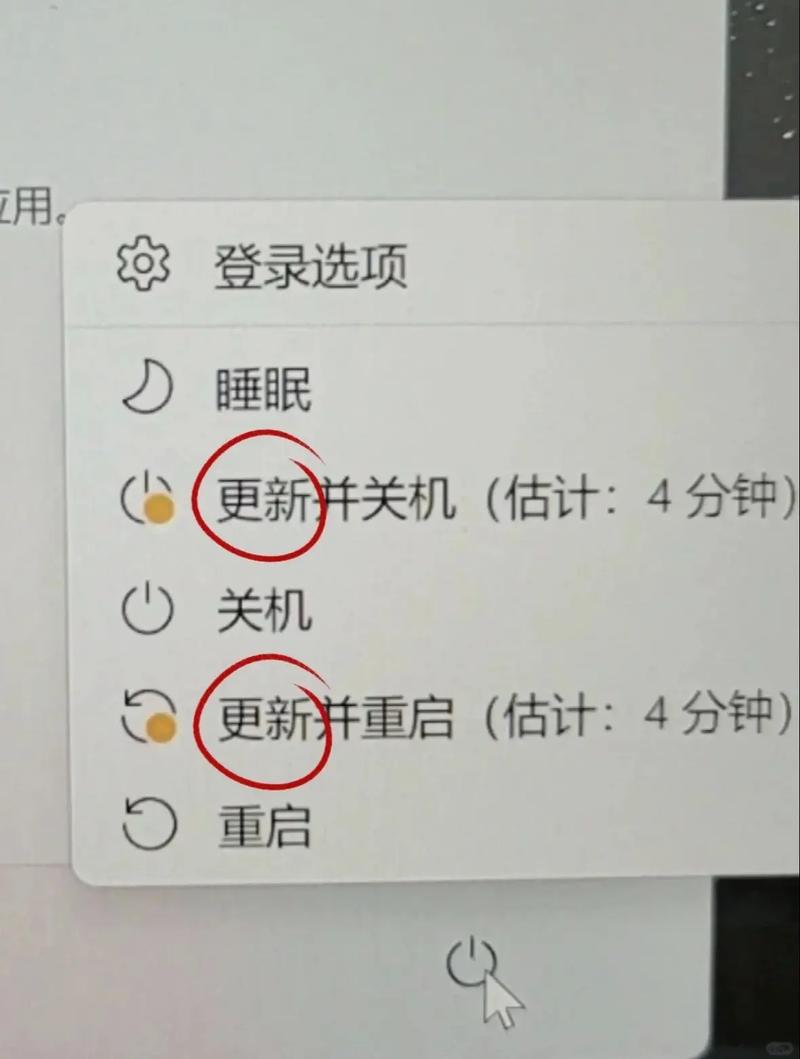
〖One〗、用电源键关机之所以会触发系统自动升级,其实是因为我们关机习惯用开机菜单上的关机命令。因此,只要改用电源键关机,就可以跳过电脑的自动更新了。打开控制面板——电源选项,点击左侧列表中的“选取电源按钮的功能”;在“按电源按钮时”列表中选取“关机”选项,然后点击“保存修改”按钮,大功告成。
〖Two〗、方法一:点击左下角的开始菜单进入设置,然后在“更新和安全”中找到“Windows更新”页面,进入“高级选项”后,关闭该页面中更新选项下属的所有开关。
〖Three〗、Windows 10 会自动下载并安装更新,以确保您的装置是最新状态,不支持关闭更新。若要完成安装更新设定,您的装置需要重新启动。
〖Four〗、在Windows10桌面右键点击此电脑图标,在弹出的菜单中选取管理菜单项 在打开的管理窗口中,点击左侧的服务和应用程序菜单项 在打开的折叠菜单后,点击下面的服务菜单项 在右侧打开的服务列表中找到Windows Update服务项,并双击打开其编辑窗口。
怎么关闭windows自动更新
〖One〗、彻底关闭Windows系统自动更新的通用方法如下:第一步:打开服务管理窗口按下键盘组合键 Win+R,在弹出的“运行”对话框中输入 services.msc,回车后打开“服务”管理界面。
〖Two〗、在Win10系统中关闭Windows自动更新的方法如下:通过组策略编辑器关闭 打开运行窗口:首先,打开电脑,同时按下键盘上的【Win + R】快捷键,这将弹出【运行】窗口。输入组策略命令:在【运行】窗口的输入框中,键入gpedit.msc,然后点击【确定】按钮。
〖Three〗、用电源键关机之所以会触发系统自动升级,其实是因为我们关机习惯用开机菜单上的关机命令。因此,只要改用电源键关机,就可以跳过电脑的自动更新了。打开控制面板——电源选项,点击左侧列表中的“选取电源按钮的功能”;在“按电源按钮时”列表中选取“关机”选项,然后点击“保存修改”按钮,大功告成。
〖Four〗、Windows 10 会自动下载并安装更新,以确保您的装置是最新状态,不支持关闭更新。若要完成安装更新设定,您的装置需要重新启动。
〖Five〗、关闭自动更新 打开任务管理器:在电脑底部的任务栏上右击鼠标,然后选取“任务管理器”。选取服务:在任务管理器窗口中,找到并点击“服务”选项卡。打开服务管理器:点击窗口底部的“打开服务”按钮,进入服务管理器。找到Windows Update服务:在服务列表中,找到并双击“Windows Update”服务。
〖Six〗、关闭Windows自动更新的方法有多种,以下是几种常见且有效的操作方式:通过Windows设置关闭 方法一:点击左下角的开始菜单进入设置,然后在“更新和安全”中找到“Windows更新”页面,进入“高级选项”后,关闭该页面中更新选项下属的所有开关。
END,本文到此结束,如果可以帮助到大家,还望关注本站哦!